Exporte sus tareas de GoodSync a un archivo y luego importe ese archivo en otro dispositivo para copiar sus tareas y su configuración.
Antes de comenzar: Instale GoodSync en el nuevo dispositivo y guarde el archivo de exportación en un lugar al que pueda acceder desde él, como una unidad USB, un recurso compartido de red o una carpeta en la nube.
Exportar tareas
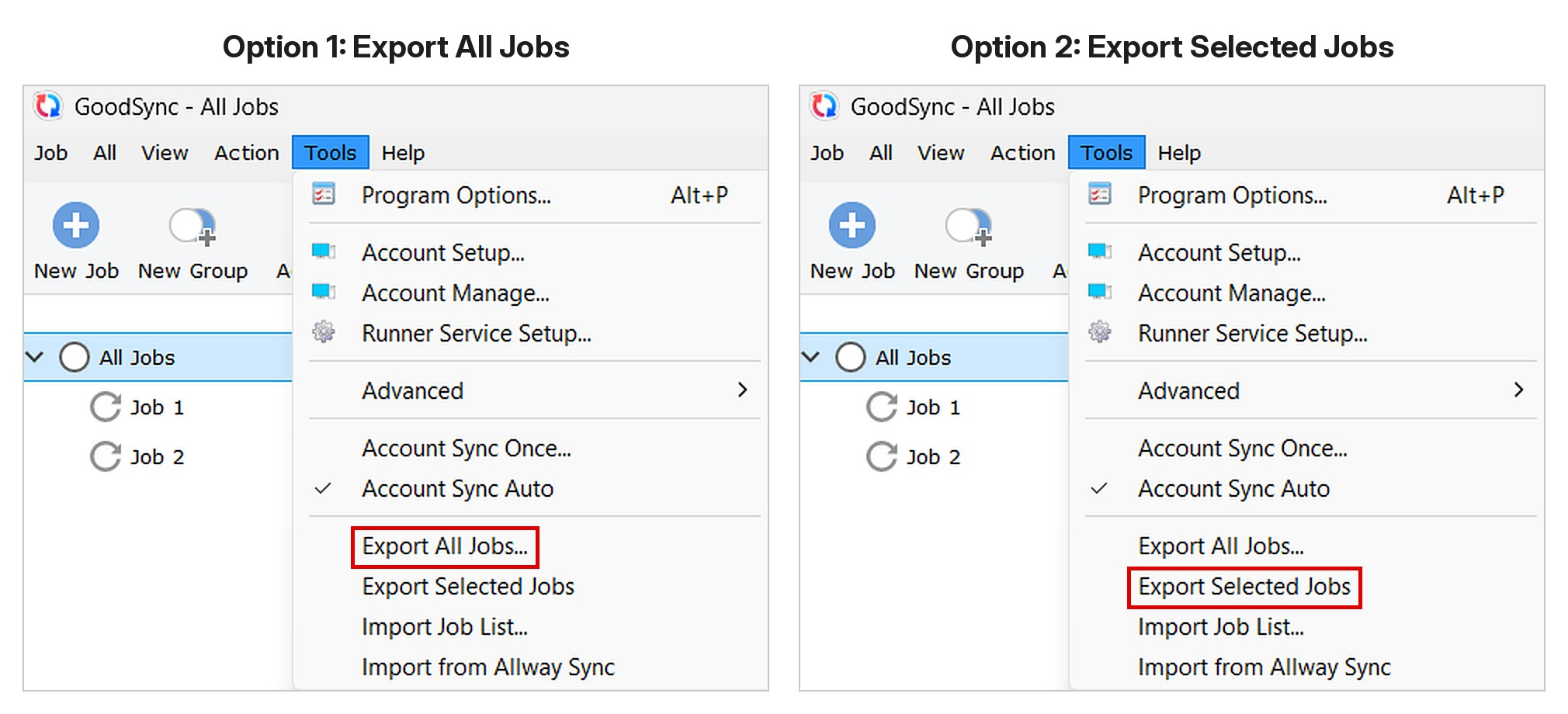
Windows
- Abra GoodSync. Para exportar solo algunas tareas, selecciónelas primero en la lista de tareas.
- Vaya a Herramientas > Exportar Todas las Tareas, o a Herramientas > Exportar Tareas Seleccionadas.
- Elija una ubicación, escriba un nombre de archivo y haga clic en Guardar.
macOS
- Abra GoodSync.
- Vaya a GoodSync > Exportar Todas las Tareas.
- Elija una ubicación, escriba un nombre de archivo y haga clic en Guardar.
Importar tareas
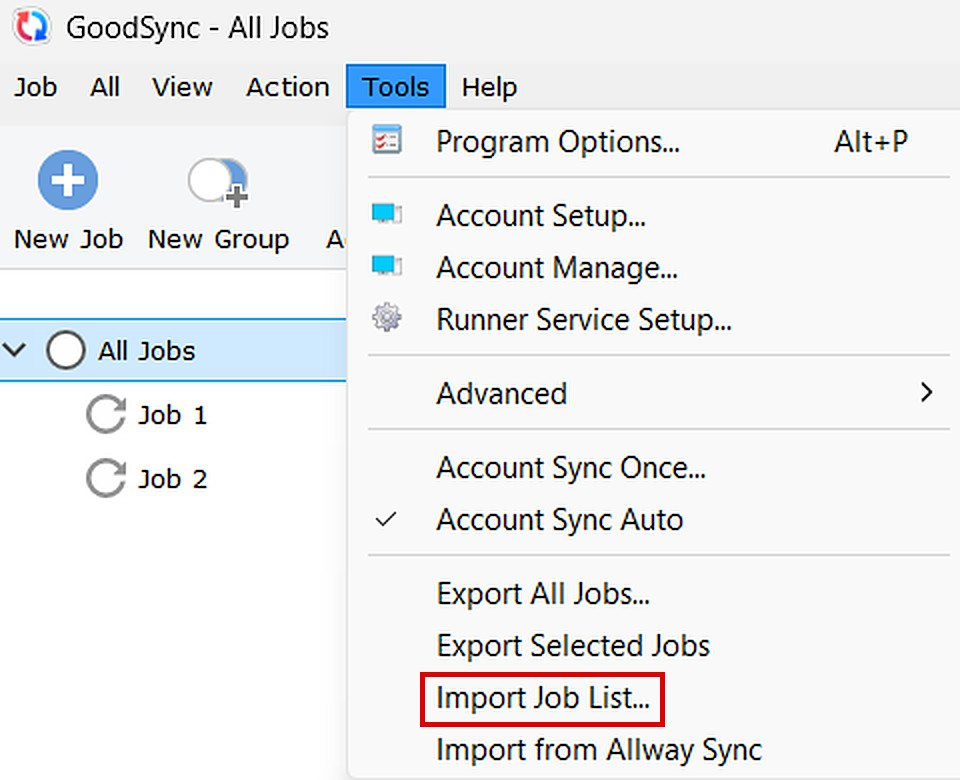
Windows
- Vaya a Herramientas > Importar Lista de Tareas.
- Seleccione el archivo de tareas exportado .tix y haga clic en Abrir.
- Haga clic en Aceptar cuando finalice la importación.
macOS
- Vaya a GoodSync > Importar Lista de Tareas.
- Seleccione el archivo de tareas exportado .tix y haga clic en Abrir.
- Haga clic en Aceptar cuando finalice la importación.
Verificar la importación
Confirme que las tareas importadas aparecen en la lista de tareas.
Haga clic en Analizar en cada tarea antes de ejecutar Sincronizar para asegurarse de que las rutas de las carpetas son válidas en el nuevo dispositivo.
Nota: Compruebe si las contraseñas guardadas y los inicios de sesión de servidor se transfieren.


