Cargar Server Accounts en Control Center le permite seleccionar ubicaciones predefinidas dentro de las tareas de Control Center. Esto es posible con cualquier sistema de archivos compatible con GoodSync.
A partir de Control Center v3.1.1, la carga de Server Accounts se ha sustituido por la Sincronización de cuentas. El nuevo esquema permite una sincronización bidireccional de Server Accounts, tareas y Opciones de Programa entre la cuenta de GoodSync y la cuenta de GoodSync Control Center a través del servidor Mediator.
Este enfoque le permite utilizar la aplicación cliente GoodSync GUI en Windows o Mac para crear y editar tareas y Server Accounts en un entorno gráfico fácil de usar. Ofrece la comodidad de explorar carpetas situadas en lo más profundo de diversos sistemas de archivos en línea y locales, y admite autenticaciones complejas como OAuth2, funciones que la interfaz web de Control Center no ofrece.
NOTA: Todas las cuentas de GoodSync Control Center recién creadas se incorporan automáticamente al nuevo esquema.
Nuevo esquema (GS CC versión 3.1.1 y posteriores)
NOTA: En el siguiente ejemplo se usa Google Drive como demostración. El proceso es similar para el resto de los sistemas de archivos.
1) Asegúrese de que el dispositivo actual esté conectado a Control Center como runner (en este ejemplo se usa un equipo con Windows). Para obtener más información sobre la configuración del dispositivo, haga clic aquí.
2) Abra GoodSync GUI. En Windows, GoodSync GUI se encuentra en «C:\Program Files\Siber Systems\GoodSync\GoodSync.exe». En Mac, puede localizar la aplicación GoodSync GUI en la carpeta «Applications».
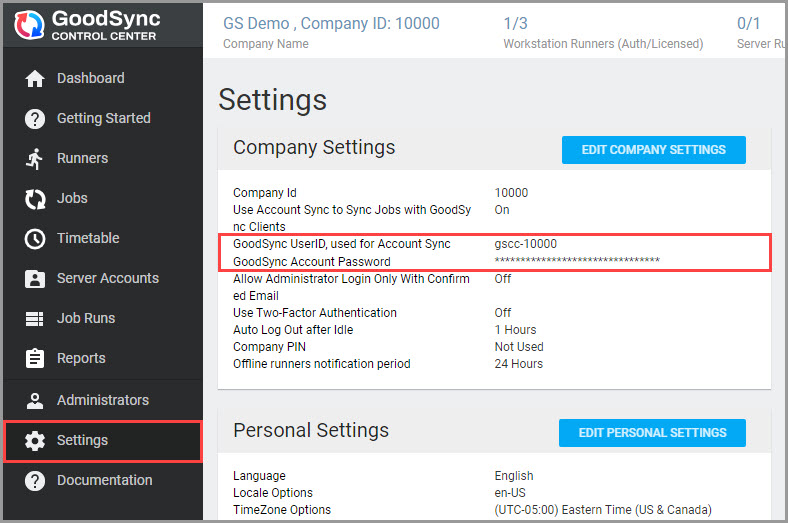
Si abre GoodSync GUI por primera vez, se le pedirá que inicie sesión con una cuenta de GoodSync. Utilice las credenciales de la cuenta creada durante la configuración de Control Center. Puede encontrarlas en la sección «Settings» de su Control Center.
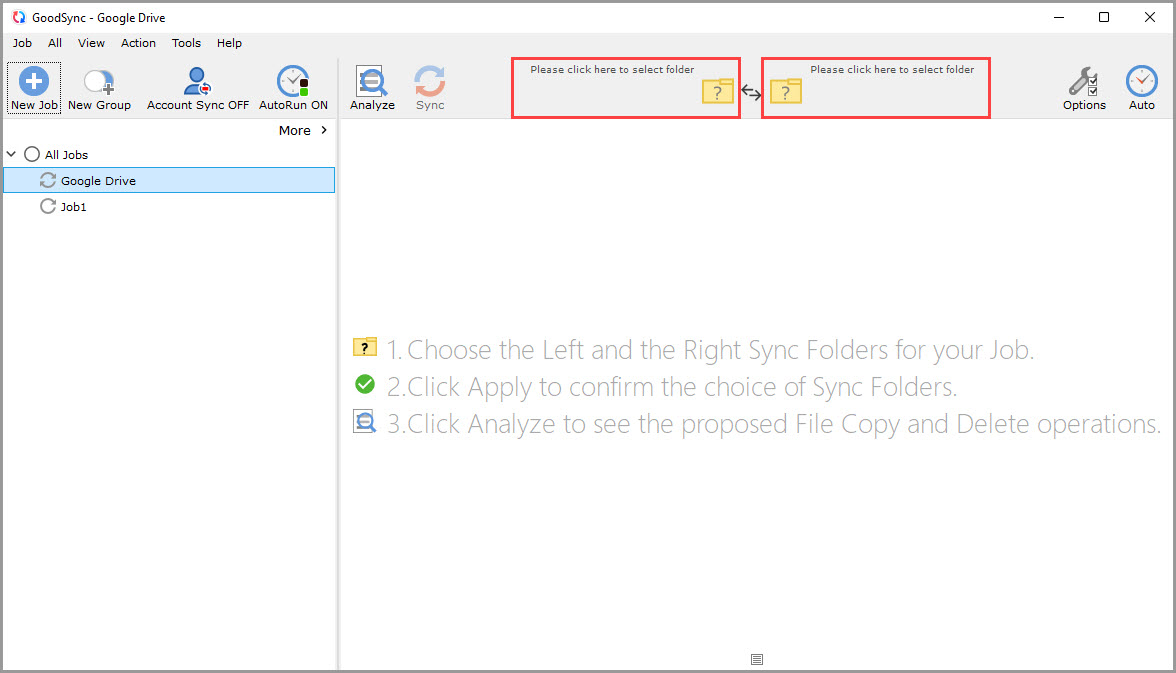
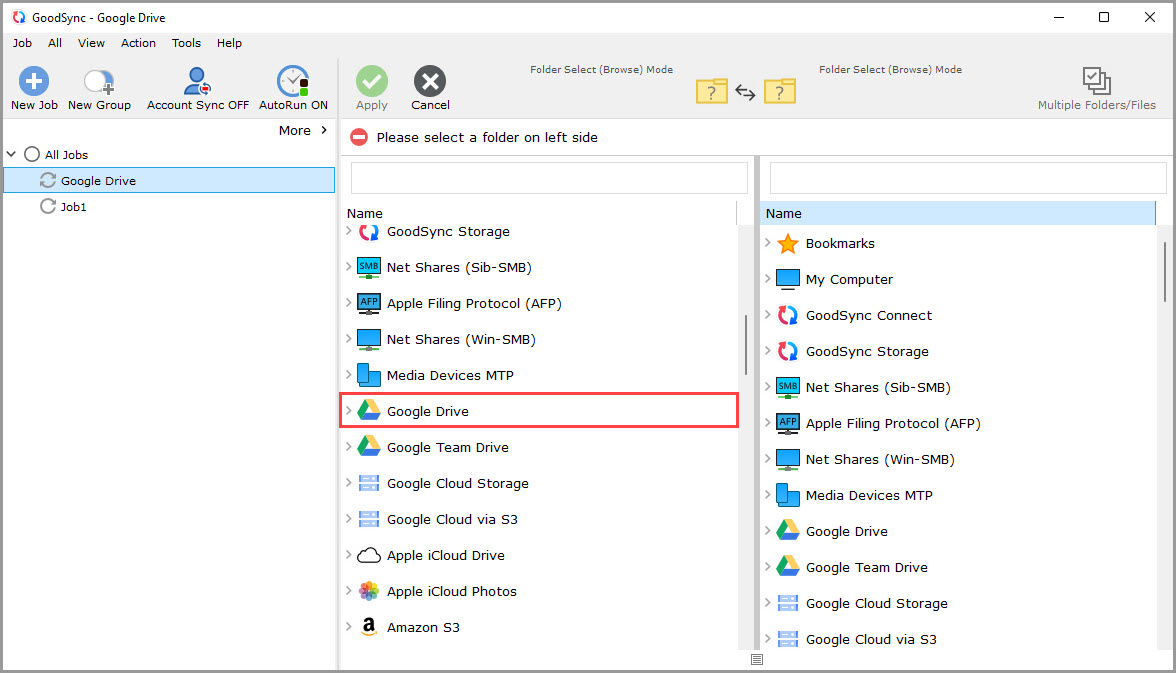
3) Haga clic en los controles de carpeta de sincronización izquierdo o derecho para ver los sistemas de archivos disponibles. A continuación, haga clic en el sistema de archivos al que desea acceder para usarlo en las tareas de Control Center. Usaremos Google Drive como ejemplo.
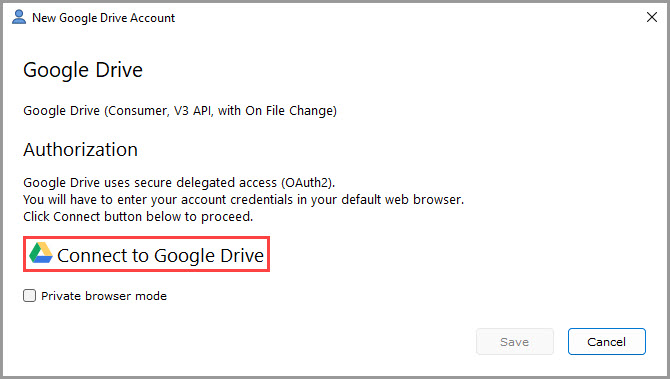
4) Aparecerá una ventana que le pedirá autorizar a GoodSync para acceder a su cuenta de Google Drive. Haga clic en el botón «Conectar a Google Drive».
5) Se abrirá una página de autenticación de Google en su navegador predeterminado. Introduzca el nombre de su cuenta de Google. Luego haga clic en el botón azul «Next».
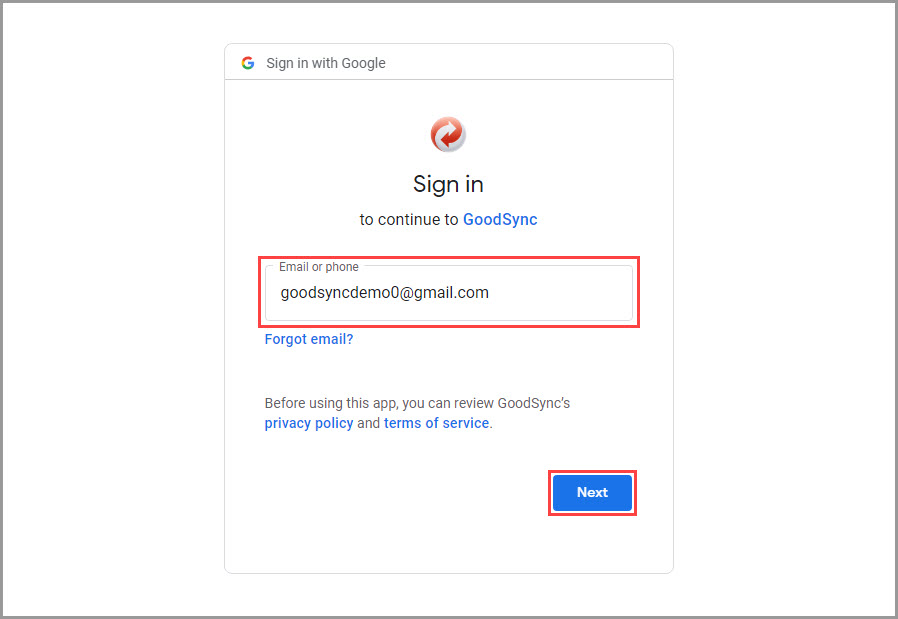
Escriba la contraseña de su cuenta de Google y haga clic en «Next».
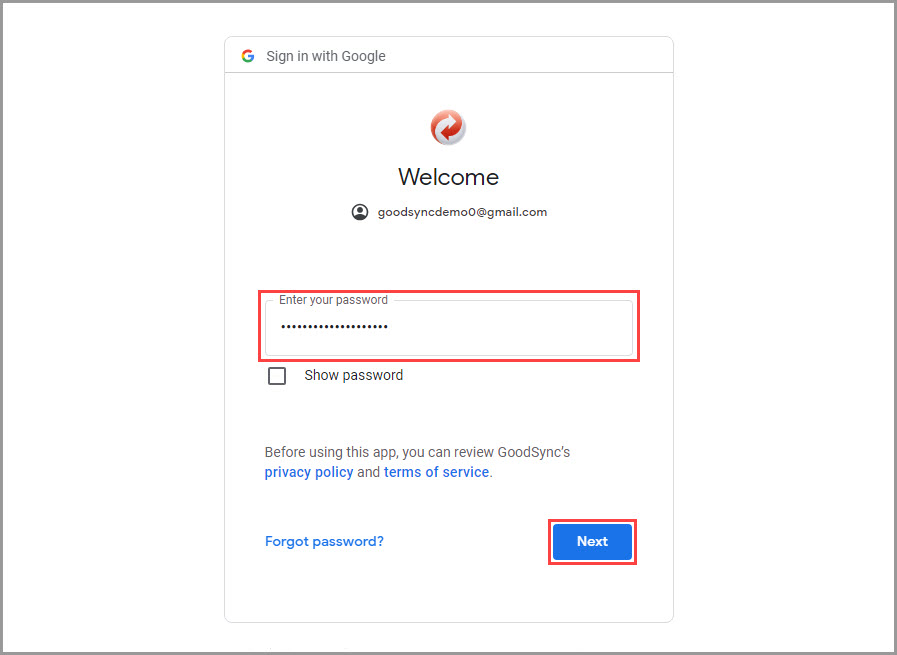
Haga clic en «Allow» para conceder a GoodSync acceso al sistema de archivos de Google Drive. A continuación se abrirá una página que confirma el acceso concedido.
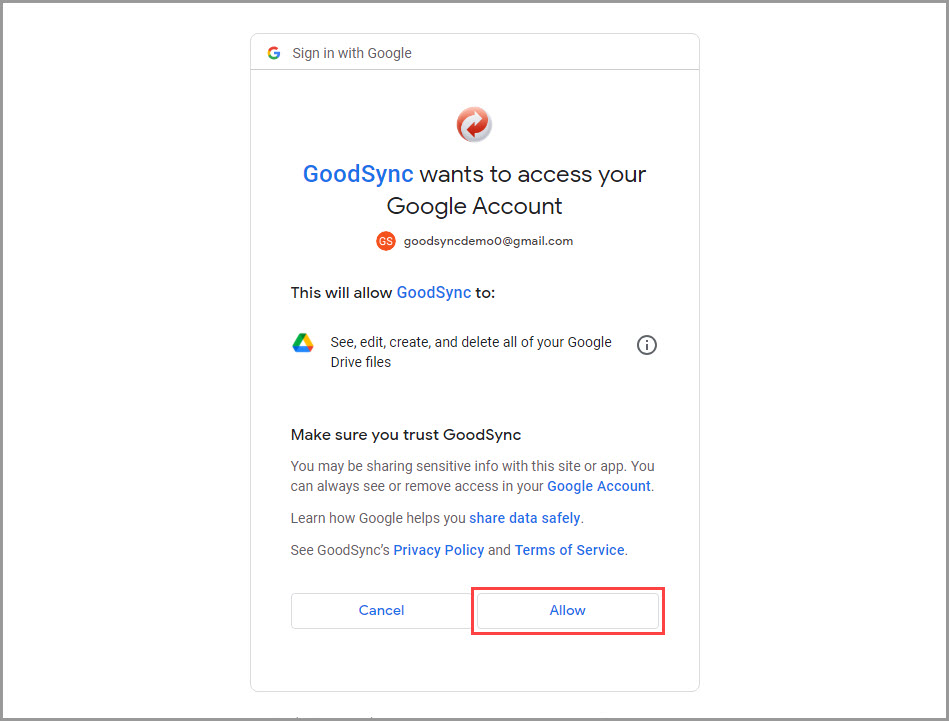
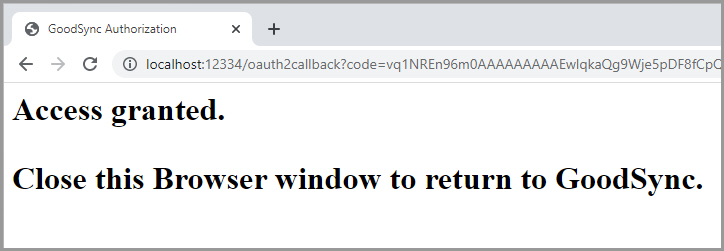
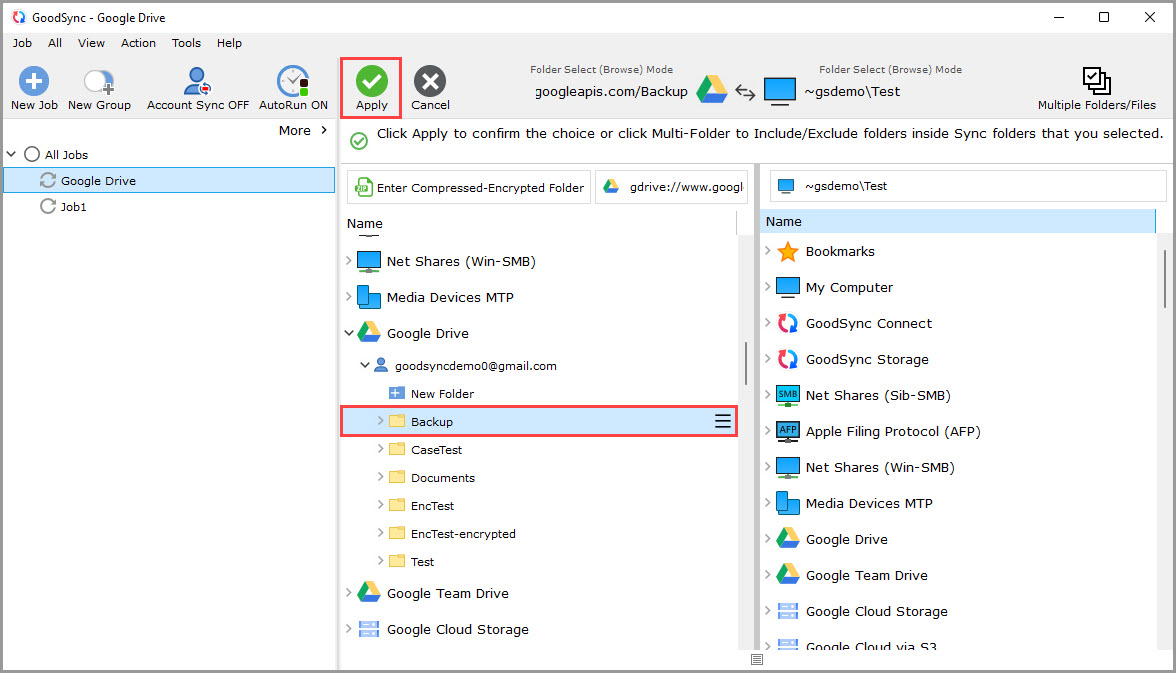
6) Seleccione una carpeta de su cuenta de Google Drive que desee cargar en Control Center para la ejecución de tareas. Seleccione una carpeta distinta en el lado opuesto de la tarea y luego haga clic en el botón verde «Aplicar» de la parte superior para guardar los cambios.
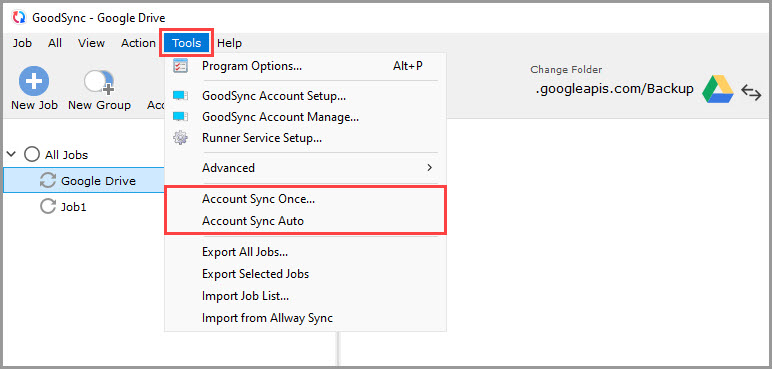
7) Una vez seleccionada la carpeta, vaya a «Herramientas» >> «Sincronizar cuenta una vez» o «Herramientas» >> «Sincronización Automática de Cuenta» (en Mac, «GoodSync» >> «Sincronizar cuenta una vez» o «GoodSync» >> «Sincronización Automática de Cuenta», respectivamente) para sincronizar cuentas, tareas y Opciones de Programa con el servidor Mediator.
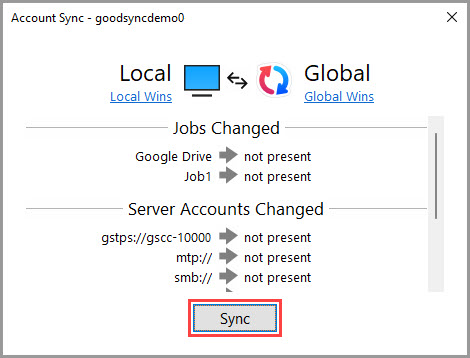
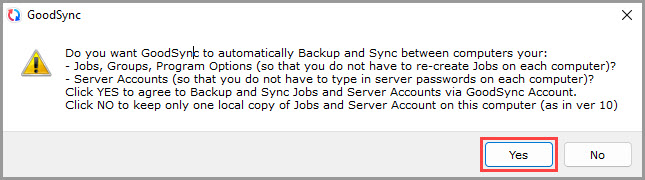
8) Confirme que desea realizar la Sincronización de cuentas haciendo clic en «Sincronizar» o «Sí», según la opción que haya seleccionado en el paso anterior.
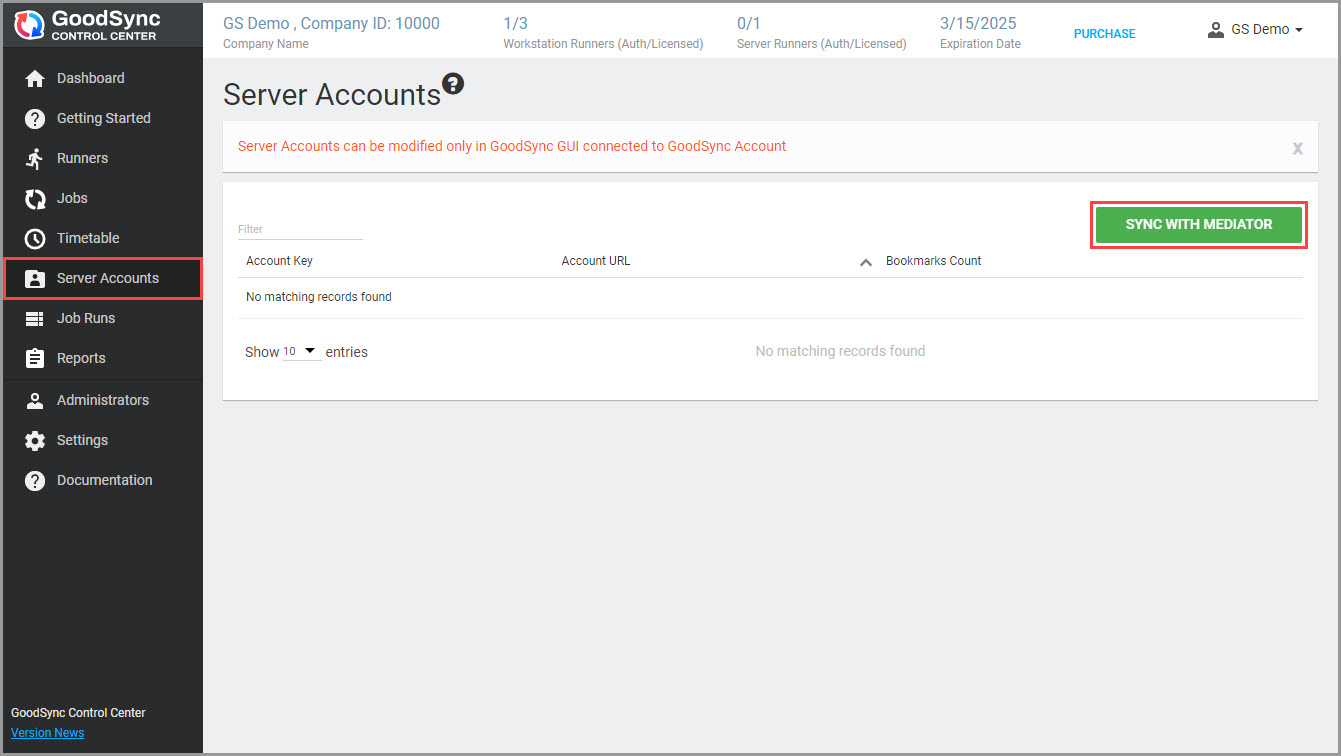
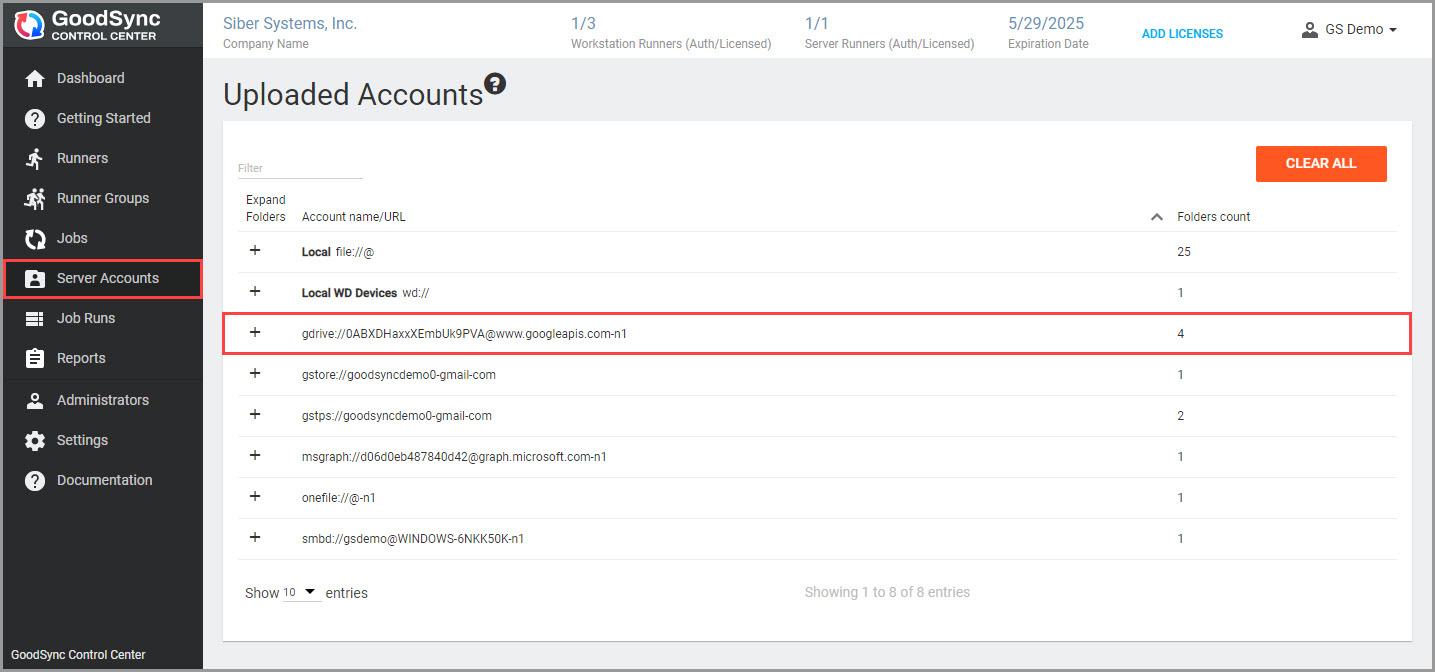
9) Una vez completada la Sincronización de cuentas en GoodSync GUI, vaya a Control Center, acceda a la sección «Server Accounts» y haga clic en el botón «SYNC WITH GOODSYNC ACCOUNT» para sincronizar cuentas, tareas y Opciones de Programa con su Control Center. Las Server Accounts sincronizadas se mostrarán en la tabla de abajo.
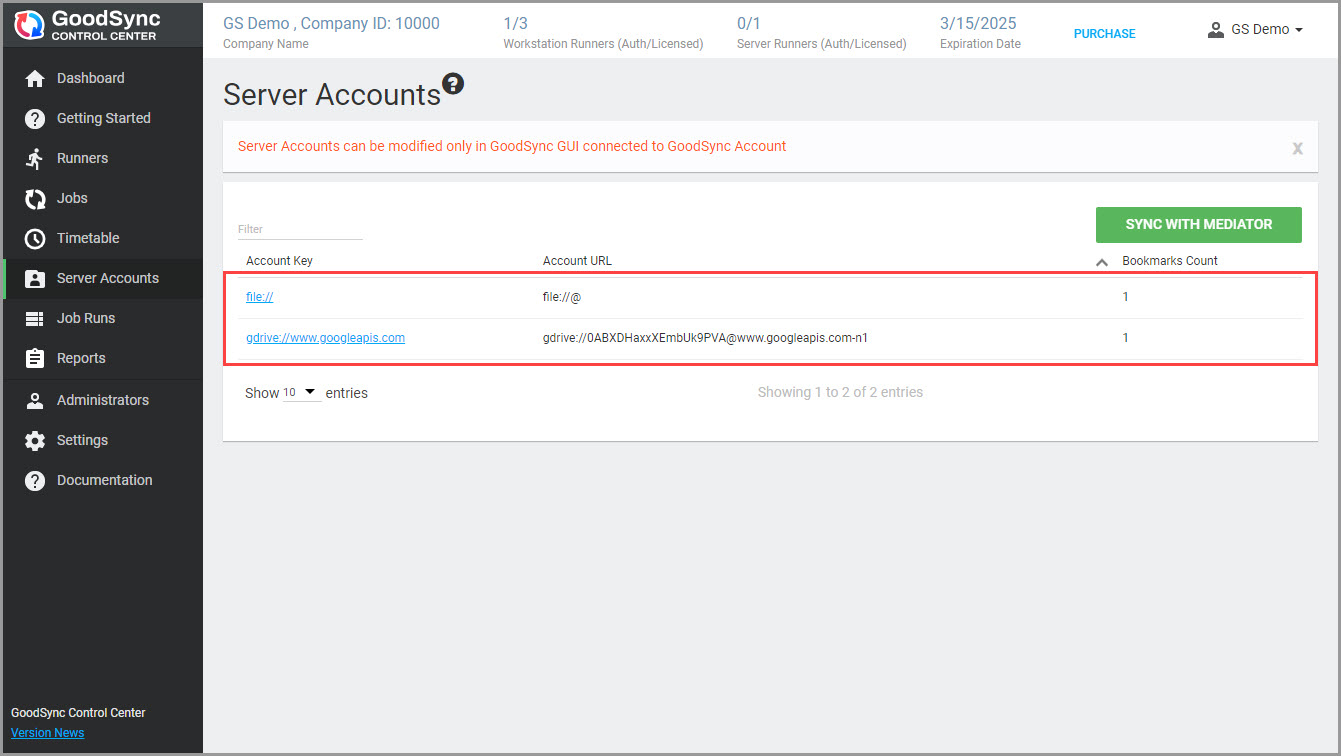
10) Al crear tareas nuevas o actualizar las existentes, seleccione la cuenta y la carpeta correspondientes para la carpeta izquierda/derecha (Left/Right Folder) de su tarea.

Esquema anterior
NOTA: En el siguiente ejemplo se usa Google Drive como demostración. El proceso es similar para el resto de los sistemas de archivos.
1) Asegúrese de que el dispositivo actual esté conectado a Control Center como runner (en este ejemplo se usa un equipo con Windows). Para obtener más información sobre la configuración del dispositivo, haga clic aquí.
2) Abra GoodSync GUI. En Windows, GoodSync GUI se encuentra en «C:\Program Files\Siber Systems\GoodSync\GoodSync.exe». En Mac, puede localizar la aplicación GoodSync GUI en la carpeta «Applications».
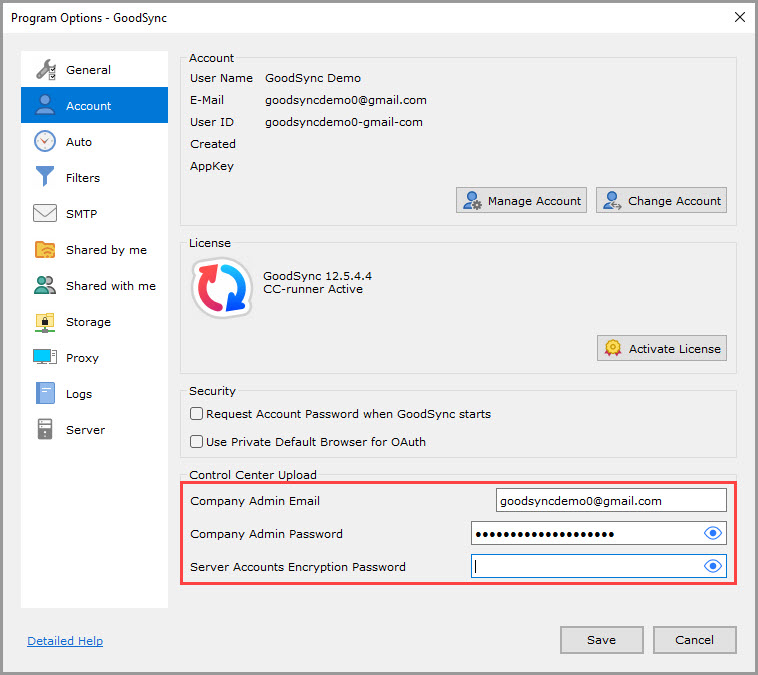
3) Vaya a «Herramientas» >> «Opciones de Programa» >> «Cuenta» (o «GoodSync» >> «Preferencias» >> «Cuenta» en Mac) e indique el correo electrónico y la contraseña de su cuenta de Control Center. Esto permite que su dispositivo cargue la cuenta directamente en la consola de su empresa.
NOTA: Puede dejar vacío el campo «Contraseña de encriptación». Si define una «Contraseña de encriptación», deberá utilizar la opción /cc-acct-pwd al instalar Control Center Runner. Esto permite descifrar las cuentas y las tareas cifradas.
Aprenda a usar la opción /cc-acct-pwd en los artículos «Configuración de usuario» para Windows y Mac.
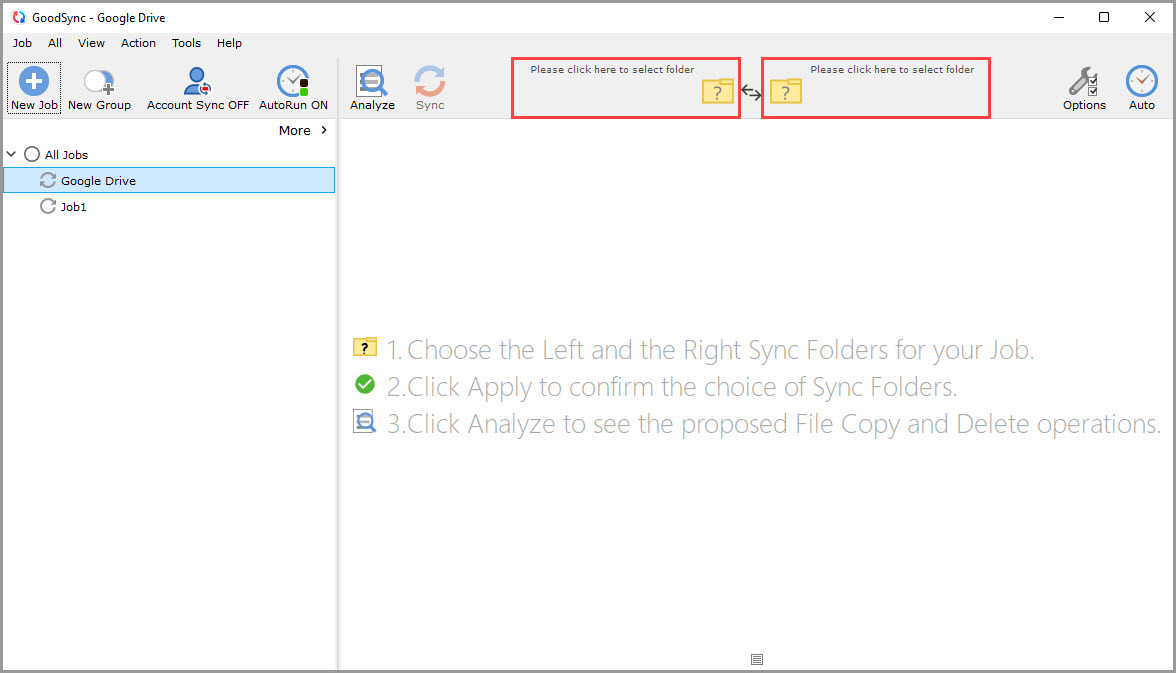
4) Haga clic en los controles de carpeta de sincronización izquierdo o derecho para ver los sistemas de archivos disponibles. A continuación, haga clic en el sistema de archivos al que desea acceder para usarlo en las tareas de Control Center. Usaremos Google Drive como ejemplo.
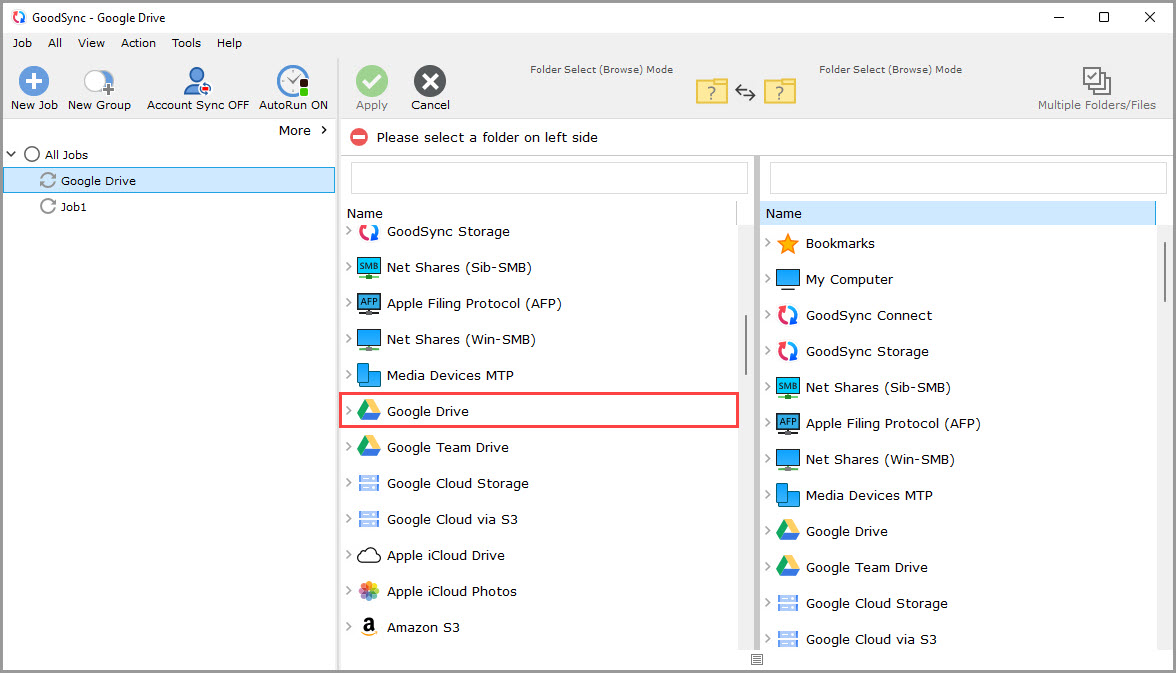
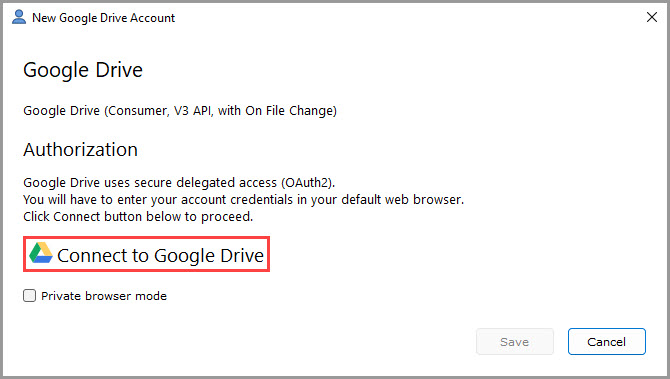
5) Aparecerá una ventana que le pedirá autorizar a GoodSync para acceder a su cuenta de Google Drive. Haga clic en el botón «Conectar a Google Drive».
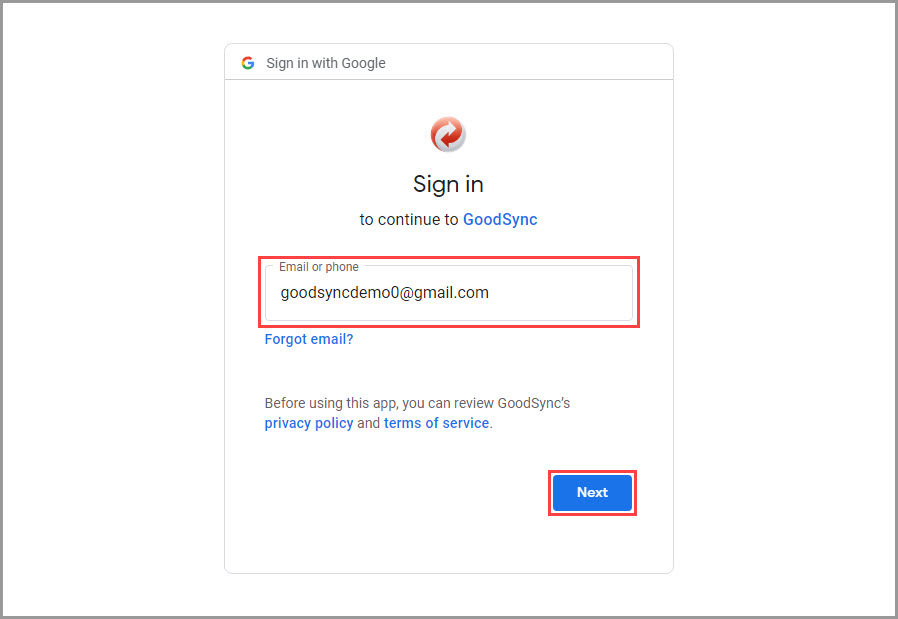
6) Se abrirá una página de autenticación de Google en su navegador predeterminado. Introduzca el nombre de su cuenta de Google. Luego haga clic en el botón azul «Next».
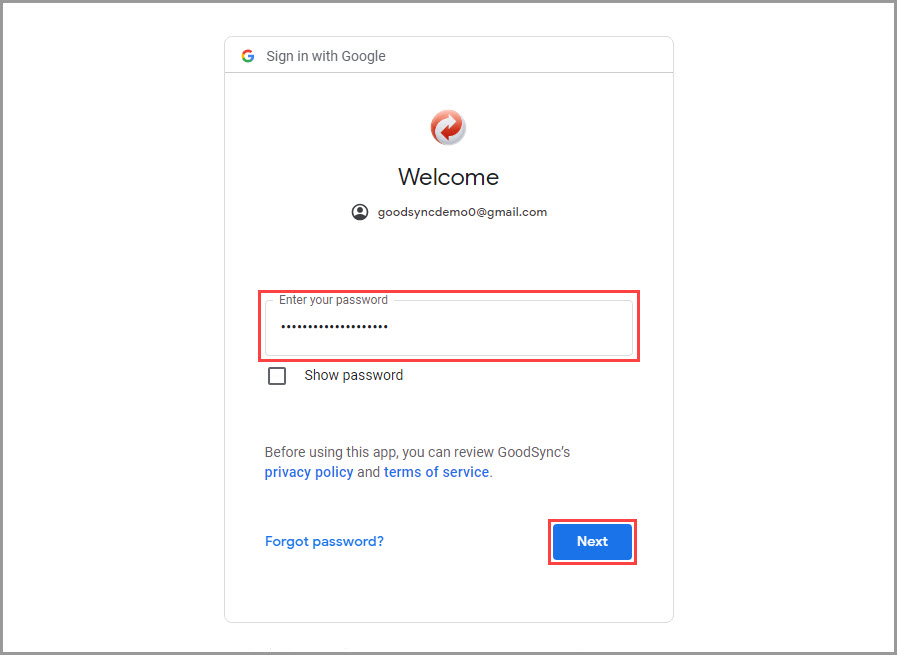
Escriba la contraseña de su cuenta de Google y haga clic en «Next».
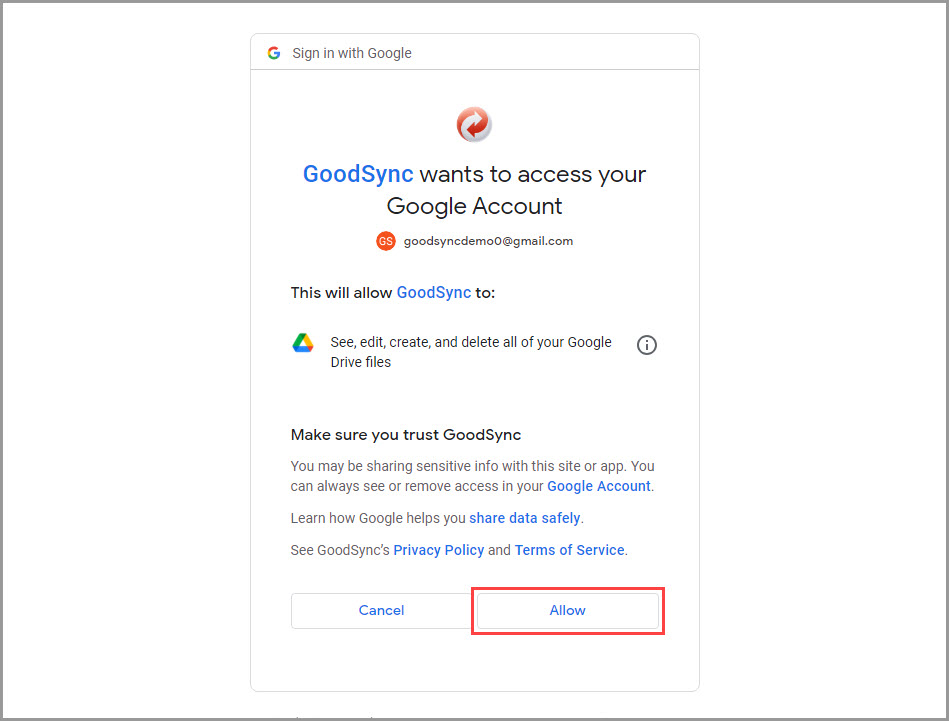
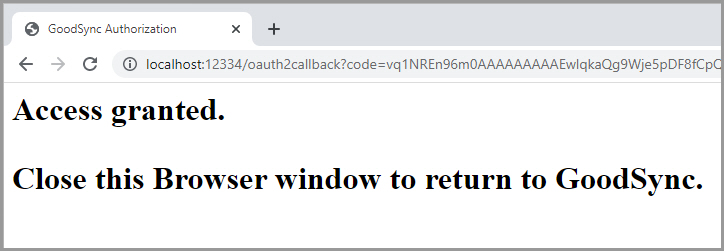
Haga clic en «Allow» para conceder a GoodSync acceso al sistema de archivos de Google Drive. A continuación se abrirá una página que confirma el acceso concedido.
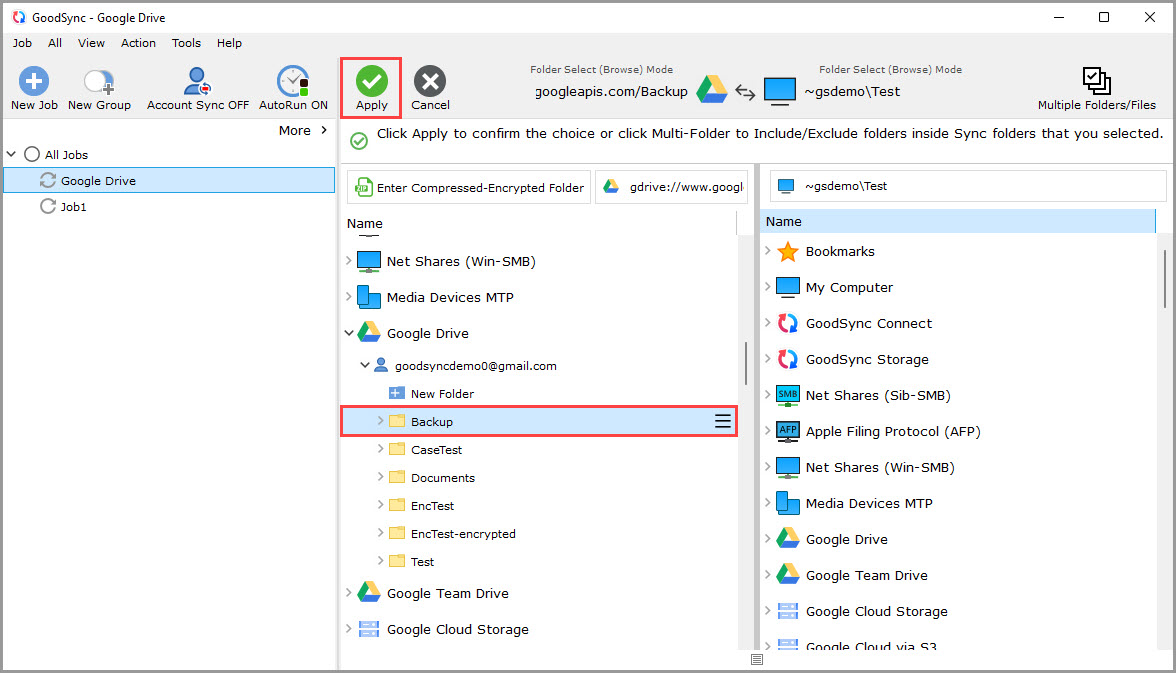
7) Seleccione una carpeta de su cuenta de Google Drive que desee cargar en Control Center para la ejecución de tareas. Seleccione una carpeta distinta en el lado opuesto de la tarea y luego haga clic en el botón verde «Aplicar» de la parte superior para guardar los cambios.
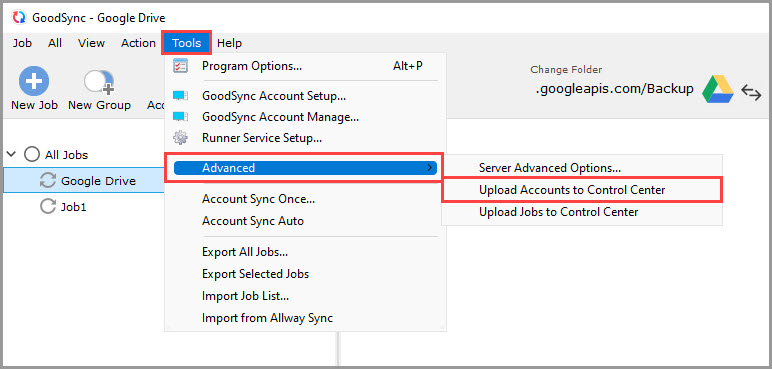
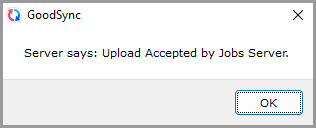
8) Una vez seleccionada la carpeta, vaya a «Herramientas» >> «Opciones Avanzadas» >> «Cargar Cuentas en el Centro de Control» (o «GoodSync» >> «Cargar Cuentas en el Centro de Control» en Mac).
Si ha seguido todos los pasos correctamente, las cuentas deberían cargarse en Control Center sin problemas. Puede ver todas las Server Accounts cargadas en su Control Center accediendo a la sección «Server Accounts».
9) Al crear tareas nuevas o actualizar las existentes, haga clic en el interruptor «Use Server Accounts». Todas las cuentas cargadas disponibles pueden mostrarse en la lista desplegable.



