Después de crear una tarea, puede configurarla para que se ejecute automáticamente o iniciarla de forma manual.
Antes de asignar una tarea a un Runner, asegúrese de que el Runner esté autorizado. Para ver las instrucciones, consulte Autorización de Runners.
Seleccione la tarea que desea configurar.
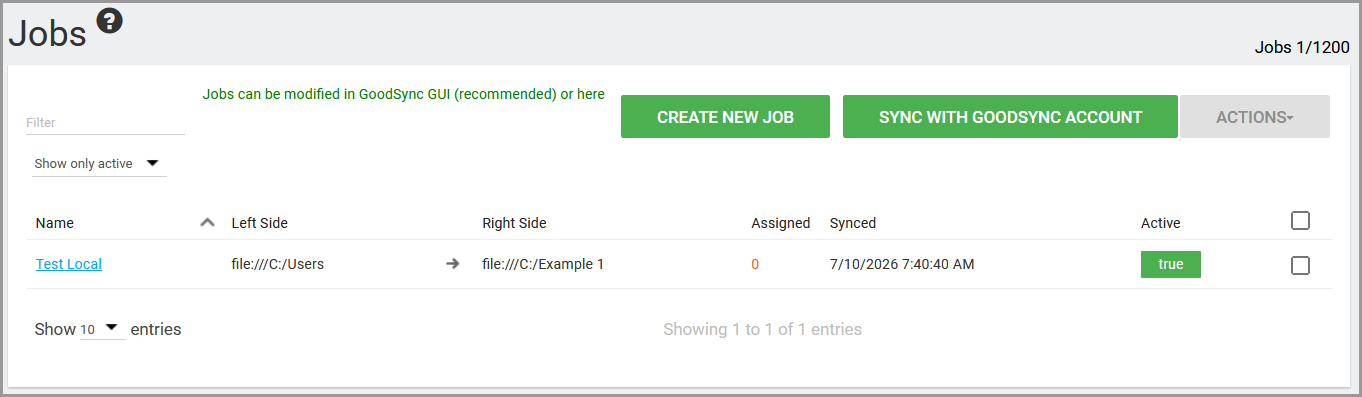
Desde la página de la tarea, puede asignarla a uno o más Runners individuales.
Para obtener información sobre cómo asignar tareas a grupos de Runners, consulte Grupos de Runners.
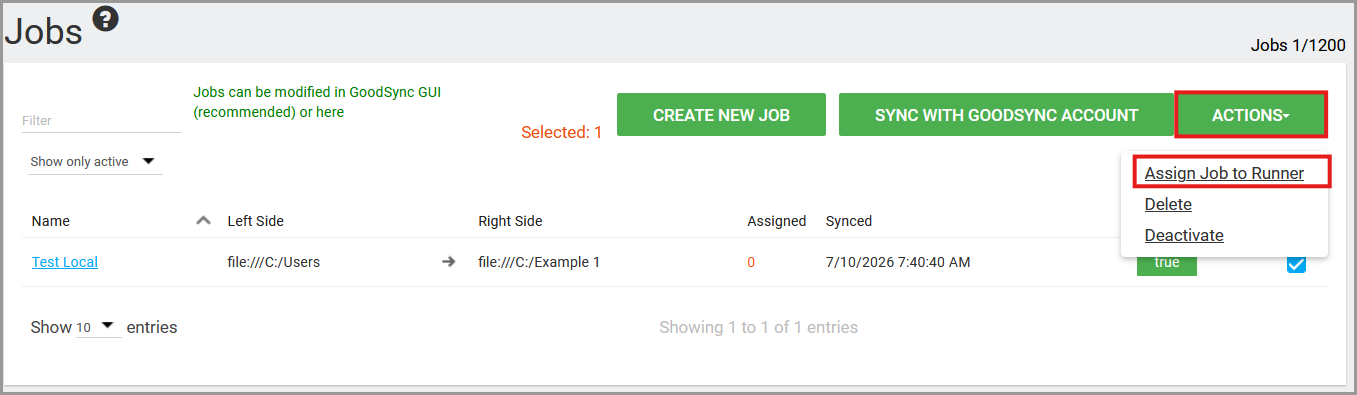
Marque la casilla situada a la derecha de la tarea y luego haga clic en Actions.
El menú Actions ofrece las siguientes opciones:
- Assign Job to Runner: asigna la tarea seleccionada a uno o más dispositivos Runner. La tarea se ejecuta según sus Auto Options configuradas.
- Delete: elimina la tarea de Control Center. La tarea también se elimina de las aplicaciones de GoodSync conectadas mediante Account Sync de la cuenta de GoodSync.
-
Deactivate: conserva la configuración de la tarea y las asignaciones de Runner, pero impide que la tarea se ejecute en los dispositivos Runner asignados. Además, la tarea se oculta de la lista de tareas activas.
Para reactivar la tarea, cambie el filtro de tareas de Show only active a Show All o Show only inactive. Seleccione la tarea y luego haga clic en Actions > Activate.
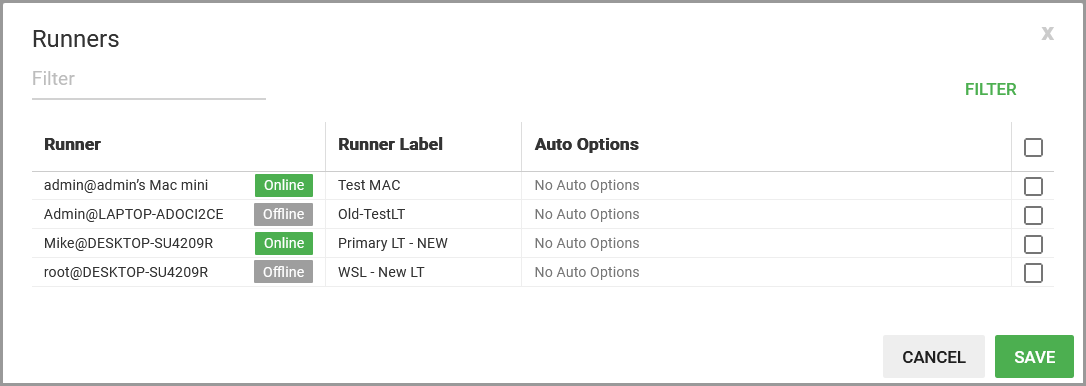
Después de seleccionar Assign Job to Runner, elija el Runner o los Runners a los que desea asignar la tarea.
Seleccione las Auto Options necesarias para cada Runner. Las Auto Options recién seleccionadas aparecen a la derecha del Runner correspondiente.
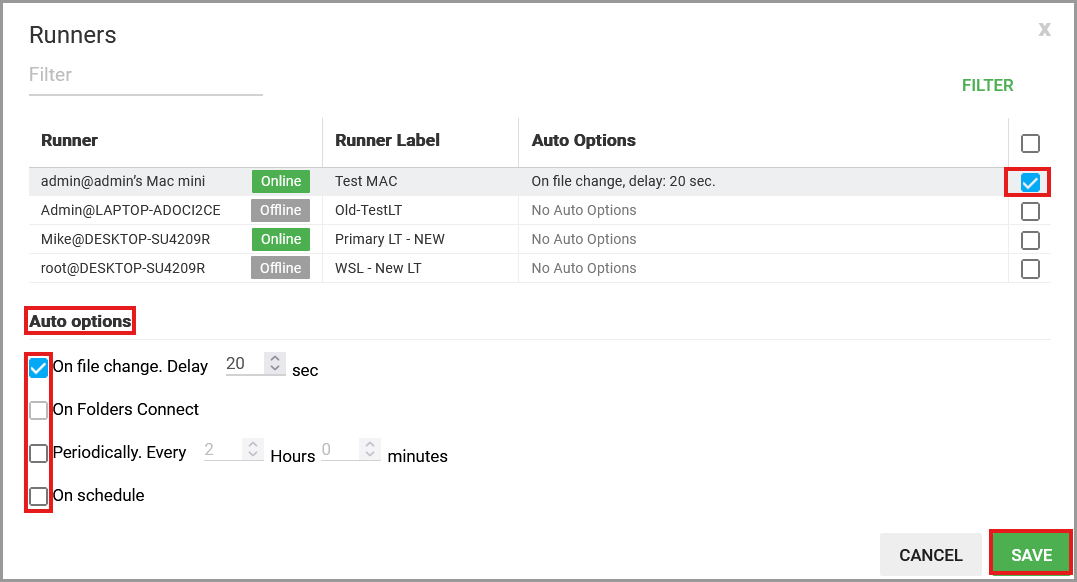
Si ya hay una programación automática configurada, la tarea comenzará a ejecutarse automáticamente en los dispositivos asignados según sus Auto Options.
Si no se ha configurado una programación automática, seleccione una de las siguientes Auto Options.
On File Change
Supervisa el origen, el destino o ambos para detectar cambios en los archivos. Cuando se detecta un cambio, GoodSync ejecuta automáticamente Analizar y Sincronizar una vez transcurrido el retraso configurado.
El valor Delay determina cuántos segundos espera GoodSync, a partir del último cambio detectado, antes de iniciar Analizar y Sincronizar.
On File Change es compatible con los siguientes sistemas de archivos:
- Sistemas de archivos de Windows y discos locales, excepto las carpetas raíz de unidades.
- Recursos compartidos de red de Windows, excepto los dispositivos NAS que no informan correctamente de los cambios en los archivos.
- Sistemas de archivos de Mac y discos locales.
- Cualquiera de los sistemas de archivos compatibles mencionados anteriormente cuando se accede a ellos de forma remota mediante el protocolo GSTP con GoodSync Connect.
Nota: Los cambios que se producen durante Analizar o Sincronizar se detectan y se procesan en la siguiente ejecución de la tarea.
On Folders Connect
Ejecuta Analizar y Sincronizar cuando una carpeta de la tarea especificada pasa a estar disponible.
GoodSync comprueba la disponibilidad de las carpetas Izquierda y Derecha cada 3 minutos.
Los siguientes eventos pueden acelerar la detección de una carpeta conectada o desconectada:
- Insertar o expulsar una unidad extraíble o un volumen portátil.
- Conectarse a una red utilizada por carpetas FTP, SFTP o DAV, o desconectarse de ella.
No utilice On Folders Connect junto con On File Change. On Folders Connect tiene prioridad.
Periodically (On Timer)
Ejecuta Analizar y Sincronizar repetidamente con el intervalo configurado.
Introduzca el intervalo en horas y minutos.
On Schedule
Ejecuta Analizar y Sincronizar según una programación específica.
Se pueden configurar los siguientes valores de programación:
- Minute: de 0 a 59
- Hour: de 0 a 23
- Day of Month: de 1 a 31
- Month: de 1 a 12
- Day of Week: 0 = domingo hasta 6 = sábado
Nota: Si un campo de programación se deja en blanco, GoodSync ejecuta la tarea para cada valor válido dentro del intervalo de ese campo.
GoodSync puede reactivar un equipo con Windows que esté en modo de suspensión o en espera para ejecutar una tarea On Schedule.
Asegúrese de que los temporizadores de reactivación estén habilitados en:
Panel de control > Opciones de energía > Cambiar la configuración del plan > Cambiar la configuración avanzada de energía > Suspender > Permitir temporizadores de reactivación
Ejecutar una tarea manualmente
También puede iniciar una tarea manualmente desde su página.
Abra la tarea y luego haga clic en Run Jobs en la esquina superior derecha.

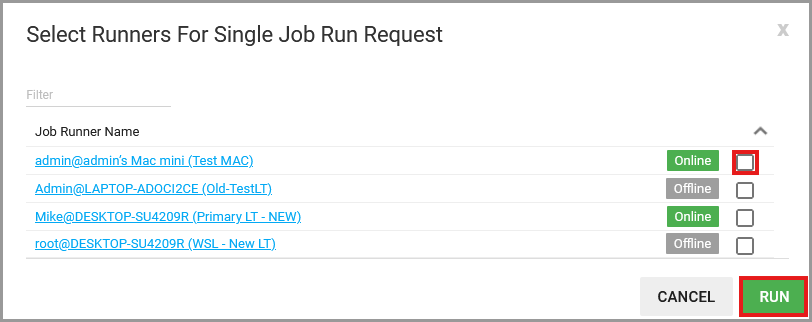
Seleccione el Runner o los Runners en los que desea ejecutar la tarea y luego inicie la ejecución manual.
Una vez finalizada la tarea, revise los resultados en la sección Job Runs History.



