Nachdem Sie einen Auftrag erstellt haben, können Sie ihn für die automatische Ausführung konfigurieren oder manuell starten.
Bevor Sie einen Auftrag einem Runner zuweisen, stellen Sie sicher, dass der Runner autorisiert wurde. Eine Anleitung finden Sie unter Runner autorisieren.
Wählen Sie den Auftrag aus, den Sie konfigurieren möchten.
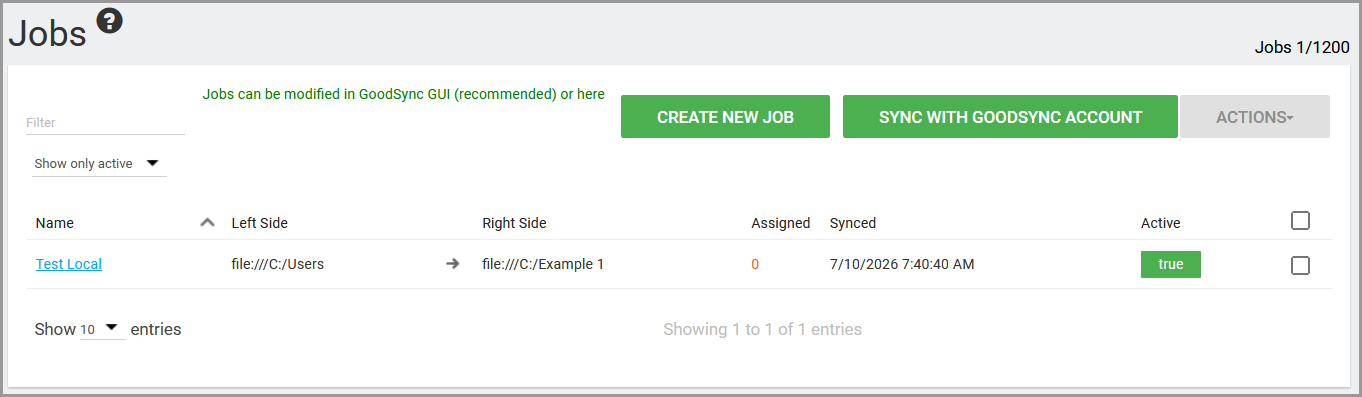
Auf der Auftragsseite können Sie den Auftrag einem oder mehreren einzelnen Runnern zuweisen.
Informationen zum Zuweisen von Aufträgen zu Runner-Gruppen finden Sie unter Runner-Gruppen.
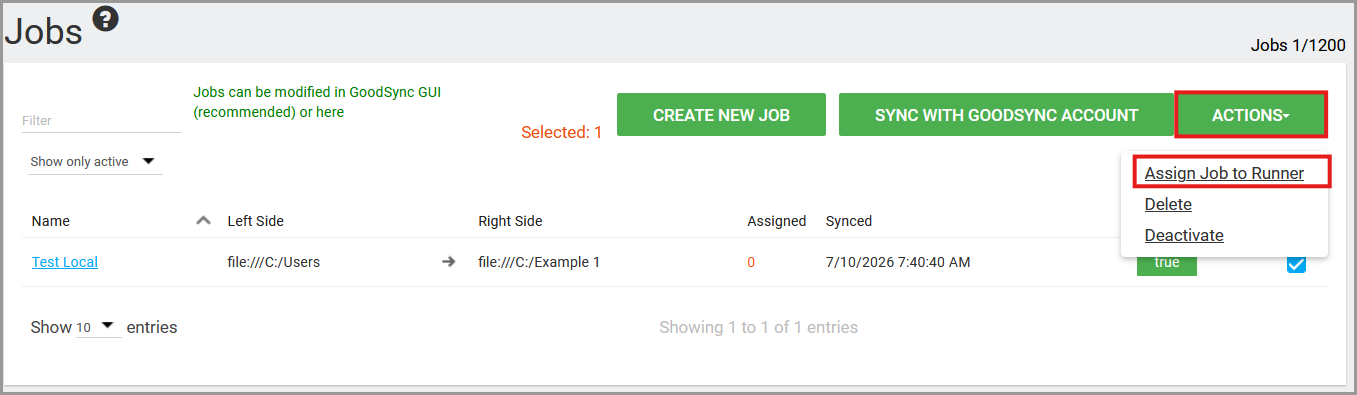
Aktivieren Sie das Kontrollkästchen rechts neben dem Auftrag und klicken Sie dann auf Actions.
Das Menü Actions bietet folgende Optionen:
- Assign Job to Runner: Weist den ausgewählten Auftrag einem oder mehreren Runner-Geräten zu. Der Auftrag wird gemäß seinen konfigurierten Auto Options ausgeführt.
- Delete: Löscht den Auftrag aus dem Control Center. Über die GoodSync-Kontosynchronisation wird der Auftrag außerdem aus den verbundenen GoodSync-Anwendungen entfernt.
-
Deactivate: Behält die Auftragseinstellungen und Runner-Zuweisungen bei, verhindert aber, dass der Auftrag auf den zugewiesenen Runner-Geräten ausgeführt wird. Außerdem wird der Auftrag in der Liste der aktiven Aufträge ausgeblendet.
Um den Auftrag wieder zu aktivieren, ändern Sie den Auftragsfilter von Show only active auf Show All oder Show only inactive. Wählen Sie den Auftrag aus und klicken Sie auf Actions > Activate.
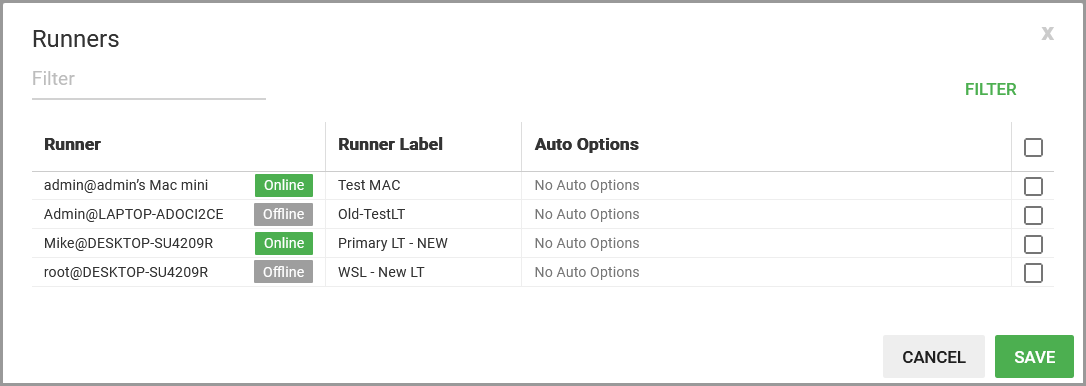
Nachdem Sie Assign Job to Runner gewählt haben, wählen Sie den Runner bzw. die Runner aus, denen Sie den Auftrag zuweisen möchten.
Wählen Sie für jeden Runner die gewünschten Auto Options. Neu ausgewählte Auto Options werden rechts neben dem jeweiligen Runner angezeigt.
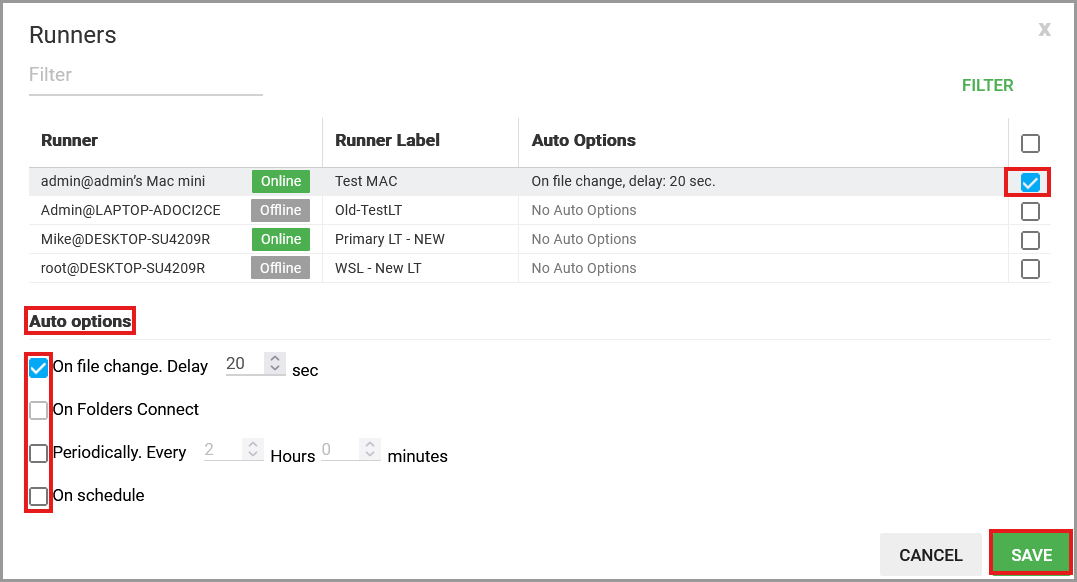
Wenn die automatische Zeitplanung bereits konfiguriert ist, wird der Auftrag auf den zugewiesenen Geräten gemäß seinen Auto Options automatisch ausgeführt.
Wenn die automatische Zeitplanung noch nicht konfiguriert ist, wählen Sie eine der folgenden Auto Options.
On File Change
Überwacht die Quelle, das Ziel oder beide auf Dateiänderungen. Wird eine Änderung erkannt, führt GoodSync nach der eingestellten Verzögerung automatisch Analysieren und Synchronisieren aus.
Der Wert Delay legt fest, wie viele Sekunden GoodSync nach der zuletzt erkannten Änderung wartet, bevor Analysieren und Synchronisieren gestartet werden.
On File Change unterstützt die folgenden Dateisysteme:
- Windows-Dateisysteme und lokale Datenträger, außer Stammordnern von Laufwerken.
- Windows-Netzwerkfreigaben, außer NAS-Geräten, die Dateiänderungen nicht korrekt melden.
- Mac-Dateisysteme und lokale Datenträger.
- Alle oben genannten unterstützten Dateisysteme, wenn über das GSTP-Protokoll mit GoodSync Connect aus der Ferne auf sie zugegriffen wird.
Hinweis: Änderungen, die während Analysieren oder Synchronisieren auftreten, werden bei der nächsten Auftragsausführung erkannt und verarbeitet.
On Folders Connect
Führt Analysieren und Synchronisieren aus, sobald ein bestimmter Auftragsordner verfügbar wird.
GoodSync prüft die Verfügbarkeit des linken und rechten Ordners alle 3 Minuten.
Die folgenden Ereignisse können die Erkennung eines verbundenen oder getrennten Ordners beschleunigen:
- Einstecken oder Auswerfen eines Wechseldatenträgers oder portablen Volumes.
- Herstellen oder Trennen einer Verbindung zu einem Netzwerk, das von FTP-, SFTP- oder DAV-Ordnern verwendet wird.
Verwenden Sie On Folders Connect nicht zusammen mit On File Change. On Folders Connect hat Vorrang.
Periodically (On Timer)
Führt Analysieren und Synchronisieren wiederholt im eingestellten Intervall aus.
Geben Sie das Intervall in Stunden und Minuten ein.
On Schedule
Führt Analysieren und Synchronisieren nach einem festgelegten Zeitplan aus.
Folgende Zeitplanwerte können konfiguriert werden:
- Minute: 0 bis 59
- Hour: 0 bis 23
- Day of Month: 1 bis 31
- Month: 1 bis 12
- Day of Week: 0 = Sonntag bis 6 = Samstag
Hinweis: Bleibt ein Zeitplanfeld leer, führt GoodSync den Auftrag für jeden gültigen Wert im Bereich dieses Feldes aus.
GoodSync kann einen Windows-Computer aus dem Energiesparmodus oder Standby wecken, um einen On-Schedule-Auftrag auszuführen.
Stellen Sie sicher, dass Zeitgeber zur Aktivierung zugelassen sind unter:
Control Panel > Power Options > Change Plan Settings > Change Advanced Power Settings > Sleep > Allow Wake Timers
Auftrag manuell ausführen
Sie können einen Auftrag auch manuell über seine Auftragsseite starten.
Öffnen Sie den Auftrag und klicken Sie oben rechts auf Run Jobs.

Wählen Sie den Runner bzw. die Runner aus, auf denen der Auftrag ausgeführt werden soll, und starten Sie dann die manuelle Auftragsausführung.
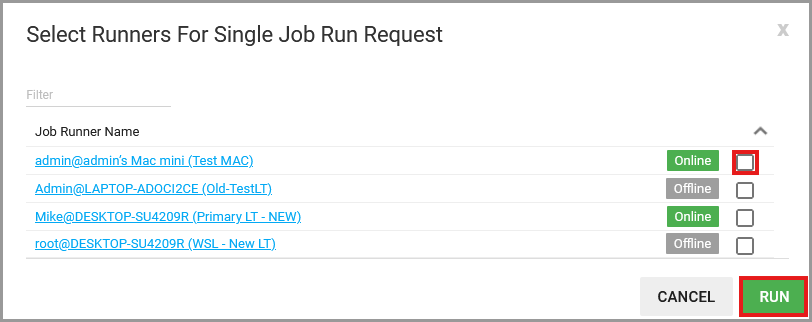
Nach Abschluss des Auftrags können Sie die Ergebnisse im Bereich Job Runs History prüfen.



