GoodSync unterstützt zahlreiche Dateisysteme und Übertragungsprotokolle und bietet Ihnen so Flexibilität und Kontrolle darüber, wo Ihre Daten gesichert, synchronisiert oder repliziert werden.
Lokal
Remote
Cloud mit Standardauthentifizierung
Weitere Cloud-Dienste
- Google Drive
- Dropbox
- OneDrive Office 365 (OneDrive und SharePoint)
- Box.com
Wählen Sie beim Festlegen der linken und rechten Seite eines Auftrags das gewünschte Dateisystem oder Übertragungsprotokoll im Dropdown-Menü Account aus.
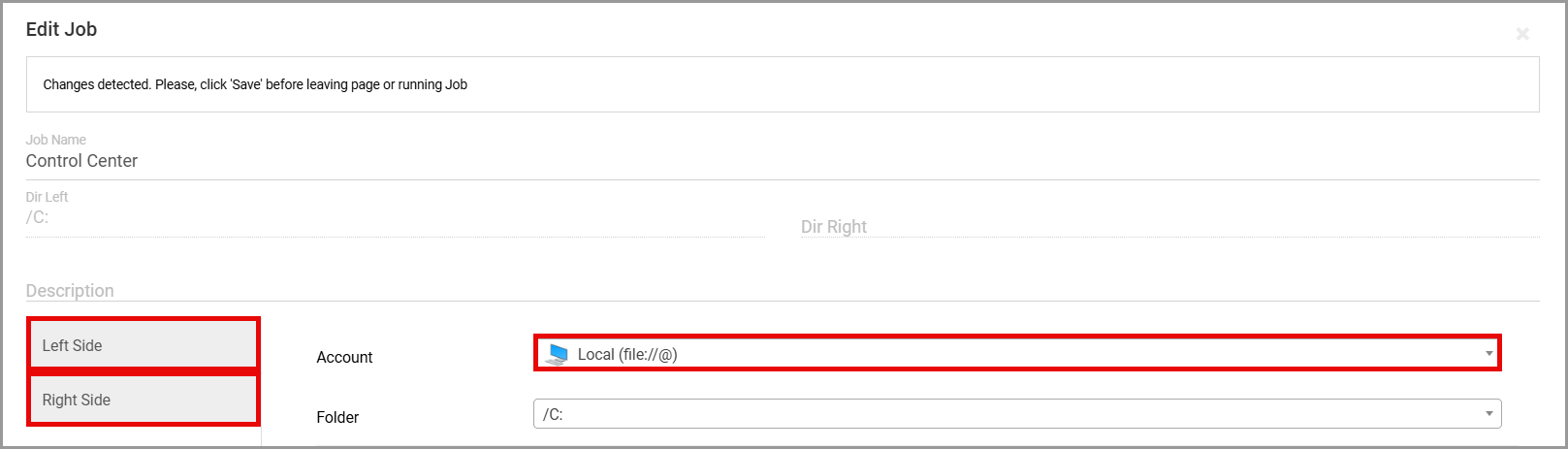
Lokal
My Computer
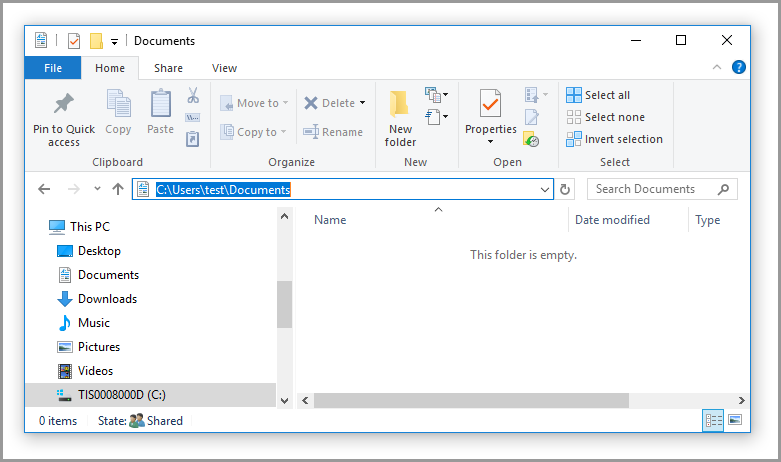
Um einen Ordner auf dem lokalen Computer zu verwenden, wählen Sie My Computer. Geben Sie dann den Ordner ein, den Sie als Quelle oder Ziel des Auftrags verwenden möchten, oder navigieren Sie zu ihm.
Beispiel für Windows:

Beispiel für Mac:


Beispiel für Linux:


Network Shares
Um eine Netzwerkfreigabe zu verwenden, wählen Sie Network Shares. In unterstützten Mac-Umgebungen können Sie auch die Option für das Apple Filing Protocol auswählen.
Geben Sie den Pfad der Netzwerkfreigabe ein, die Sie als Quelle oder Ziel verwenden möchten, oder navigieren Sie zu ihr.

Media Devices MTP
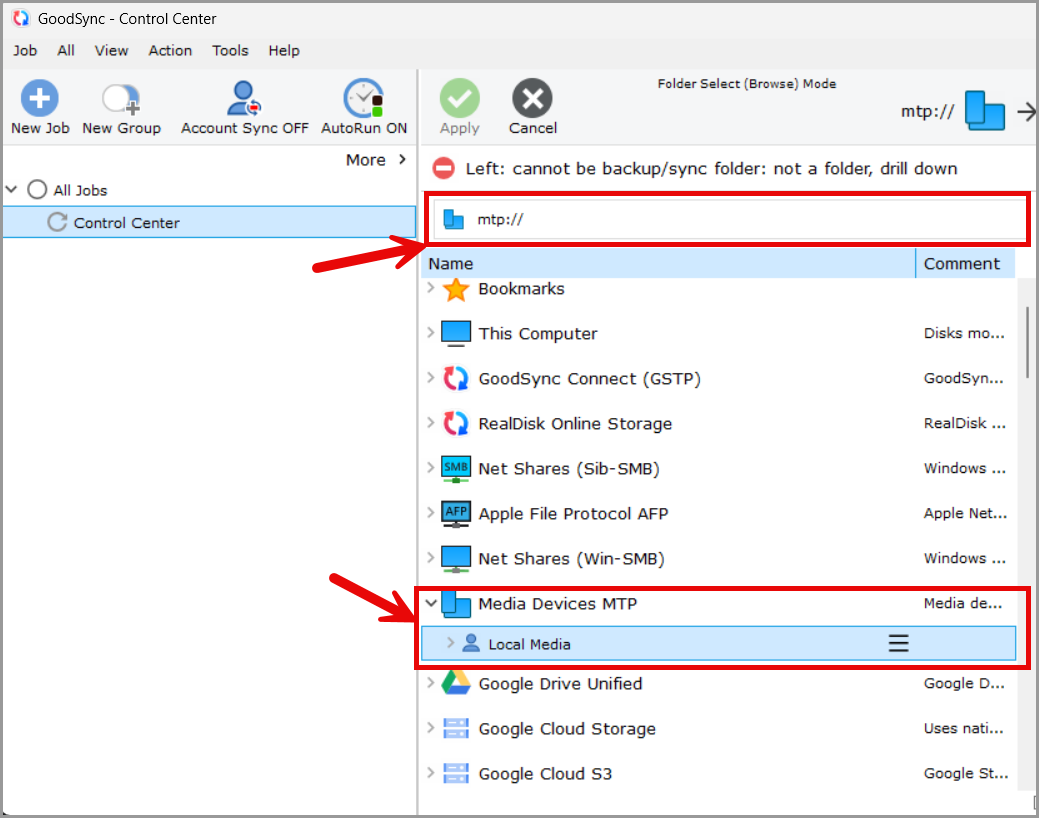
Um ein Mobilgerät oder ein anderes MTP-kompatibles Gerät zu verwenden, wählen Sie Media Devices MTP.
Wählen Sie das Gerät und den Ordner aus, die Sie als Quelle oder Ziel verwenden möchten.
Remote
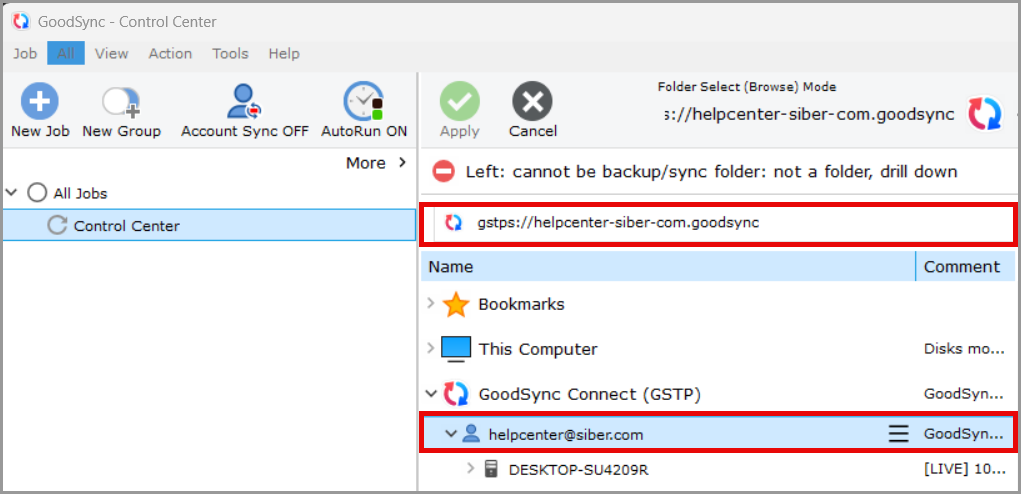
GoodSync Connect
Um eine Verbindung zu einem anderen Gerät herzustellen, auf dem GoodSync läuft, wählen Sie GoodSync Connect.
Standardmäßig verwendet GoodSync das GoodSync-Konto, mit dem die Anwendung aktuell verbunden ist.
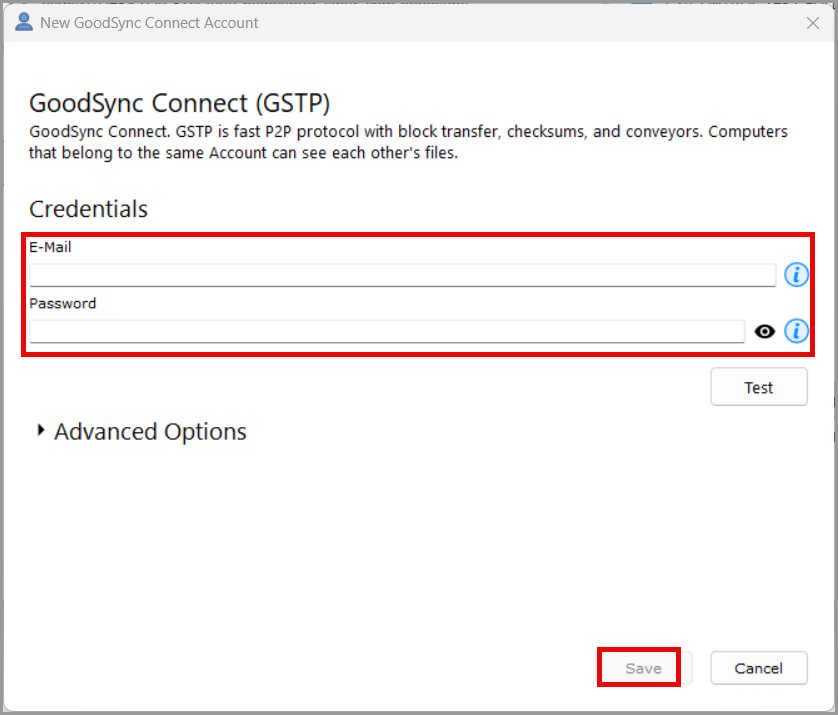
So fügen Sie ein weiteres GoodSync-Konto hinzu:
- Klicken Sie mit der rechten Maustaste auf GoodSync Connect.
- Wählen Sie New.
- Geben Sie die erforderlichen Anmeldedaten des GoodSync-Kontos ein.
- Klicken Sie auf Save.

Wählen Sie das Gerät und den Ordnerpfad aus, die Sie als Quelle oder Ziel verwenden möchten.
Um den richtigen Ordnerpfad zu überprüfen, können Sie GoodSync direkt auf dem entfernten Gerät verwenden.
Weitere Informationen zu GoodSync Connect finden Sie in der Dokumentation zu GoodSync Connect.
FTP
Um eine Verbindung zu einem FTP-Server herzustellen, wählen Sie FTP.
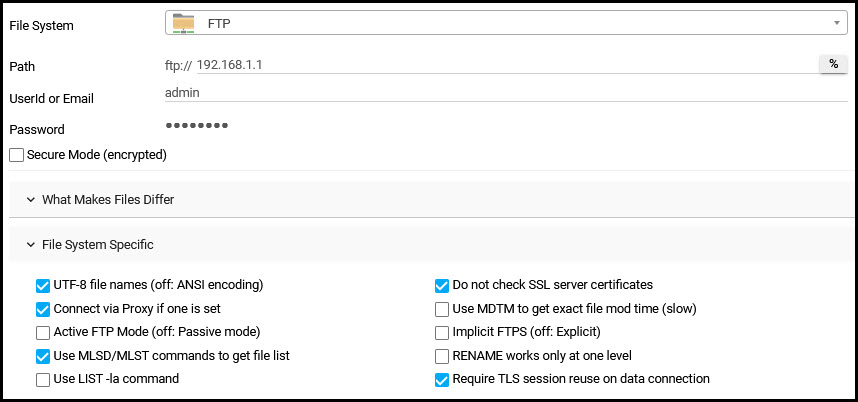
Geben Sie den Hostnamen oder die IP-Adresse des FTP-Servers ein sowie den erforderlichen Benutzernamen und das Passwort.
Weitere FTP-Einstellungen können Sie unter File System Specific konfigurieren.
SFTP
Um eine Verbindung zu einem SFTP-Server herzustellen, wählen Sie SFTP.

Geben Sie den Hostnamen oder die IP-Adresse des SFTP-Servers ein sowie den erforderlichen Benutzernamen und die Authentifizierungsdaten.
WebDAV
Um eine Verbindung zu einem WebDAV-Server herzustellen, wählen Sie WebDAV.

Geben Sie die Adresse des WebDAV-Servers ein sowie den erforderlichen Benutzernamen und das Passwort.
Cloud mit Standardauthentifizierung
Amazon S3
Um eine Verbindung zu Amazon-S3-Speicher herzustellen, wählen Sie Amazon S3.
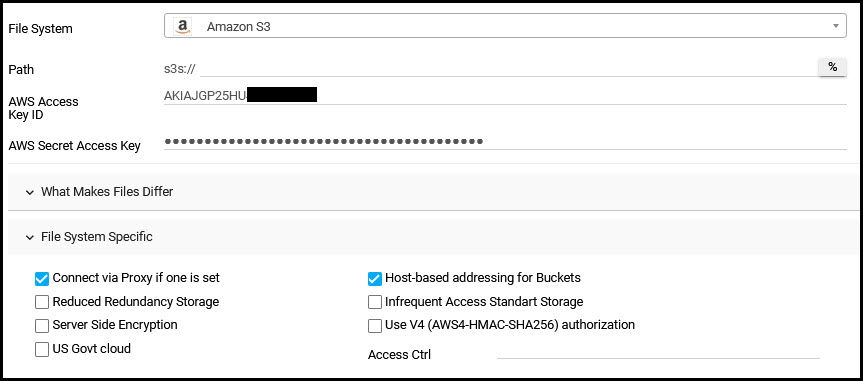
Geben Sie Ihre AWS Access Key ID und Ihren AWS Secret Access Key in die entsprechenden Felder ein.
Hilfe beim Auffinden Ihrer AWS-Zugriffsschlüssel finden Sie in der AWS-Dokumentation zu Zugriffsschlüsseln.
Weitere Amazon-S3-Einstellungen können Sie unter File System Specific konfigurieren.
Windows Azure und Azure Files API
Um eine Verbindung zu Azure Blob Storage herzustellen, wählen Sie Windows Azure.
Um eine Verbindung zu einer Azure-Dateifreigabe herzustellen, wählen Sie Azure Files API.


Geben Sie den Namen des Azure-Speicherkontos und den Zugriffsschlüssel in die entsprechenden Felder ein.
Weitere Informationen dazu, wo Sie diese Werte finden, enthält die folgende Quelle:
Wo finde ich meinen Azure-Kontonamen und Kontoschlüssel?
Backblaze B2
Um eine Verbindung zu Backblaze B2-Speicher herzustellen, wählen Sie Backblaze B2.

Geben Sie Ihre Backblaze Key ID und Ihren Application Key in die entsprechenden Felder ein.
Hilfe beim Auffinden dieser Angaben finden Sie in der Backblaze-Dokumentation zu Application Keys.
Weitere Cloud-Dienste
GoodSync unterstützt für Control-Center-Aufträge außerdem Dienste wie Google Drive, Dropbox, OneDrive, Office 365, SharePoint, Box.com und Microsoft Graph.
Eine Anleitung zum Hinzufügen und Konfigurieren dieser Konten finden Sie unter Konten in das Control Center hochladen.


