GoodSync поддерживает множество файловых систем и протоколов передачи, что даёт вам гибкость и контроль над тем, куда выполняется резервное копирование, синхронизация или репликация ваших данных.
Локальные
Удалённые
Облачные сервисы со стандартной аутентификацией
Другие облачные сервисы
- Google Drive
- Dropbox
- OneDrive Office 365 (OneDrive и SharePoint)
- Box.com
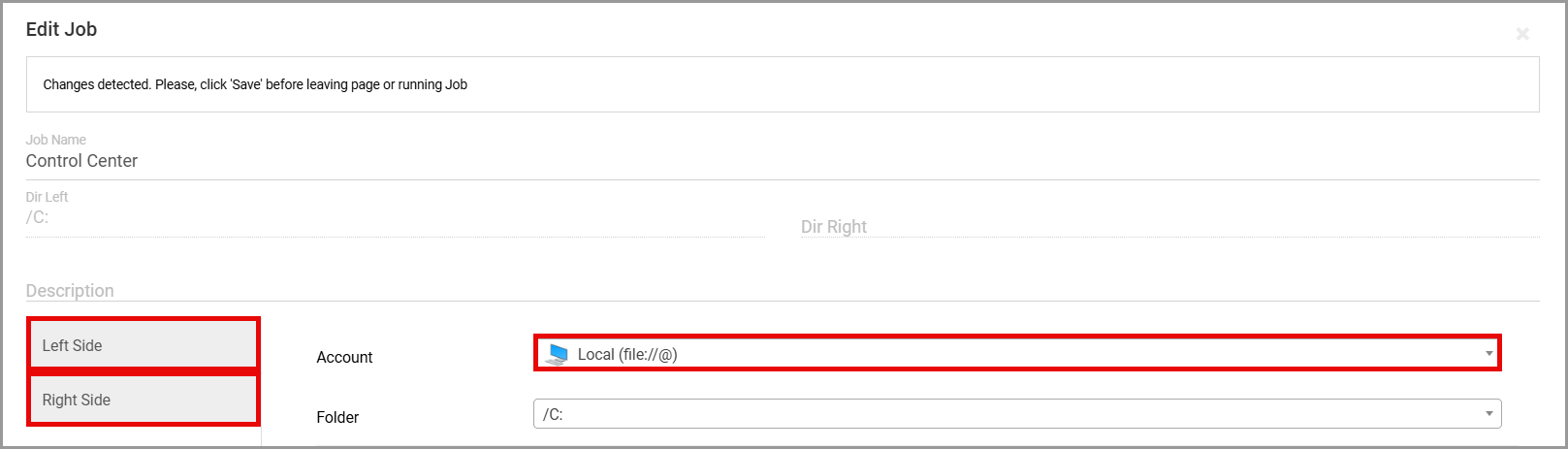
При выборе левой и правой сторон задания укажите нужную файловую систему или протокол передачи в раскрывающемся меню Account.
Локальные
My Computer
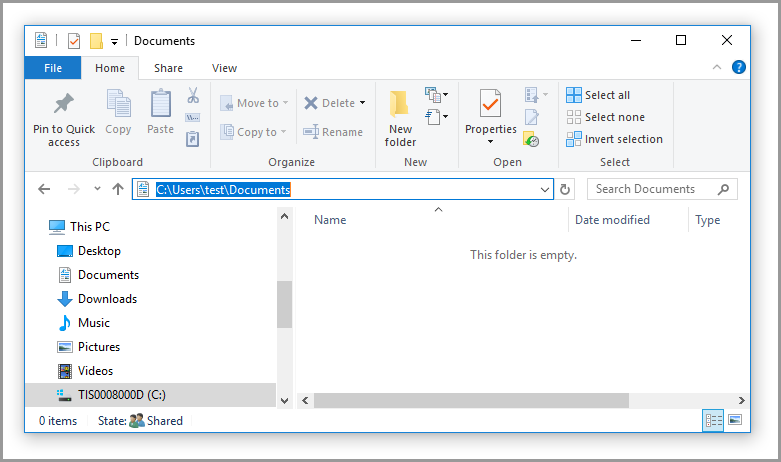
Чтобы использовать папку на локальном компьютере, выберите My Computer. Затем введите путь к папке, которая будет источником или местом назначения задания, или выберите её в обзоре.
Пример для Windows:

Пример для Mac:


Пример для Linux:


Network Shares
Чтобы использовать сетевую папку, выберите Network Shares. В поддерживаемых средах Mac можно также выбрать вариант Apple Filing Protocol.
Укажите вручную или через обзор путь к сетевой папке, которую нужно использовать как источник или место назначения.

Media Devices MTP
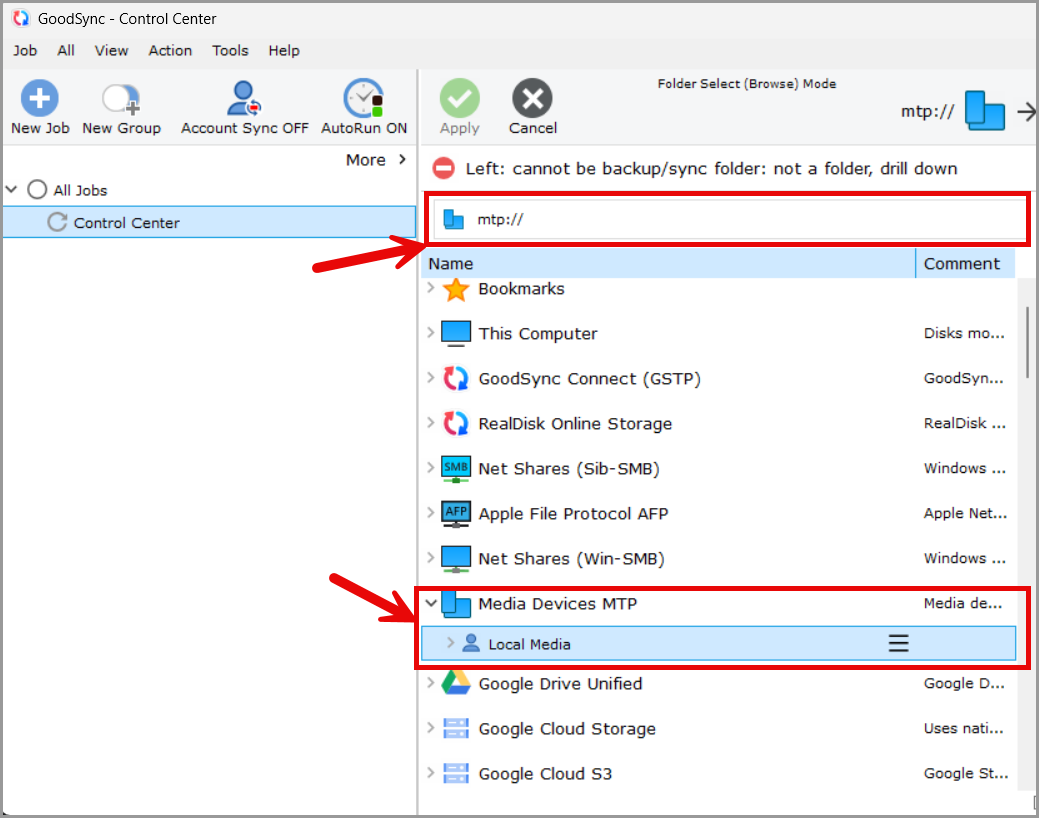
Чтобы использовать мобильное устройство или другое устройство с поддержкой MTP, выберите Media Devices MTP.
Выберите устройство и папку, которые нужно использовать как источник или место назначения.
Удалённые
GoodSync Connect
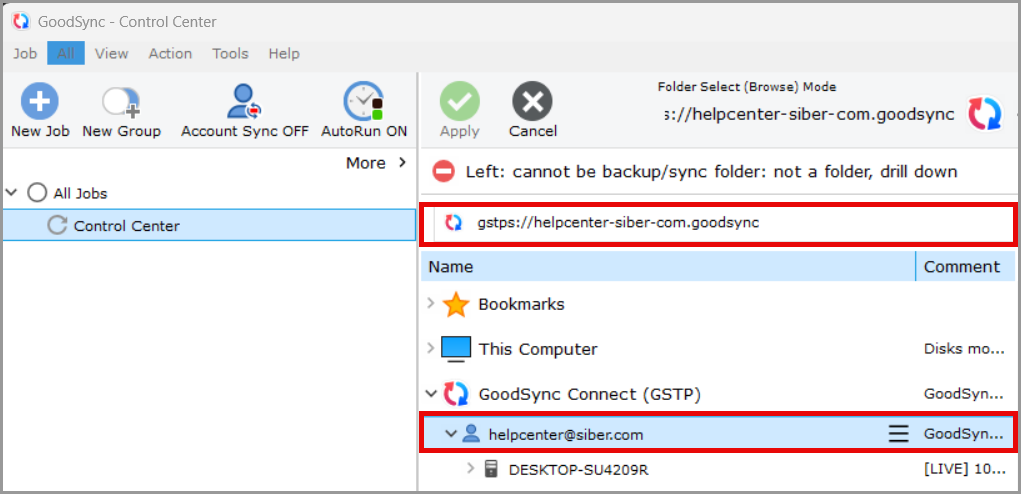
Чтобы подключиться к другому устройству, на котором работает GoodSync, выберите GoodSync Connect.
По умолчанию GoodSync использует аккаунт GoodSync, который сейчас подключён к приложению.
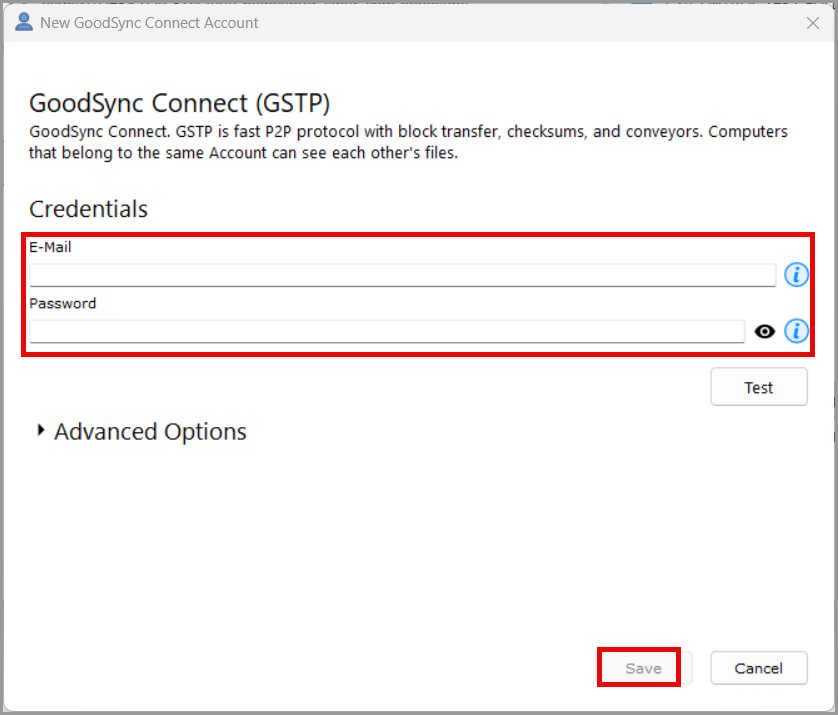
Чтобы добавить другой аккаунт GoodSync:
- Щёлкните правой кнопкой мыши GoodSync Connect.
- Выберите New.
- Введите необходимые учётные данные аккаунта GoodSync.
- Нажмите Save.

Выберите устройство и путь к папке, которые нужно использовать как источник или место назначения.
Чтобы проверить правильность пути к папке, можно воспользоваться GoodSync, установленным непосредственно на удалённом устройстве.
Подробнее о GoodSync Connect см. в документации по GoodSync Connect.
FTP
Чтобы подключиться к серверу FTP, выберите FTP.
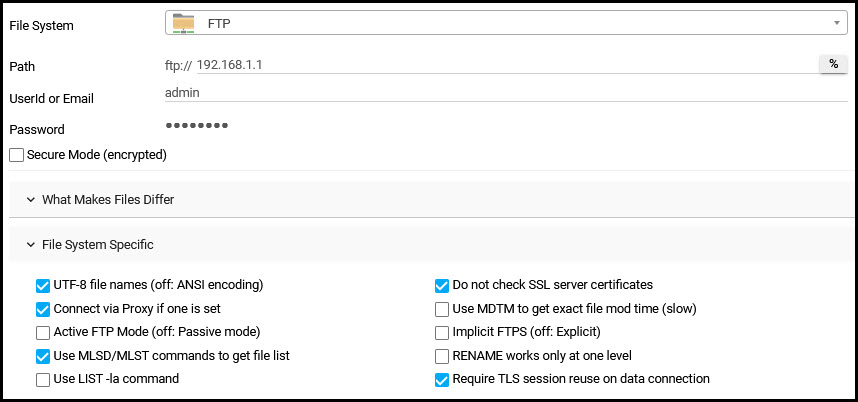
Введите имя хоста или IP-адрес сервера FTP, а также необходимые имя пользователя и пароль.
Дополнительные параметры FTP можно настроить в разделе File System Specific.
SFTP
Чтобы подключиться к серверу SFTP, выберите SFTP.

Введите имя хоста или IP-адрес сервера SFTP, а также необходимые имя пользователя и данные для аутентификации.
WebDAV
Чтобы подключиться к серверу WebDAV, выберите WebDAV.

Введите адрес сервера WebDAV, а также необходимые имя пользователя и пароль.
Облачные сервисы со стандартной аутентификацией
Amazon S3
Чтобы подключиться к хранилищу Amazon S3, выберите Amazon S3.
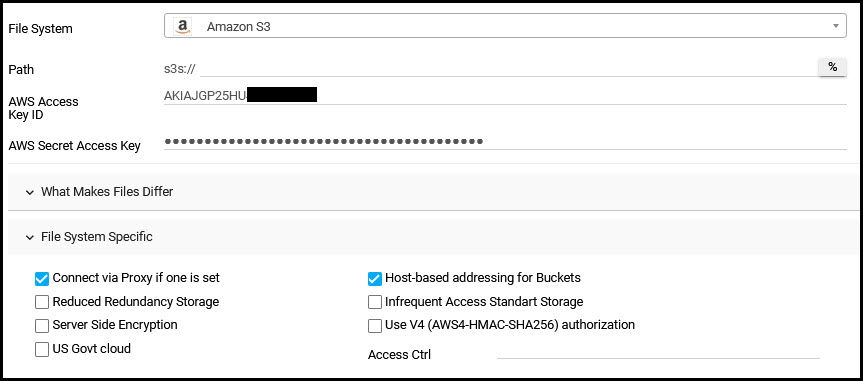
Введите свои AWS Access Key ID и AWS Secret Access Key в соответствующие поля.
О том, где найти ключи доступа AWS, см. в документации по ключам доступа AWS.
Дополнительные параметры Amazon S3 можно настроить в разделе File System Specific.
Windows Azure и Azure Files API
Чтобы подключиться к Azure Blob Storage, выберите Windows Azure.
Чтобы подключиться к файловому ресурсу Azure, выберите Azure Files API.


Введите имя учётной записи хранения Azure и ключ доступа в соответствующие поля.
Дополнительные сведения о том, где найти эти значения, см. по следующей ссылке:
Где найти имя учётной записи Azure и ключ учётной записи?
Backblaze B2
Чтобы подключиться к хранилищу Backblaze B2, выберите Backblaze B2.

Введите свои Key ID и Application Key Backblaze в соответствующие поля.
О том, где найти эти данные, см. в документации Backblaze по ключам приложений.
Другие облачные сервисы
GoodSync также поддерживает такие сервисы, как Google Drive, Dropbox, OneDrive, Office 365, SharePoint, Box.com и Microsoft Graph, для использования в заданиях Control Center.
Инструкции по добавлению и настройке этих аккаунтов см. в статье Загрузка аккаунтов в Control Center.


