После создания задания можно настроить его автоматический запуск или запустить его вручную.
Перед тем как назначить задание Runner, убедитесь, что этот Runner авторизован. Инструкции см. в статье Авторизация Runner.
Выберите задание, которое нужно настроить.
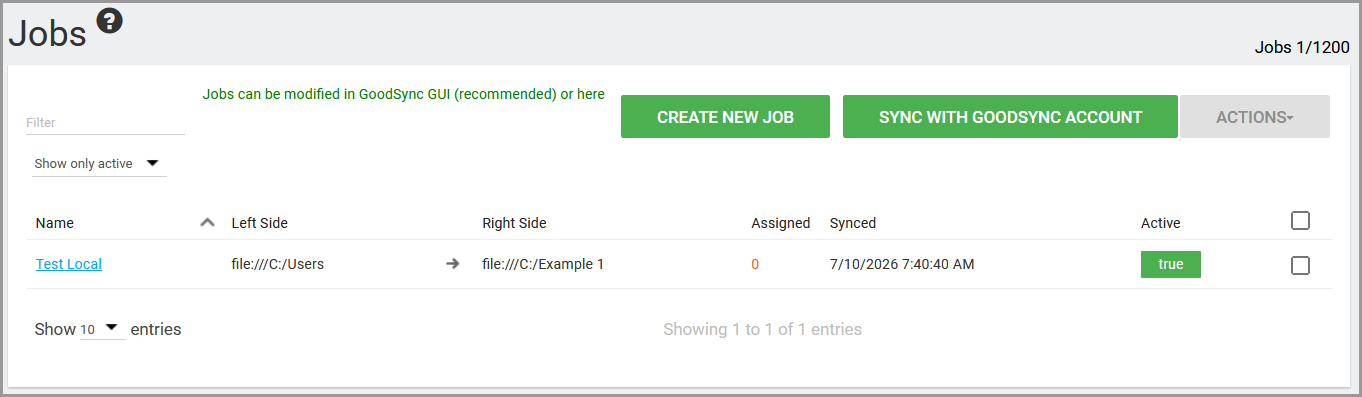
На странице задания его можно назначить одному или нескольким отдельным Runner.
Сведения о назначении заданий группам Runner см. в статье Группы Runner.
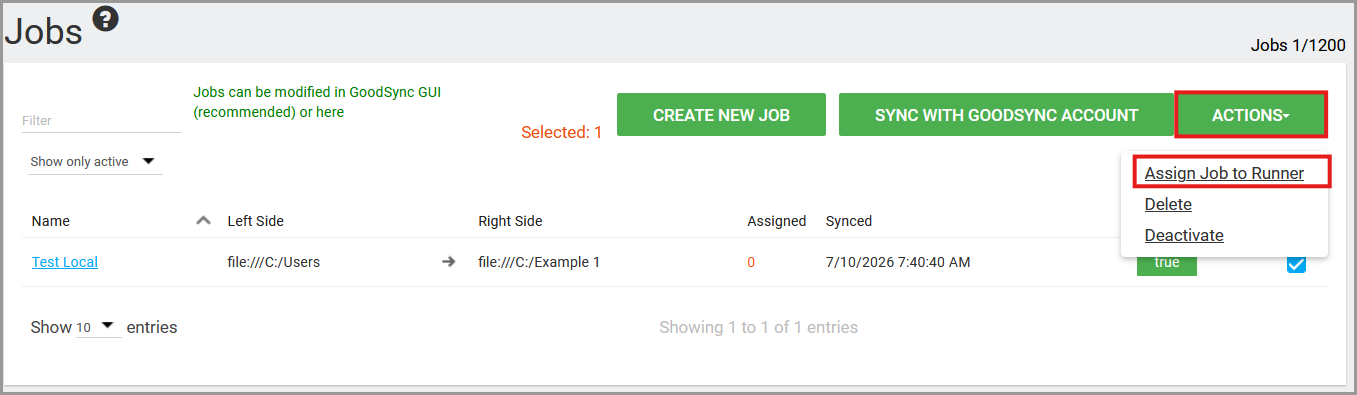
Установите флажок справа от задания и нажмите Actions.
Меню Actions содержит следующие команды:
- Assign Job to Runner: назначает выбранное задание одному или нескольким устройствам с Runner. Задание выполняется в соответствии с настроенными для него параметрами Auto Options.
- Delete: удаляет задание из Control Center. Задание также удаляется из подключённых приложений GoodSync через функцию «Синхронизация аккаунтов» GoodSync.
-
Deactivate: сохраняет настройки задания и назначения Runner, но не позволяет заданию запускаться на назначенных ему устройствах с Runner. Кроме того, задание скрывается из списка активных заданий.
Чтобы снова активировать задание, измените фильтр заданий с Show only active на Show All или Show only inactive. Выберите задание и нажмите Actions > Activate.
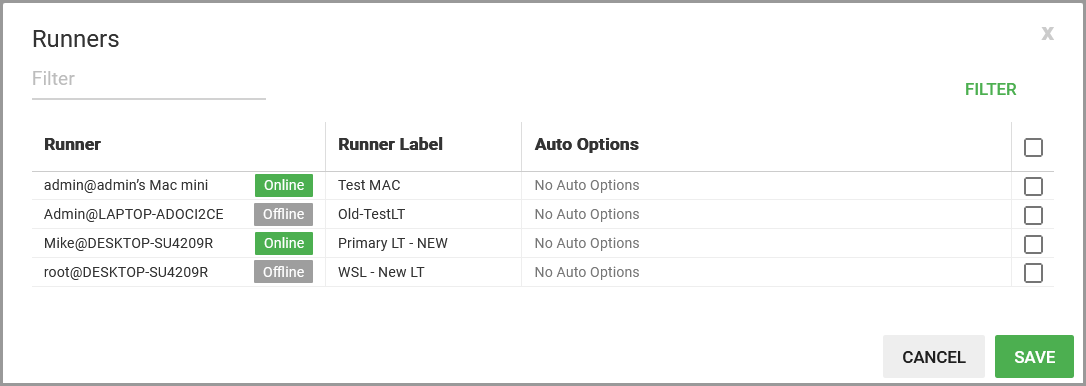
Выбрав Assign Job to Runner, укажите один или несколько Runner, которым нужно назначить задание.
Выберите нужные параметры Auto Options для каждого Runner. Вновь выбранные параметры Auto Options отображаются справа от соответствующего Runner.
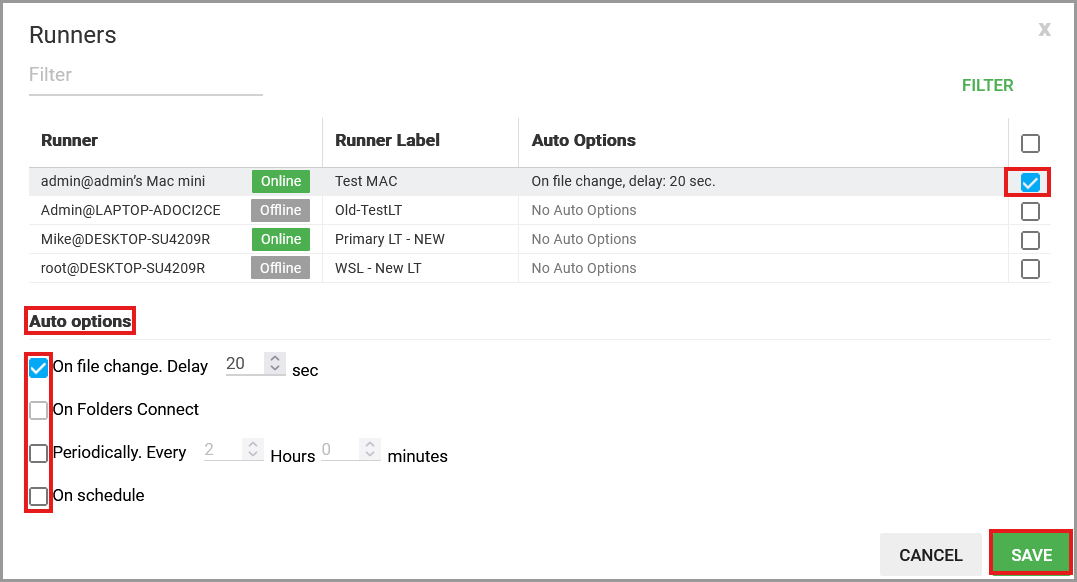
Если автоматический запуск по расписанию уже настроен, задание начнёт автоматически выполняться на назначенных устройствах в соответствии со своими параметрами Auto Options.
Если автоматический запуск по расписанию не настроен, выберите один из следующих параметров Auto Options.
On File Change
Отслеживает изменения файлов в источнике, в назначении или с обеих сторон. При обнаружении изменения GoodSync автоматически запускает анализ и синхронизацию после заданной задержки.
Значение Delay определяет, сколько секунд GoodSync ждёт после последнего обнаруженного изменения, прежде чем начать анализ и синхронизацию.
Параметр On File Change поддерживает следующие файловые системы:
- Файловые системы и локальные диски Windows, кроме корневых папок дисков.
- Сетевые ресурсы Windows, кроме устройств NAS, которые неправильно сообщают об изменениях файлов.
- Файловые системы и локальные диски Mac.
- Любая из перечисленных выше поддерживаемых файловых систем при удалённом доступе по протоколу GSTP через GoodSync Connect.
Примечание: изменения, произошедшие во время анализа или синхронизации, обнаруживаются и обрабатываются при следующем запуске задания.
On Folders Connect
Запускает анализ и синхронизацию, когда указанная папка задания становится доступной.
GoodSync проверяет доступность левой и правой папок каждые 3 минуты.
Обнаружение подключения или отключения папки могут ускорить следующие события:
- Подключение или извлечение съёмного диска или переносного тома.
- Подключение к сети, которую используют папки FTP, SFTP или DAV, либо отключение от неё.
Не используйте On Folders Connect вместе с On File Change. Приоритет имеет On Folders Connect.
Periodically (On Timer)
Запускает анализ и синхронизацию повторно через заданный интервал.
Укажите интервал в часах и минутах.
On Schedule
Запускает анализ и синхронизацию по заданному расписанию.
Можно настроить следующие значения расписания:
- Minute: от 0 до 59
- Hour: от 0 до 23
- Day of Month: от 1 до 31
- Month: от 1 до 12
- Day of Week: от 0 = воскресенье до 6 = суббота
Примечание: если поле расписания оставлено пустым, GoodSync запускает задание для каждого допустимого значения из диапазона этого поля.
GoodSync может вывести компьютер с Windows из спящего режима или режима ожидания, чтобы выполнить задание с параметром On Schedule.
Убедитесь, что таймеры пробуждения включены в разделе:
Control Panel > Power Options > Change Plan Settings > Change Advanced Power Settings > Sleep > Allow Wake Timers
Запуск задания вручную
Задание можно также запустить вручную с его страницы.
Откройте задание и нажмите Run Jobs в правом верхнем углу.

Выберите один или несколько Runner, на которых нужно запустить задание, и начните ручной запуск задания.
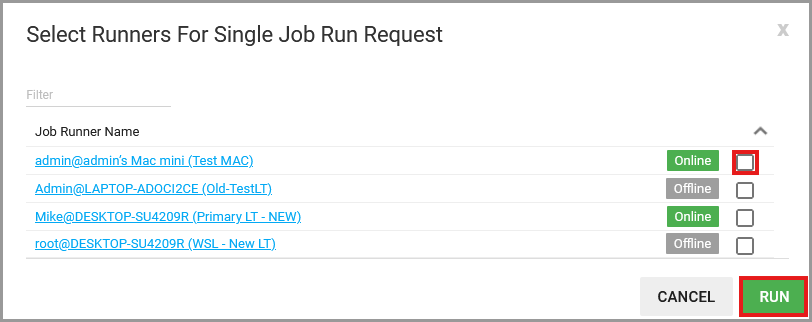
После завершения задания просмотрите результаты в разделе Job Runs History.



