После подключения каждое устройство отображается как Runner на вкладке Runners. Runner соответствует определённой учётной записи пользователя на определённом устройстве.
Авторизация Runner выполняется через GoodSync Control Center.
Пример имени Runner:
Test1@DESKTOP-749QQAP
- Учётная запись пользователя: Test1
- Имя устройства: DESKTOP-749QQAP
Каждое сочетание пользователя и устройства отображается как отдельный Runner. Например, та же учётная запись пользователя на другом устройстве будет показана как другой Runner.
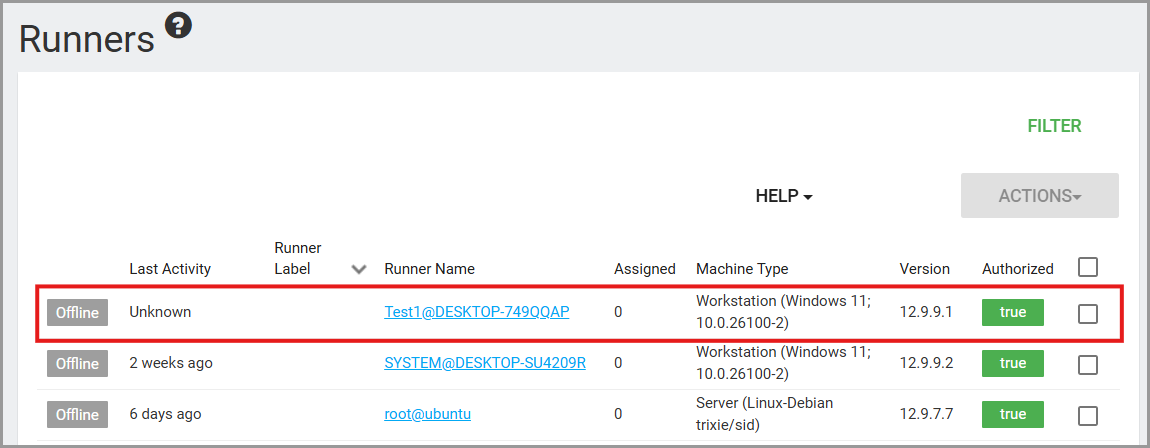
Столбец Machine Type показывает тип устройства: Workstation или Server. От определённого типа машины зависит, как устройство учитывается при лицензировании.

Чтобы авторизовать Runner, установите флажок рядом с этим Runner.
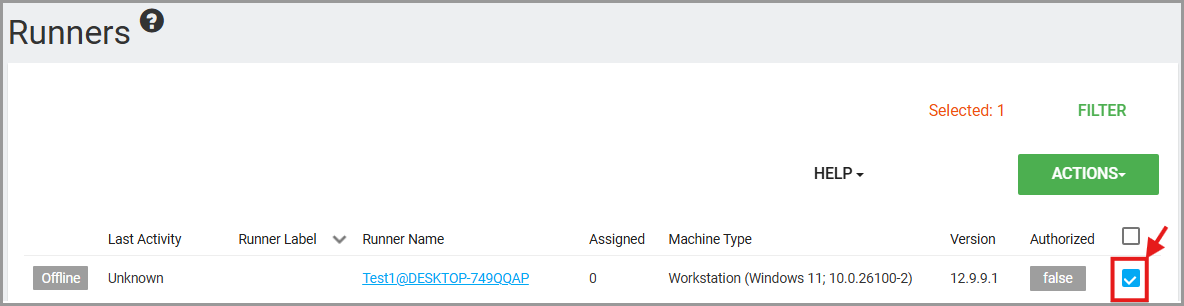
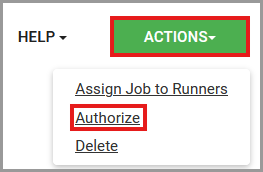
Нажмите Actions, затем выберите Authorize.
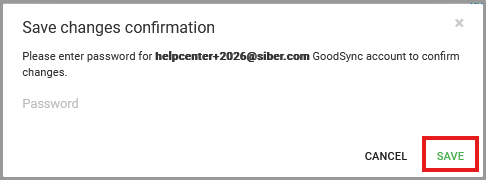
Введите пароль аккаунта GoodSync того администратора, который сейчас вошёл в Control Center.
Нажмите Save, чтобы завершить авторизацию Runner.
После авторизации Runner может обмениваться данными с аккаунтом Control Center, и его можно использовать для назначения заданий, запуска заданий, формирования отчётов и других задач управления.


