В этом руководстве подробно описано, как выполнить массовое развёртывание GoodSync Control Center Runner в вашей среде с помощью SCCM.
- Первоначальная настройка
- Объект Application для установщика Runner
- Объект Application для логики автозапуска
- Успешное развёртывание
Сначала создайте общую сетевую папку, в которой будут храниться установщик Runner и скрипт gsrunner_startup.bat.
Последнюю версию установщика можно скачать здесь.
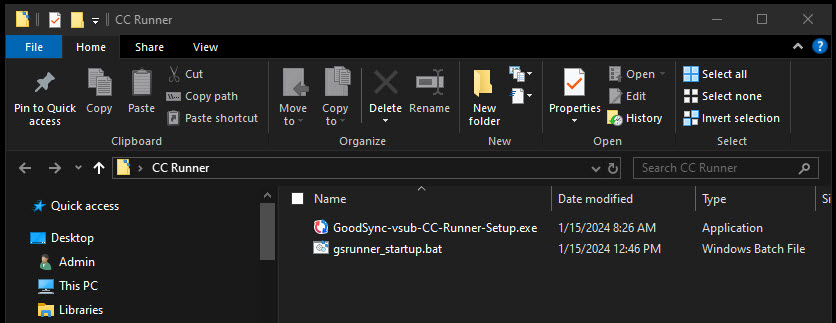
Создайте пакетный скрипт с именем gsrunner_startup.bat со следующим содержимым:
@echo off
REG ADD hkcu\software\microsoft\windows\currentversion\run /v gsrunner /t REG_SZ /d "\"C:\Program Files\Siber Systems\GoodSync\gs-runner.exe\" /cc-runner" /f
cmd /c "C:\Program Files\Siber Systems\GoodSync\gs-runner.exe" /cc-runner

Этот скрипт добавит в реестр логику автозапуска Runner и позволит ему подключиться к Control Center при установке.
Объект Application для установщика Runner
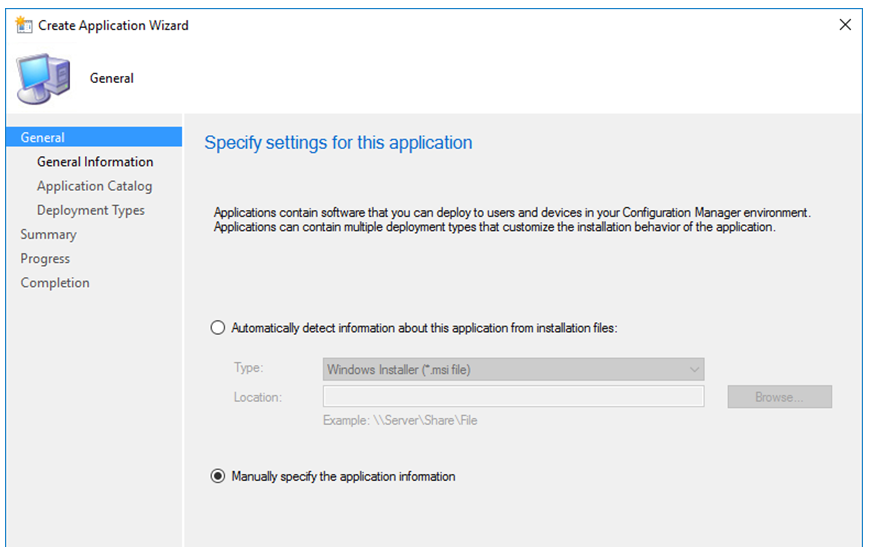
Создайте новый объект Application, который будет использоваться для развёртывания исполняемого файла Control Center. Выберите «Manually specify the application information». Пройдите разделы «General Information» и «Application Catalog», нажимая Next.
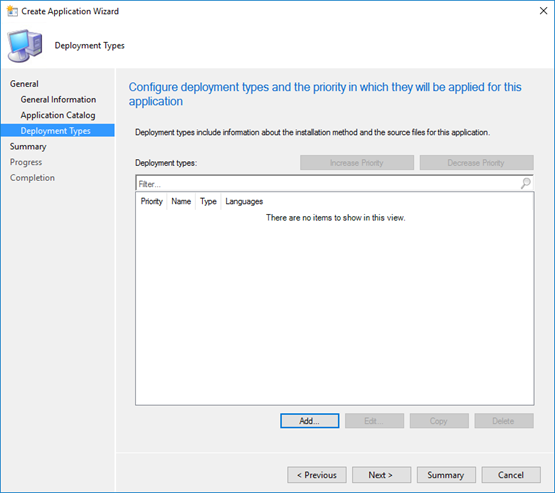
В разделе Deployment Types нажмите «Add». Тип развёртывания определяет, как Runner будет развёрнут в вашей среде.
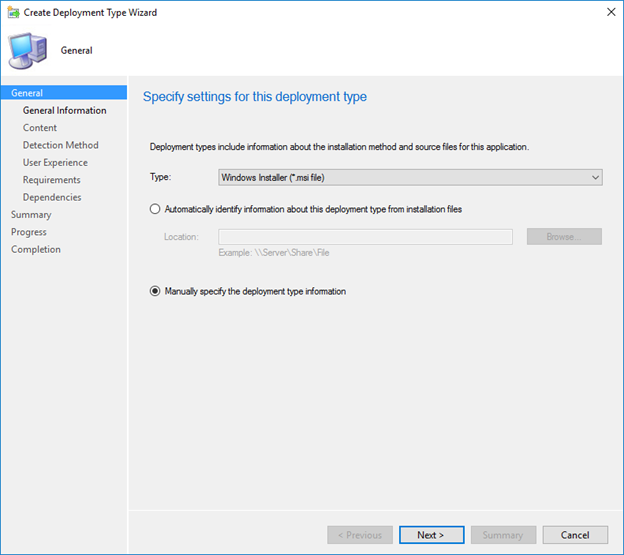
В мастере Deployment Type Wizard выберите «Manually specify the deployment type information» и нажмите Next, чтобы пройти раздел General Information.
В разделе Content с помощью Browse укажите расположение общей сетевой папки и выберите программу установки, которая будет развёрнута. Нужные параметры установки допишите в поле Installation Program.
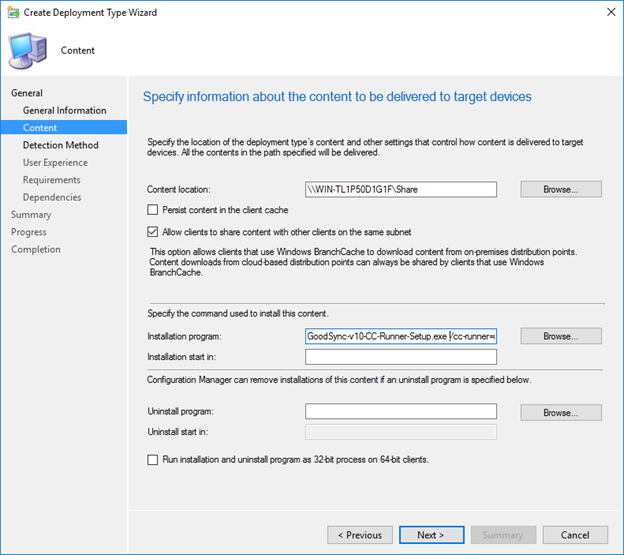
Пример:
GoodSync-vsub-CC-Runner-Setup.exe /cc-runner=user /cc-coid=11 /S
Параметр /cc-runner=user позволяет GoodSync подключаться к Control Center в контексте пользователя, выполняющего установку. Учтите, что «user» задаёт режим установки и не является заполнителем для реального имени пользователя (например, /cc-runner=john — неправильно).
Параметр /cc-coid указывает установщику ваш экземпляр Control Center. Например, «/cc-coid=11» подключает установщик к Control Center с ID компании 11. Узнать ID своей компании можно на вкладке Settings консоли.

С этими параметрами выполняется стандартная установка. Чтобы узнать о других необязательных параметрах, например о видимости графического интерфейса, нажмите здесь.
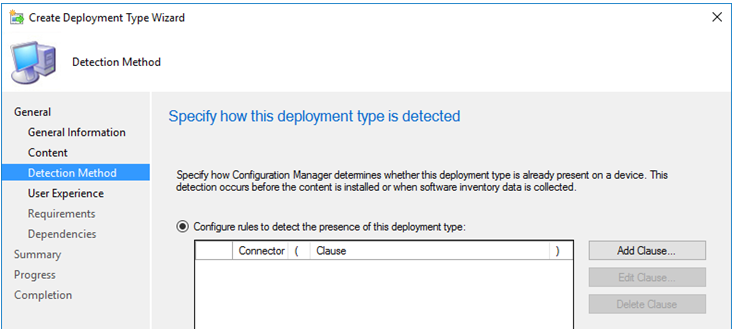
В разделе Detection Method нажмите Add Clause.
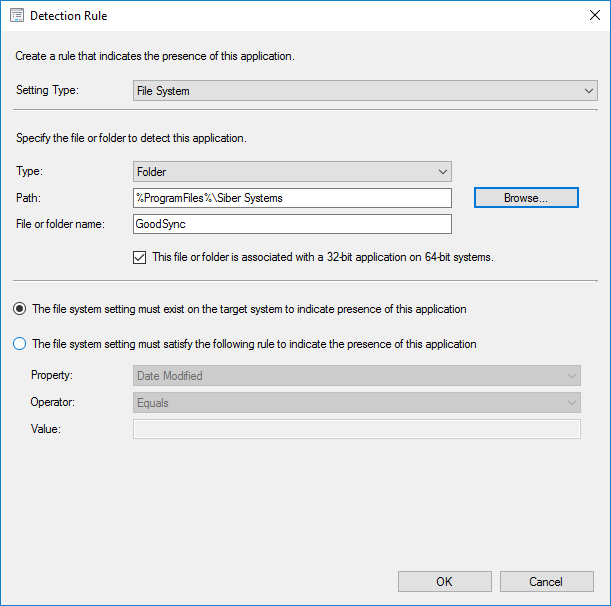
Выберите «File System» в поле Setting Type, «Folder» в поле Type, укажите «%ProgramFiles%/Siber Systems» в поле Path и «GoodSync» в качестве имени папки. Нажмите Ok, чтобы создать Detection Rule, затем Next, чтобы перейти к разделу User Experience.
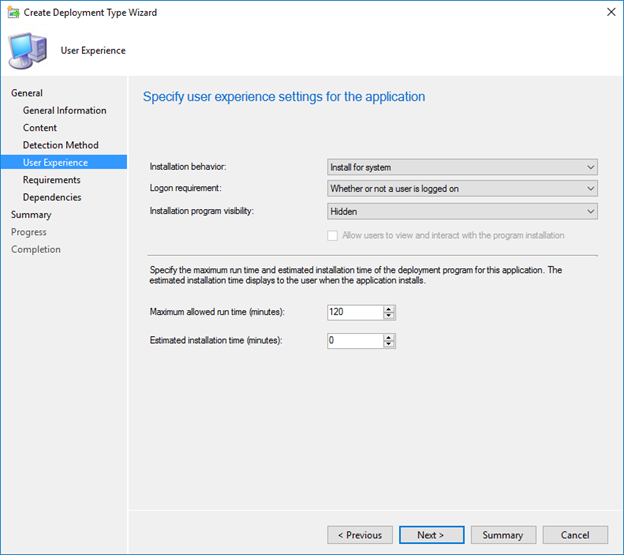
Выберите «Install for system» в поле Installation behavior, «Whether or not a user is logged on» в поле Logon requirement и «Hidden» в поле Installation program visibility. Нажимайте Next, пока не дойдёте до раздела Completion, чтобы создать тип развёртывания.
Нажимайте Next, пока не дойдёте до раздела Completion мастера Application Wizard, чтобы завершить процесс. В результате будет создан объект Application для развёртывания GoodSync Runner через SCCM.
Объект Application для логики автозапуска
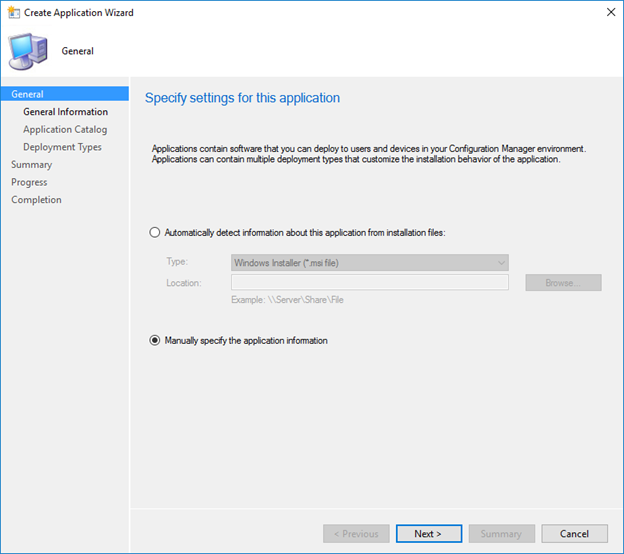
Теперь создадим объект Application для gsrunner_startup.bat. Выберите «Manually specify the application information» и нажимайте Next, пока не дойдёте до раздела Deployment Types.
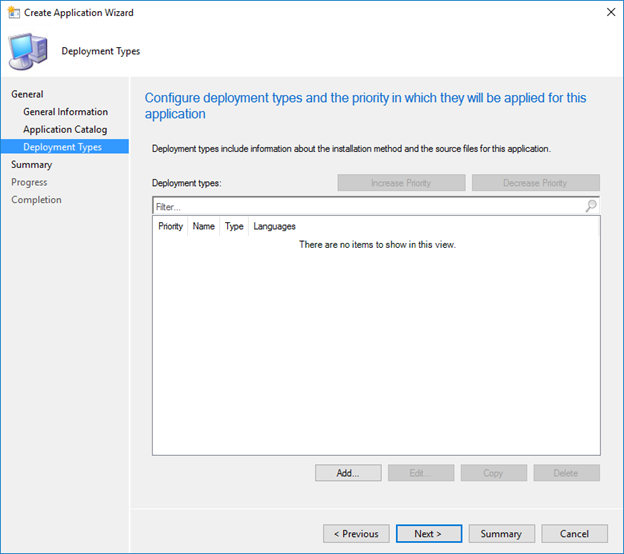
Нажмите Add, чтобы создать новый тип развёртывания. Тип развёртывания определяет, как скрипт автозапуска будет развёрнут в вашей среде.
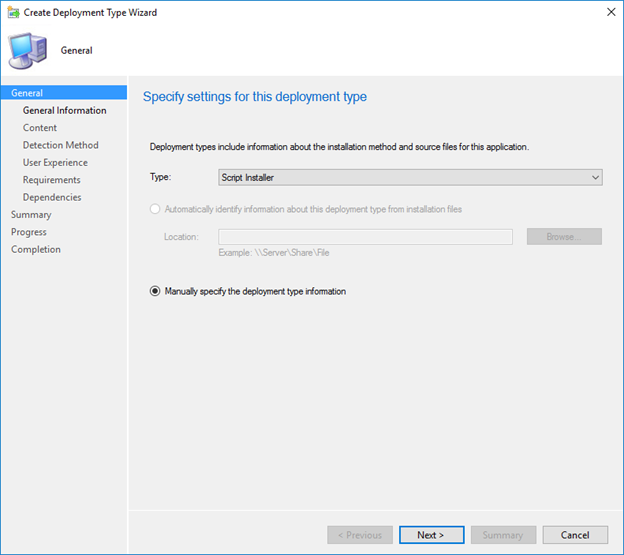
Выберите «Script Installer» в поле Type — при этом должен автоматически выбраться вариант «Manually specify the deployment type information». Нажимайте Next, пока не дойдёте до раздела Content.
В поле «Content location» укажите расположение общей сетевой папки со скриптом. В поле «Installation program» найдите и выберите скрипт, который будет развёрнут из общей сетевой папки. Нажмите Next.
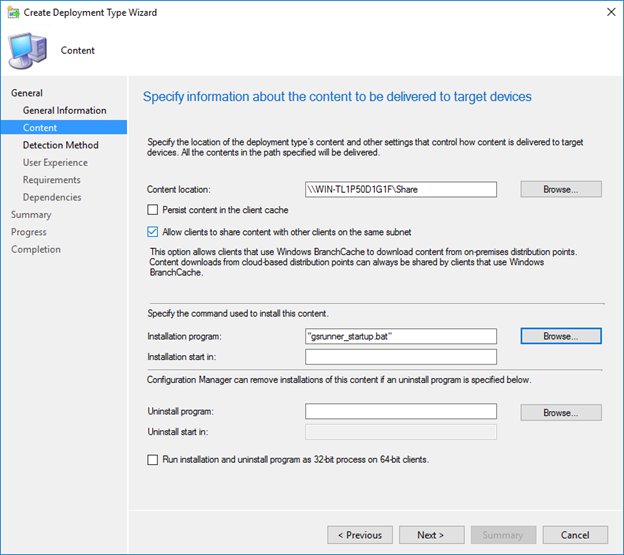
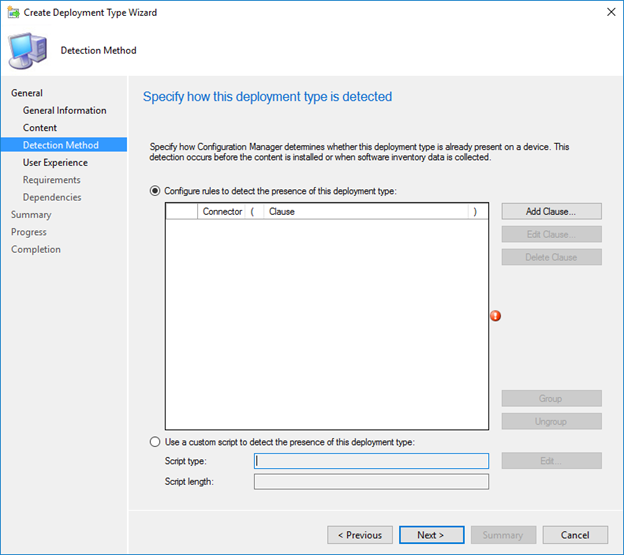
Нажмите Add Clause, чтобы создать условие обнаружения для развёртывания скрипта.
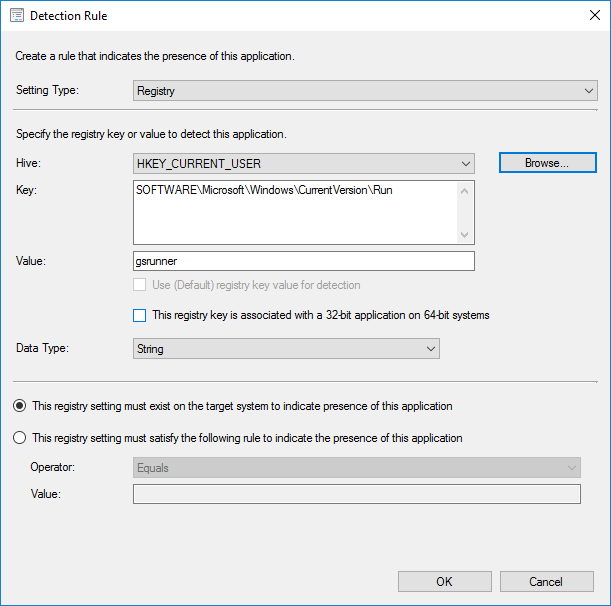
В поле «Setting Type» выберите Registry. В поле «Hive» выберите HKEY_CURRENT_USER, в качестве Key укажите SOFTWARE\Microsoft\Windows\CurrentVersion\Run, а в поле «Value» введите gsrunner. Для «Data Type» должно быть задано значение String. Нажмите Ok.
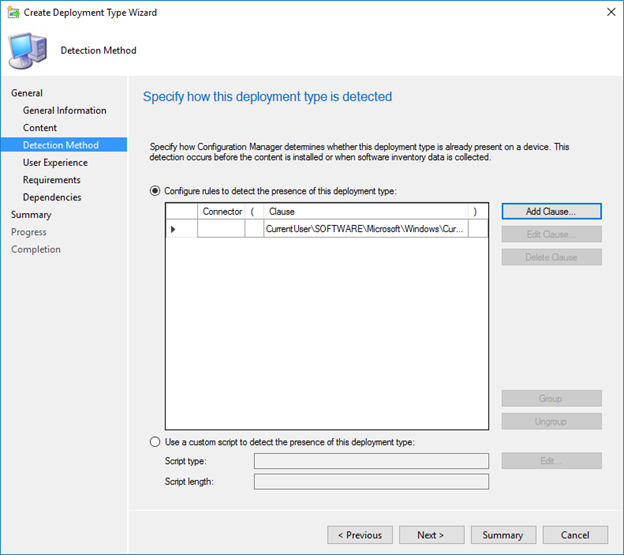
Условие обнаружения создано. Нажмите Next, чтобы перейти к разделу User Experience.
Выберите «Install for user» в поле Installation behavior и «Hidden» в поле Installation program visibility.
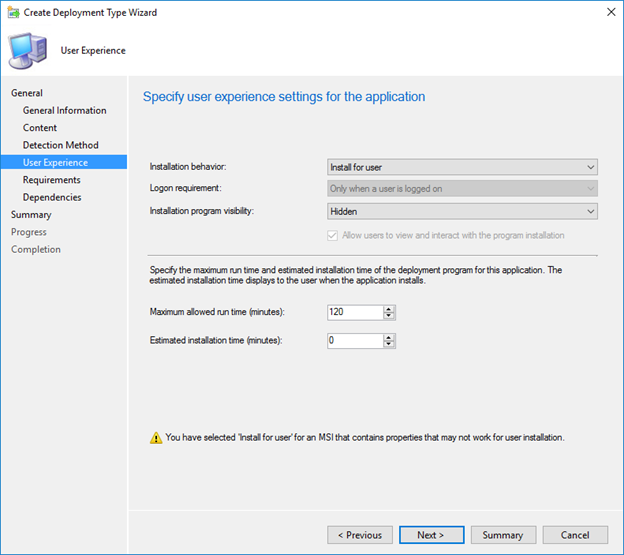
Нажимая Next, пройдите разделы Requirements и Dependencies до раздела Completion, затем нажмите кнопку Close.
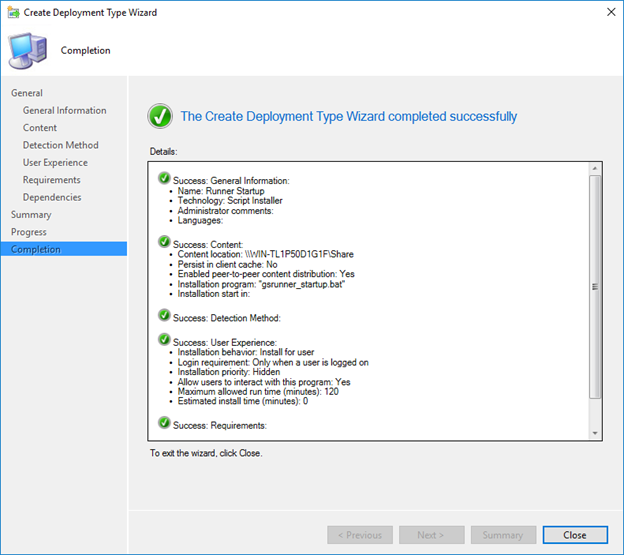
Когда тип развёртывания создан, снова нажимайте Next до раздела Completion, а затем нажмите Close, чтобы закончить.
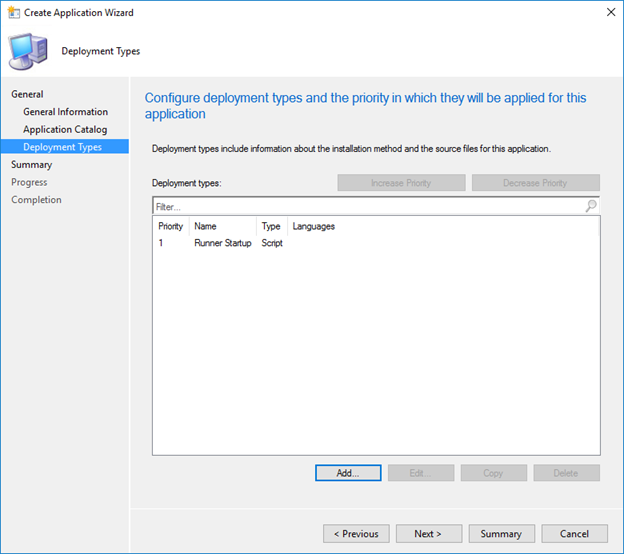
Теперь и GoodSync Runner, и скрипт автозапуска должны быть созданы как объекты Application, готовые к развёртыванию в SCCM. Сначала разверните объект Application «GoodSync». В результате GoodSync Runner будет передан на системы из указанной вами коллекции.
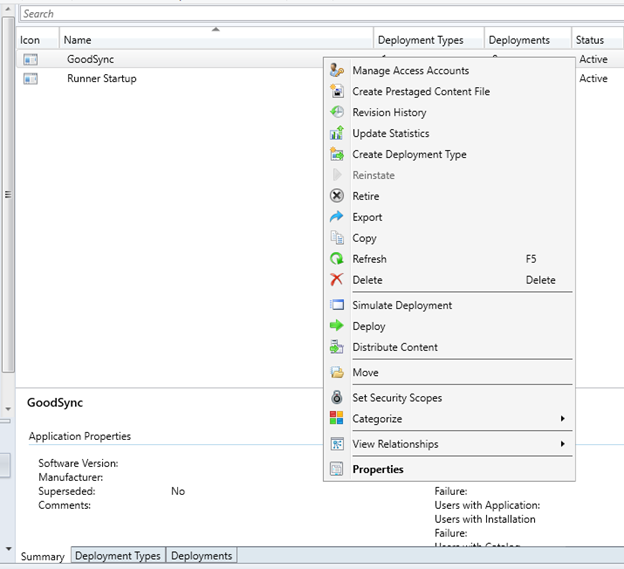
Затем разверните объект Application «Runner Startup», чтобы запустить Runner и включить логику автозапуска на системах, где он развёрнут.
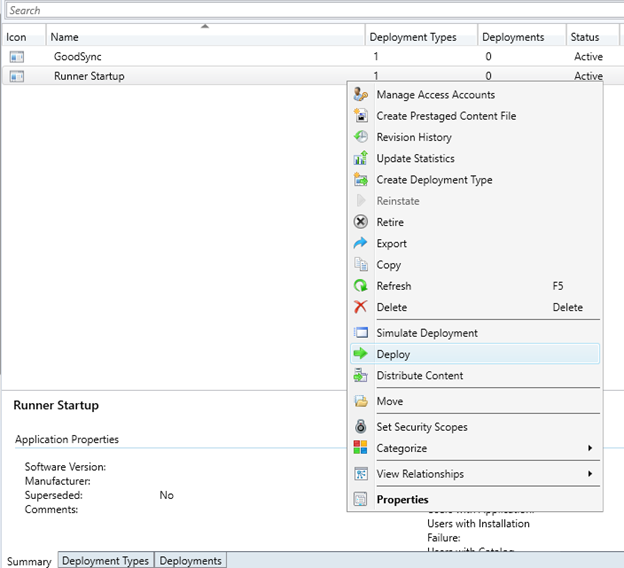
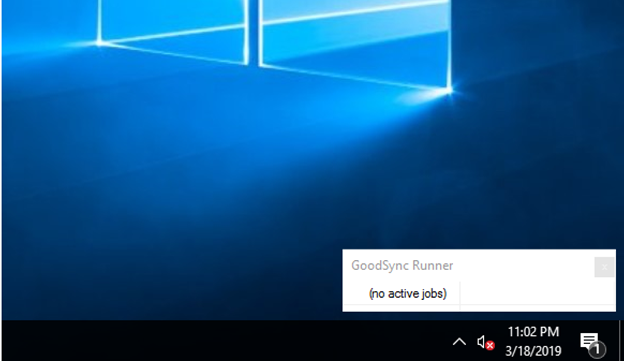
Когда оба развёртывания завершатся, вы увидите, что Runner установлены на указанных системах и обмениваются данными с Control Center.
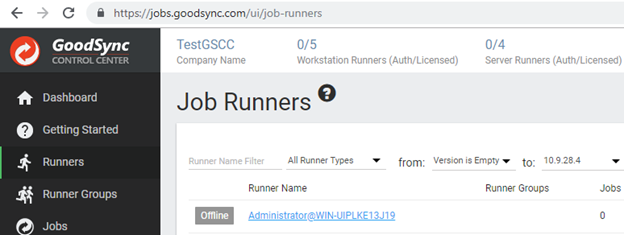
После этого Runner начнут появляться на вкладке «Runners» вашего Control Center, что подтверждает успешное развёртывание. Чтобы управлять этими Runner, назначать им задания и отслеживать запуски заданий, их нужно сначала авторизовать. Чтобы узнать подробнее о процессе авторизации, нажмите здесь. На этом развёртывание Control Center завершено.
Устранение неполадок при установке Runner
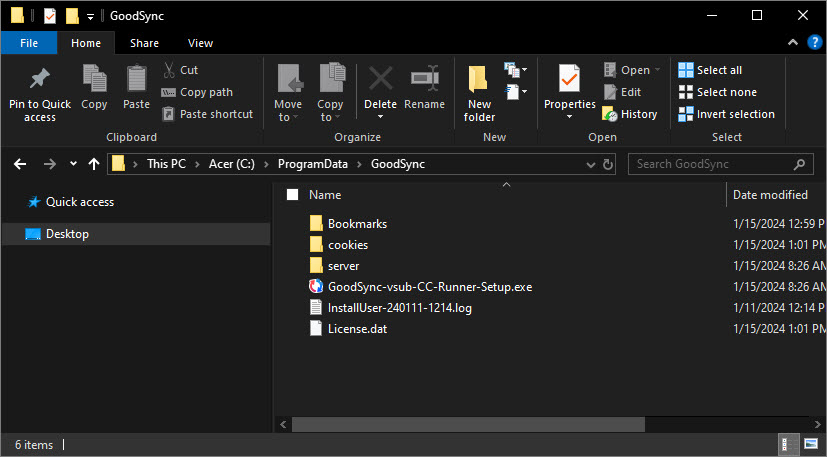
Во время установки GoodSync Runner в папке C:/ProgramData/GoodSync создаются журналы для устранения неполадок. Все ошибки и сбои установки подробно описываются в этих журналах.
Устранение неполадок в работе Runner
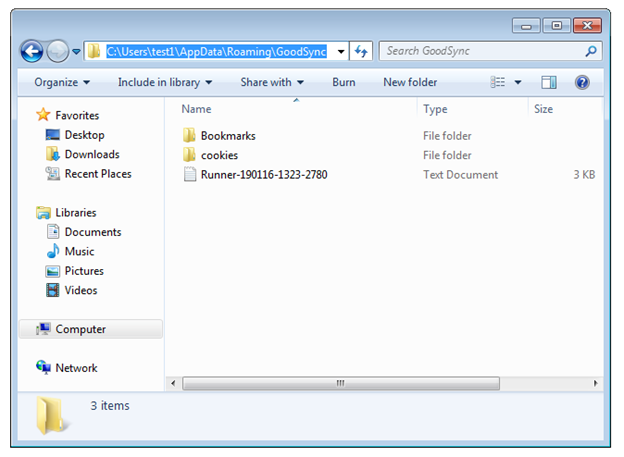
Во время работы Runner весь обмен данными с Control Center и все запуски заданий записываются в журналы Runner в папке C:/users/%username%/appdata/roaming/GoodSync. Журнал, время изменения которого совпадает с текущим временем, подтверждает, что приложение работает.