В этой статье описано, как установить Runner на Mac и зарегистрировать этот компьютер в качестве Runner в GoodSync Control Center.
Важно: для регистрации нового Runner требуется Company PIN. Все приведённые ниже примеры установки содержат обязательный параметр /cc-copin.
Уже зарегистрированные Runner не нужно переустанавливать или регистрировать заново.
Шаг 1. Скачайте Runner для Mac
Скачайте установщик GoodSync Control Center Runner для Mac: GoodSync CC Runner для Mac
Шаг 2. Найдите Company ID и Company PIN
Откройте https://jobs.goodsync.com/ и войдите в аккаунт своей компании.
Найдите свой Company ID на вкладке Settings в GoodSync Control Center.
Company ID определяет компанию в Control Center, в которой будет зарегистрирован Runner.
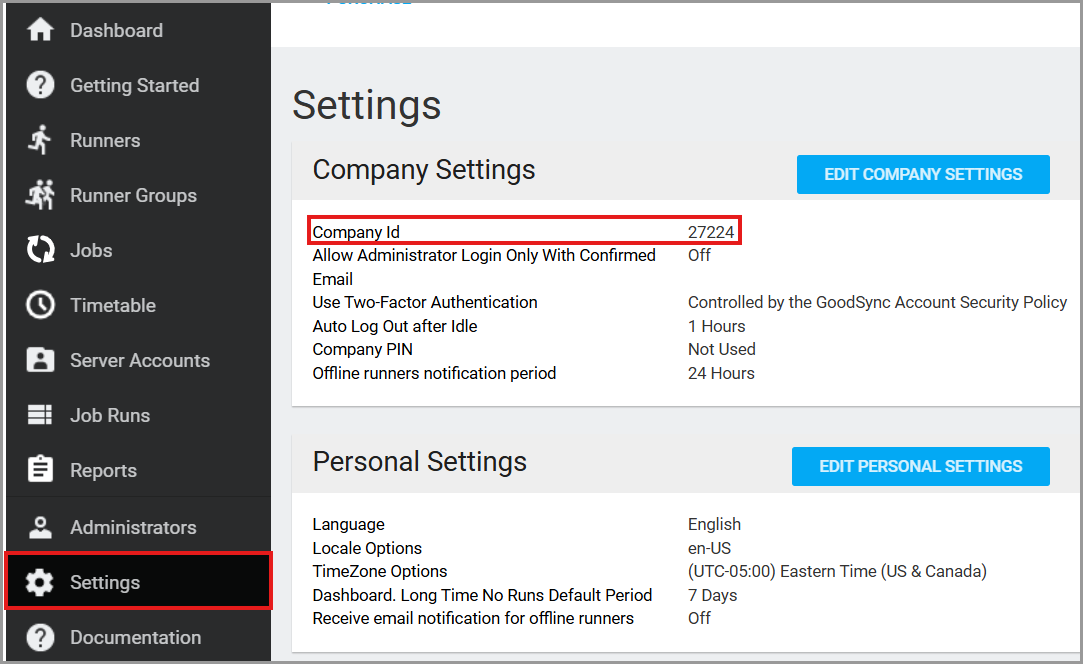
Company PIN: если для вашей компании PIN уже задан, используйте его при установке новых Runner.
Если Company PIN не задан, его должен создать администратор Control Center:
- Откройте Settings.
- Выберите Company Settings.
- Нажмите Edit Company Settings.
- Введите Company PIN и сохраните изменения.
Новый Company PIN должен содержать 8–20 букв или цифр.
Примечание: Company PIN — это не пароль вашего аккаунта GoodSync. Для установок с функцией «Синхронизация аккаунтов» требуются оба.
Шаг 3. Откройте Terminal
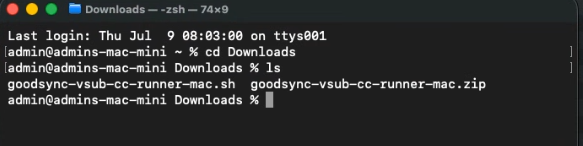
Откройте Terminal на Mac и перейдите в папку, в которую был скачан установщик.
По умолчанию это обычно папка Downloads.
Для перехода между каталогами используйте команду cd, а для просмотра файлов в текущем каталоге — команду ls.
Шаг 4. Дайте установщику право на выполнение
Перейдя в папку с установщиком, дайте ему право на выполнение следующей командой:
chmod +x ./goodsync-vsub-cc-runner-mac.sh
Если команда выполнена успешно, подтверждение обычно не выводится.
Теперь установщик можно запустить одним из следующих способов установки.
Шаг 5. Установите Runner для Mac
Установить GoodSync Control Center Runner в macOS можно двумя способами:
1) Пользовательский режим: Runner запускается после входа пользователя Mac в систему.
2) Служба: Runner запускается после загрузки системы и работает от имени указанной учётной записи пользователя Mac.
Важно: перед запуском установщика замените YOUR_COMPANY_ID, YOUR_COMPANY_PIN и данные аккаунта GoodSync своими значениями.
Установка в пользовательском режиме
Чтобы установить Runner в пользовательском режиме, используйте следующую команду:
./goodsync-vsub-cc-runner-mac.sh /cc-runner=user /cc-coid=YOUR_COMPANY_ID /cc-copin=YOUR_COMPANY_PIN /gs-userid=YOUR_GOODSYNC_USER_ID /gs-pwd=YOUR_GOODSYNC_PASSWORD
Пример:
./goodsync-vsub-cc-runner-mac.sh /cc-runner=user /cc-coid=12345 /cc-copin=12345678 /gs-userid=yourcompany-companydomain-com /gs-pwd=YOUR_GOODSYNC_PASSWORD
ID пользователя GoodSync можно найти на вкладке Administrators в Control Center или в вашем аккаунте GoodSync.
Например, у аккаунта GoodSync с адресом yourcompany@companydomain.com ID пользователя может выглядеть так: yourcompany-companydomain-com.
Примечание: слово user в параметре /cc-runner=user нельзя заменять настоящим именем пользователя Mac.
Например, /cc-runner=john — это неправильно.
Объединённая команда установки
Дать право на выполнение и запустить установщик можно и одной командой:
chmod +x ./goodsync-vsub-cc-runner-mac.sh && ./goodsync-vsub-cc-runner-mac.sh /cc-runner=user /cc-coid=YOUR_COMPANY_ID /cc-copin=YOUR_COMPANY_PIN /gs-userid=YOUR_GOODSYNC_USER_ID /gs-pwd=YOUR_GOODSYNC_PASSWORD
Эта команда сначала даёт право на выполнение, а затем запускает установку Runner.
Установка в режиме службы
Чтобы установить Runner как службу, которая запускается после загрузки Mac, используйте следующую команду:
sudo ./goodsync-vsub-cc-runner-mac.sh /cc-runner=service /cc-coid=YOUR_COMPANY_ID /cc-copin=YOUR_COMPANY_PIN /sys-userid=YOUR_MAC_USER /gs-userid=YOUR_GOODSYNC_USER_ID /gs-pwd=YOUR_GOODSYNC_PASSWORD
Пример:
sudo ./goodsync-vsub-cc-runner-mac.sh /cc-runner=service /cc-coid=12345 /cc-copin=12345678 /sys-userid=macuser /gs-userid=yourcompany-companydomain-com /gs-pwd=YOUR_GOODSYNC_PASSWORD
При использовании /cc-runner=service укажите параметр /sys-userid, чтобы Runner работал от имени нужной учётной записи пользователя Mac.
Команда sudo может запросить пароль администратора вашего Mac.

Важно: Company PIN требуется при установке и в пользовательском режиме, и в режиме службы.
Control Center на собственном сервере
Если вы используете существующий Control Center на собственном сервере, добавьте параметр /cc-url, чтобы указать адрес своего сервера Control Center.
./goodsync-vsub-cc-runner-mac.sh /cc-runner=user /cc-coid=YOUR_COMPANY_ID /cc-copin=YOUR_COMPANY_PIN /gs-userid=YOUR_GOODSYNC_USER_ID /gs-pwd=YOUR_GOODSYNC_PASSWORD /cc-url=http://YOUR_SERVER_IP
Замените адрес сервера из примера адресом своего Control Center на собственном сервере.
Примечание: Control Center для размещения на собственном сервере больше не предлагается для новых покупок.
Параметры и ключи
При установке GoodSync Control Center Runner на Mac доступны следующие параметры.
Обязательные параметры
- /cc-coid=CompanyID — задаёт Company ID, используемый для регистрации Runner в Control Center.
- /cc-copin=YourCompanyPIN — задаёт Company PIN, необходимый при регистрации нового Runner.
-
/cc-runner=user|service — определяет способ запуска Runner.
- user — Runner запускается после входа пользователя Mac в систему.
- service — Runner запускается после загрузки системы от имени указанной учётной записи пользователя Mac.
- /gs-userid=GoodSyncUserID — задаёт ID пользователя GoodSync, используемый для функции «Синхронизация аккаунтов».
- /gs-pwd=GoodSyncPassword — задаёт пароль аккаунта GoodSync, используемый для функции «Синхронизация аккаунтов».
Примечание: начиная с Control Center 3.2, для новых установок с функцией «Синхронизация аккаунтов» требуются оба параметра: /gs-userid и /gs-pwd.
Используйте ID пользователя GoodSync, связанный с вашей компанией в Control Center.
Дополнительные параметры
- /sys-userid=MacUser — задаёт учётную запись пользователя Mac, от имени которой Runner работает в режиме службы.
-
/cc-url=ServerURL — задаёт нестандартный URL-адрес сервера Control Center.
По умолчанию: https://jobs.goodsync.com/ - /cc-allow-bad-certs — разрешает подключения с SSL-сертификатами, которые иначе не прошли бы проверку. Используйте только в доверенной среде и только при необходимости.
- /cc-proxy=Host — задаёт прокси-сервер. Поддерживаются форматы host и host:port.
- /cc-proxy-auth=Login:Password — задаёт учётные данные для аутентификации на настроенном прокси-сервере.
- /cc-server-license — заставляет Runner использовать серверную лицензию.
- /? — выводит справку установщика и список доступных параметров.
Примечание о безопасности: команды установки, содержащие Company PIN или пароли аккаунтов, должны быть доступны только уполномоченным администраторам.
Шаг 6. Проверьте установку Runner
После завершения установки откройте GoodSync Control Center.
Перейдите на вкладку Runners. Ваш Mac должен появиться в списке зарегистрированных Runner.

Шаг 7. Авторизуйте новый Runner
Чтобы Runner мог получать и выполнять назначенные ему задания, его необходимо авторизовать в GoodSync Control Center.
- Откройте вкладку Runners.
- Найдите только что зарегистрированный Runner для Mac.
- Установите флажок рядом с этим Runner.
- Нажмите Actions > Authorize.
- Сохраните изменения.
После авторизации для Runner должно отображаться Authorized: True.
После успешного подключения Runner его статус должен отображаться как Online.
Теперь ваш Mac подключён к GoodSync Control Center и готов получать назначенные задания.
Устранение неполадок
Runner не отображается в Control Center
Если установка завершилась успешно, но Runner не появился в Control Center, проверьте следующее:
- Убедитесь, что при установке был указан правильный Company ID.
- Убедитесь, что был указан правильный Company PIN.
- Проверьте, что ID пользователя GoodSync связан с нужной компанией в Control Center.
- Убедитесь, что Mac может подключиться к серверу Control Center.
- Проверьте, не зарегистрирован ли уже этот Runner в Control Center.
Если Runner был зарегистрирован ранее, а его локальная конфигурация отсутствует или повреждена, администратору может потребоваться удалить старую регистрацию Runner из Control Center, прежде чем регистрировать его заново.
Локальная конфигурация Runner включает файл enterprise-runner.tix, который находится в скрытой папке /Users/YourUserAccount/.goodsync.
Важно: не удаляйте файл конфигурации уже зарегистрированного Runner, не проверив сначала состояние его регистрации в Control Center.
Точка в начале имени .goodsync означает, что это скрытая папка.
Как узнать, активен ли Runner?
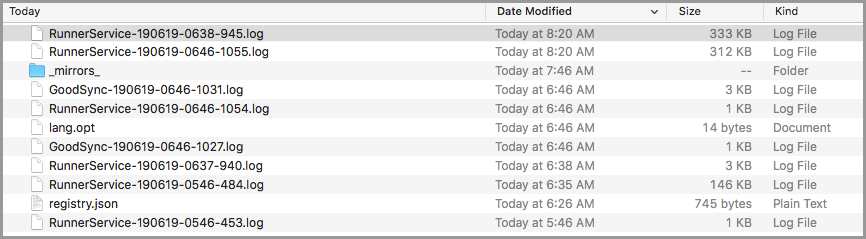
Журналы Runner записываются в следующую папку:
/Users/useraccount/.goodsync
Замените useraccount своим именем пользователя Mac.
Если Runner активен, в этой папке должен быть свежий журнал Runner. Просмотрите журнал, чтобы убедиться, что Runner работает, и проверить, нет ли ошибок.
Проверить, запущен ли процесс Runner, можно также с помощью Terminal:
ps aux | grep gsync
Если Runner активен, команда должна показать запущенный процесс GoodSync.

Как перезапустить Runner вручную?
Если Runner уже установлен, но не активен, его можно запустить вручную следующей командой:
"/Users/useraccount/Library/Application Support/GoodSync/gsync" /runner-service=main-runner &
Замените useraccount учётной записью пользователя Mac, под которой был установлен GoodSync.
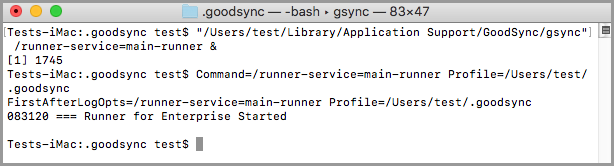
Запустив Runner, вернитесь в GoodSync Control Center и убедитесь, что устройство отображается как Online.


