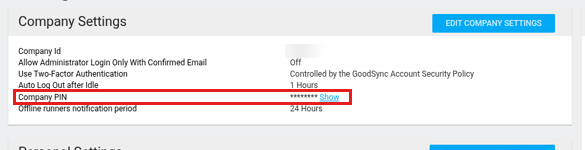
Company PIN — это код из 8-20 букв или цифр. К вашей компании в GoodSync Control Center могут присоединиться только те Runner, при установке которых был введён этот PIN-код.
В этой статье показано, как задать Company PIN в разделе Settings, показанном выше.
Порядок действий
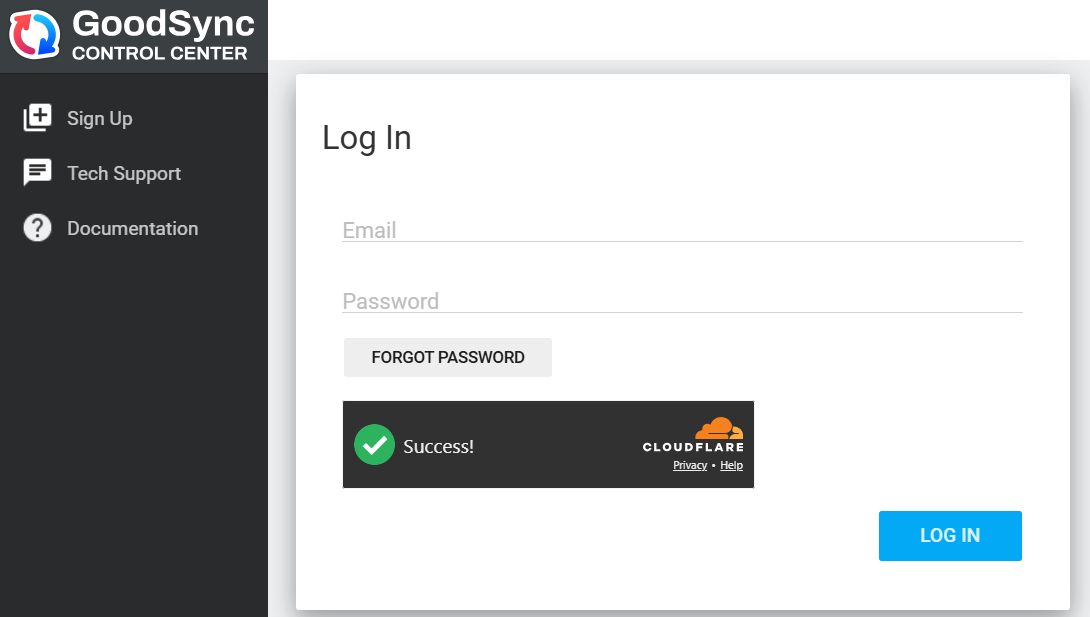
1: Перейдите на страницу https://jobs.goodsync.com/ui/user-login, введите Email и Password и нажмите Log In.
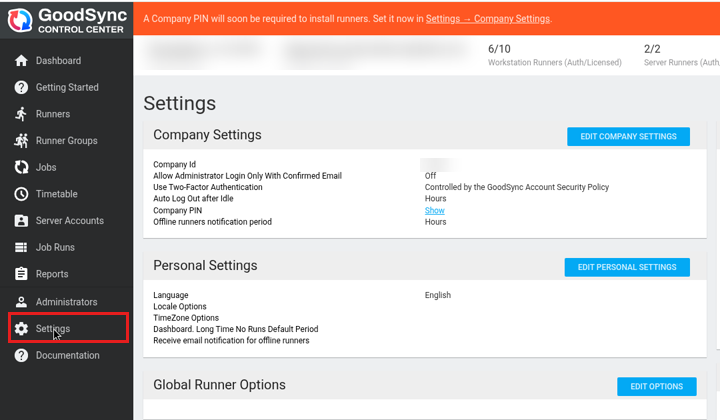
2: Нажмите Settings в меню слева.
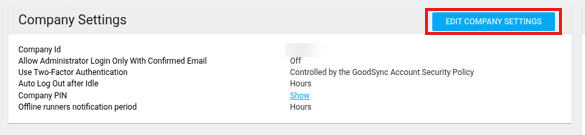
3: Нажмите EDIT COMPANY SETTINGS.
4: Щёлкните поле Company PIN.
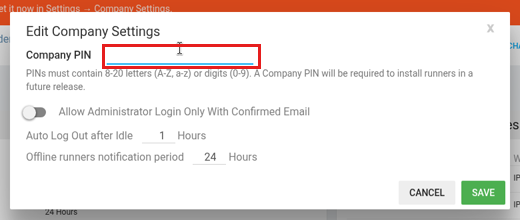
5: Введите PIN-код из 8-20 букв (A-Z, a-z) или цифр (0-9). Нажмите show, чтобы проверить введённое.
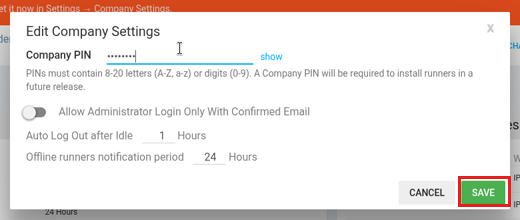
6: Нажмите SAVE.
7: Убедитесь, что в поле Company PIN теперь отображается ******** и ссылка Show.
Чтобы увидеть свой PIN-код, в любой момент нажмите Show.
Результат: Company PIN задан. Теперь его необходимо указывать при установке новых Runner.
Примечание: Company PIN не связан с паролем вашего аккаунта GoodSync. При установке Runner укажите PIN-код с помощью параметра /cc-copin, например /cc-copin=YOUR_COMPANY_PIN.


