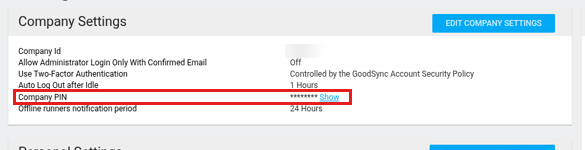
Un Company PIN es un código de 8 a 20 letras o dígitos. Solo los Runners en cuya instalación se haya introducido el PIN pueden unirse a su empresa de GoodSync Control Center.
Este artículo muestra cómo establecer un Company PIN en Settings, como se ve arriba.
Pasos
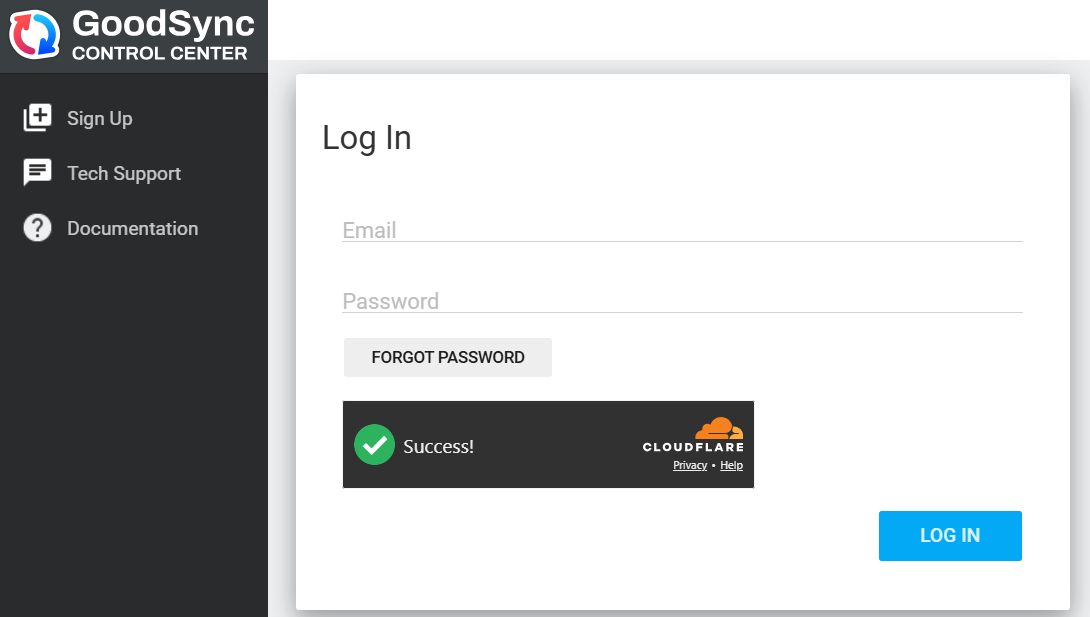
1: Vaya a https://jobs.goodsync.com/ui/user-login, escriba su Email y su Password, y haga clic en Log In.
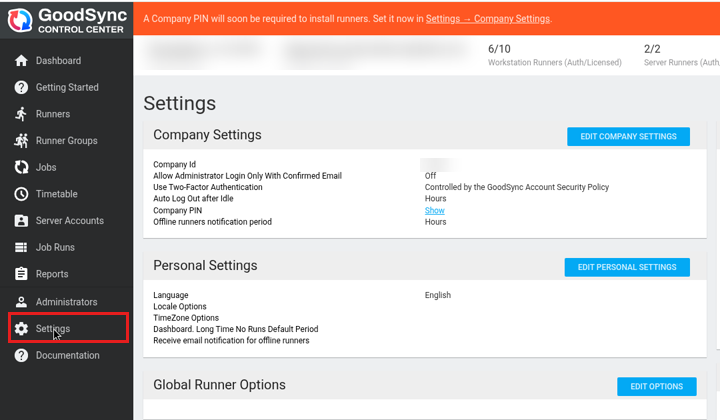
2: Haga clic en Settings en el menú de la izquierda.
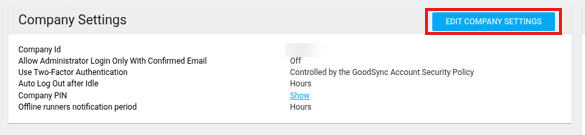
3: Haga clic en EDIT COMPANY SETTINGS.
4: Haga clic en el campo Company PIN.
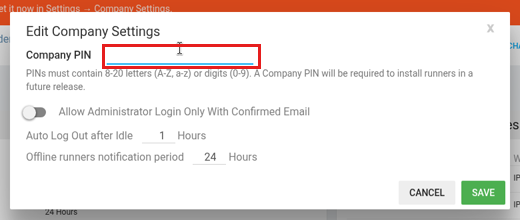
5: Escriba un PIN de 8 a 20 letras (A-Z, a-z) o dígitos (0-9). Haga clic en show para comprobar lo que escribió.
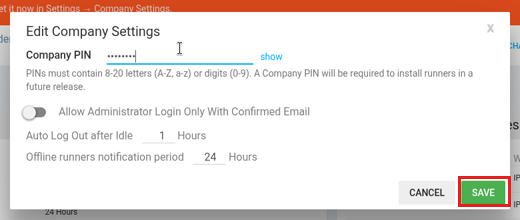
6: Haga clic en SAVE.
7: Compruebe que Company PIN ahora muestra ******** con un enlace Show.
Haga clic en Show en cualquier momento para ver su PIN.
Resultado: Su Company PIN está establecido. Los nuevos Runners deberán usarlo al instalarse.
Nota: Su Company PIN es independiente de la contraseña de su cuenta de GoodSync. Al instalar un Runner, agregue el PIN con la opción /cc-copin, por ejemplo /cc-copin=YOUR_COMPANY_PIN.


