Esta guía detalla los pasos para implementar de forma masiva los Runners de GoodSync Control Center para los usuarios de un dominio.
- Script de implementación
- Creación de la GPO
- Adición de la tarea programada
- Adición del valor del Registro
- Implementación correcta
- Solución de problemas de las tareas programadas
- Solución de problemas de instalación del Runner
- Solución de problemas de inicio del Runner
- Solución de problemas de ejecución del Runner
Guía de implementación
En primer lugar, deberá crear un recurso compartido de red que almacenará el instalador de GoodSync Control Center y el script de implementación. Puede descargar el instalador más reciente aquí.
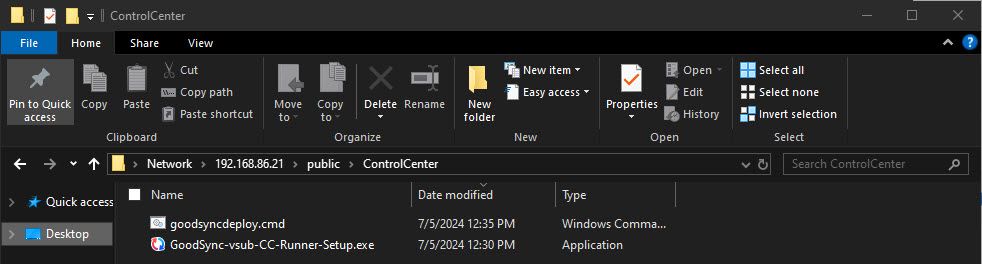
Cree un script llamado goodsyncdeploy.cmd. El script debe contener lo siguiente:
IF NOT EXIST "%programfiles%\Siber Systems\GoodSync\gs-runner.exe" \\ServerName\Share\GoodSync-vsub-CC-Runner-Setup.exe /cc-runner=user /cc-coid=YourCompanyID /S
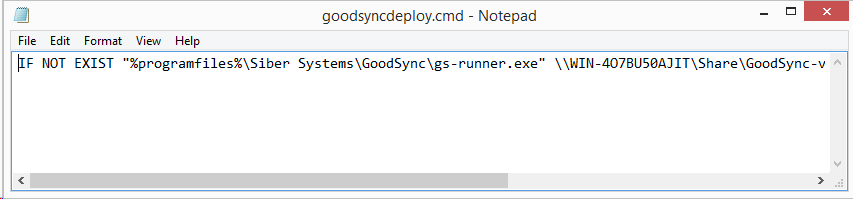
El script comprobará si el Runner de GoodSync Control Center ya está instalado en el sistema. Si no lo está, lo instalará con los indicadores especificados.
El indicador /cc-runner=user permite que GoodSync se conecte a Control Center en el contexto del usuario que realiza la instalación. Tenga en cuenta que «user» especifica el modo de instalación; no es un marcador de posición de un nombre de usuario real (por ejemplo, /cc-runner=john es incorrecto).
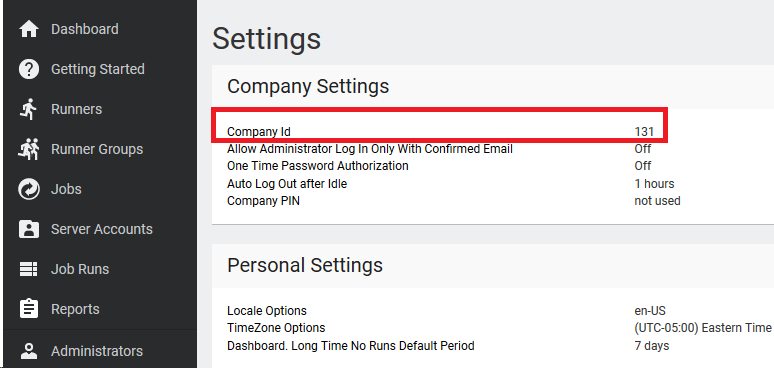
El indicador /cc-coid dirige el instalador a su instancia concreta de Control Center. Por ejemplo, «/cc-coid=131» conecta el instalador con el Control Center cuyo Company ID es 131. Puede obtener su Company ID en la pestaña Settings de su consola.
Estos indicadores completan una instalación estándar. Para obtener información sobre otros indicadores opcionales, como la visibilidad de la interfaz gráfica, haga clic aquí.
Por motivos de seguridad, es muy importante que el recurso compartido de red tenga únicamente permisos de lectura y ejecución, pero no de escritura.
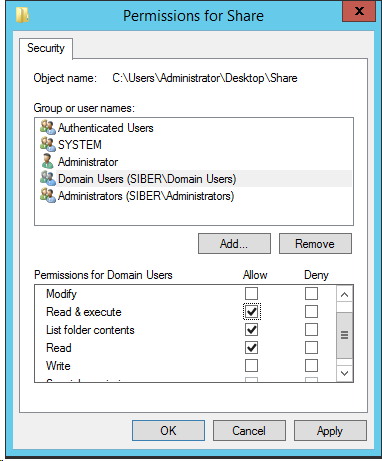
Cualquier intento de escribir y guardar cambios en el script debería mostrar a los usuarios sin privilegios un mensaje de acceso denegado.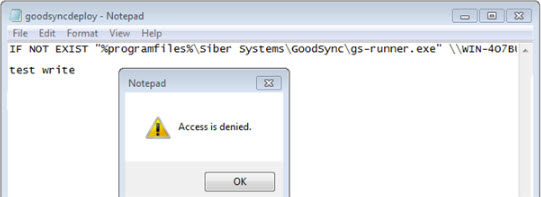
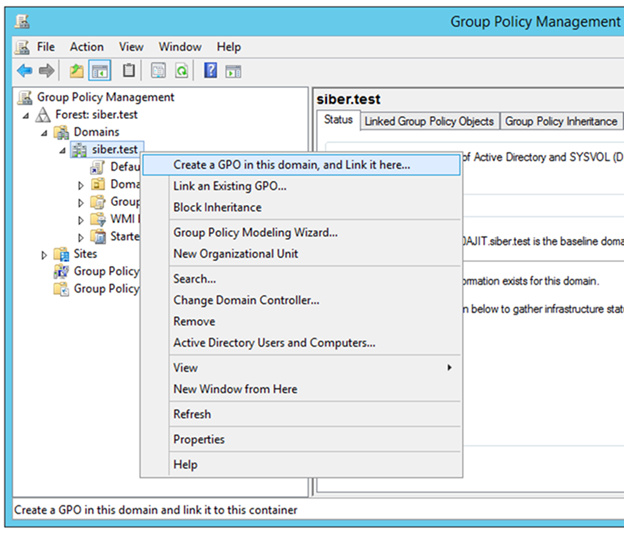
Cree una nueva GPO en su dominio que se utilizará para implementar GoodSync en su entorno. Haga clic con el botón derecho en su dominio y seleccione «Create a GPO in this domain, and Link it here...».
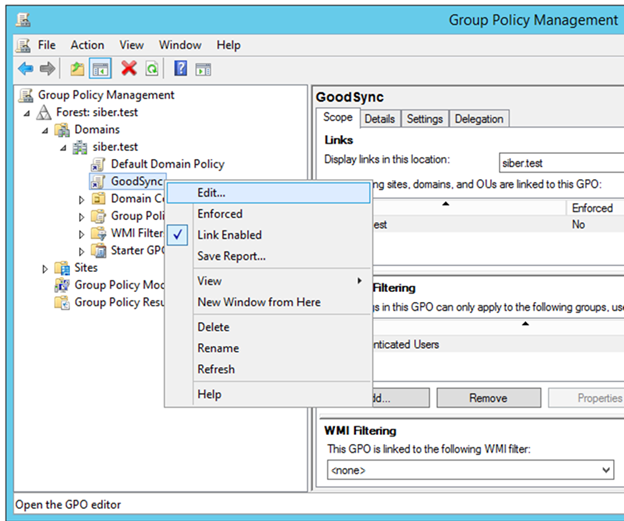
Haga clic con el botón derecho en el objeto de directiva de grupo creado y haga clic en Edit para comenzar a configurar la implementación.
Adición de la tarea programada
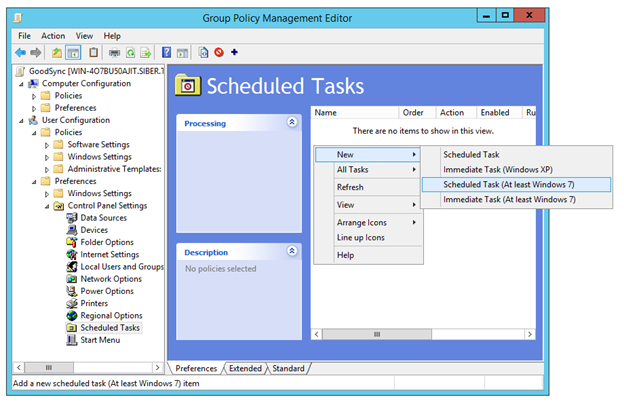
Haga clic en User Configuration > Preferences > Control Panel Settings > Scheduled Tasks y cree una nueva tarea programada (Scheduled Task).
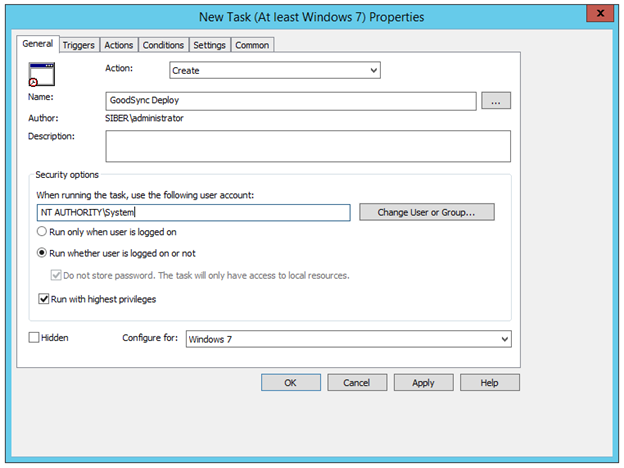
Seleccione «Create» como acción, asigne un nombre a la tarea y especifique NT AUTHORITY\System como cuenta de usuario con la que se ejecutará la tarea. Haga clic en el botón de opción «Run whether user is logged on or not» y haga clic en la pestaña Triggers para pasar a la siguiente sección.
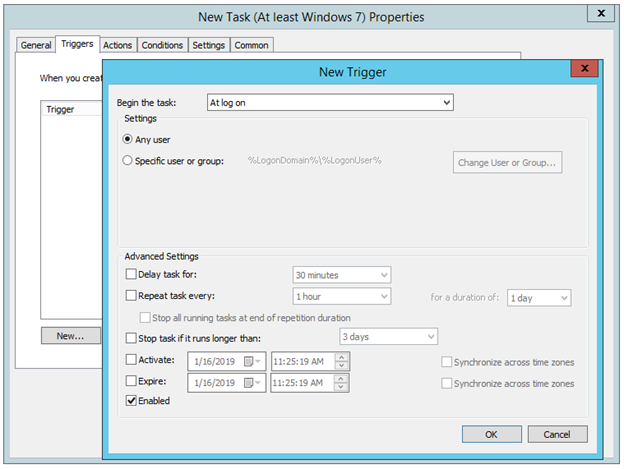
Cree un nuevo desencadenador «At log on» que se aplique a «Any user». Haga clic en «OK» y haga clic en «Actions» para pasar a la siguiente sección.
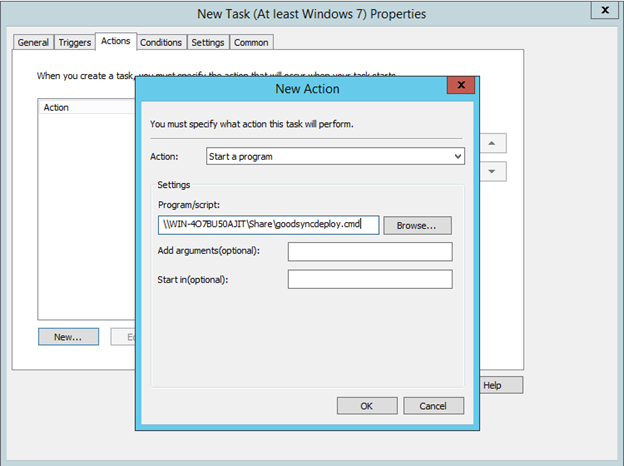
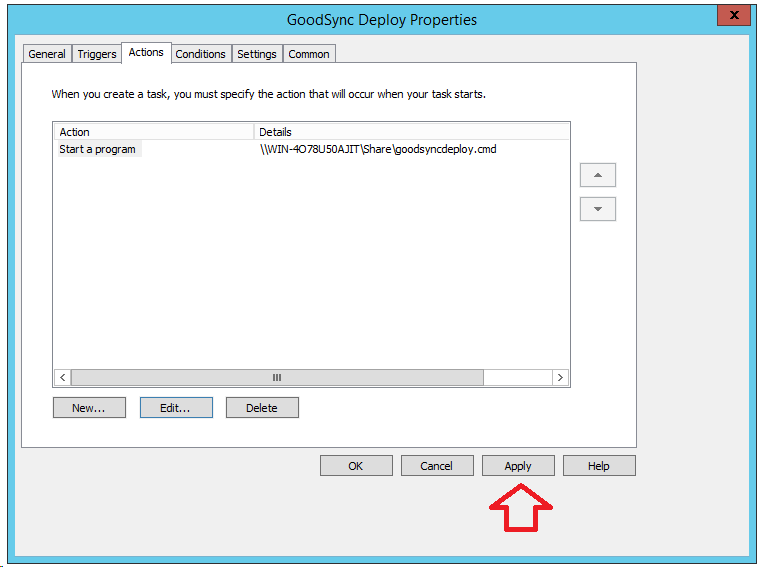
Cree una nueva acción «Start a program» e introduzca la ruta del script en el recurso compartido de red. Al iniciar sesión, los usuarios especificados ejecutarán el script que instalará GoodSync en sus equipos y los conectará a Control Center.
Haga clic en Apply para completar la creación de la tarea programada.
Adición del valor del Registro
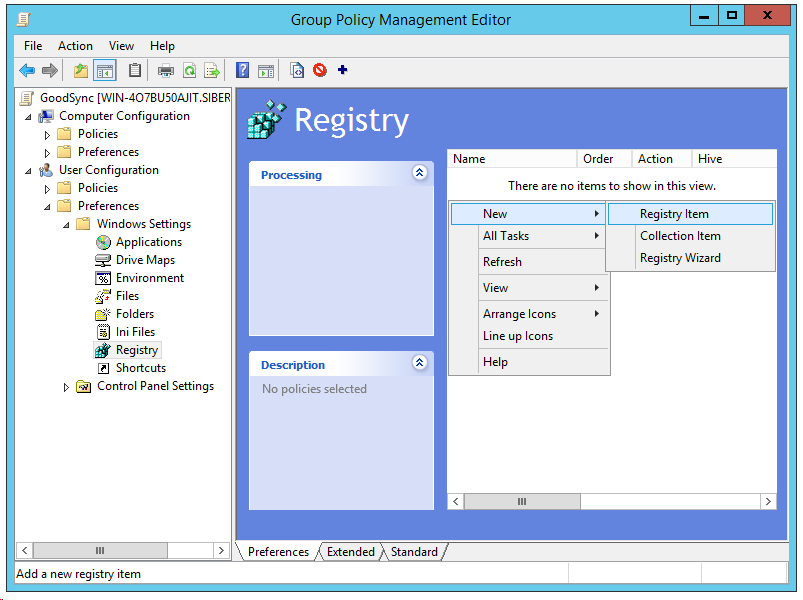
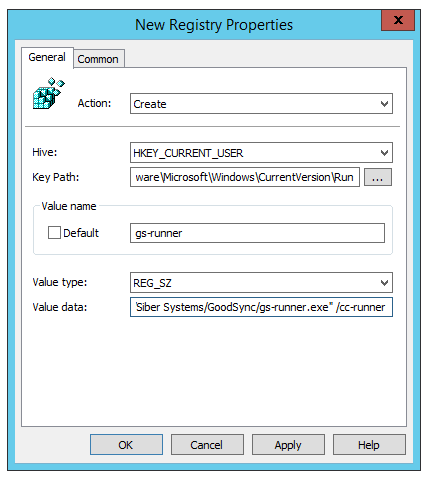
En la misma GPO, vaya a User Configuration > Preferences > Windows Settings > Registry y cree un nuevo «Registry Item». Esto implementará en los usuarios un valor del Registro que permitirá que el Runner de GoodSync se inicie tras un reinicio o un cierre de sesión.
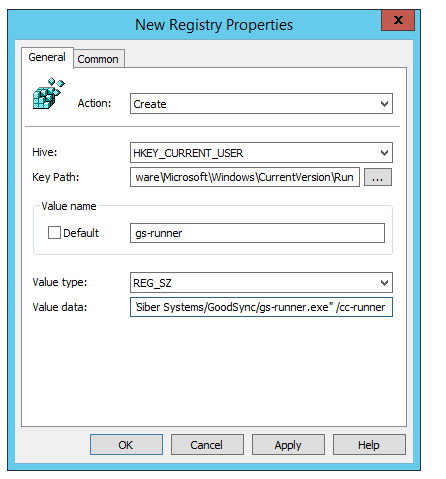
Seleccione «Create» para Action, «HKEY_CURRENT_USER» para Hive y «Software\Microsoft\Windows\CurrentVersion\Run» para Key Path. Introduzca «gs-runner» como Value name, «REG_SZ» como Value type y «"C:/Program Files/Siber Systems/GoodSync/gs-runner.exe" /cc-runner» como Value data. Haga clic en «Apply».
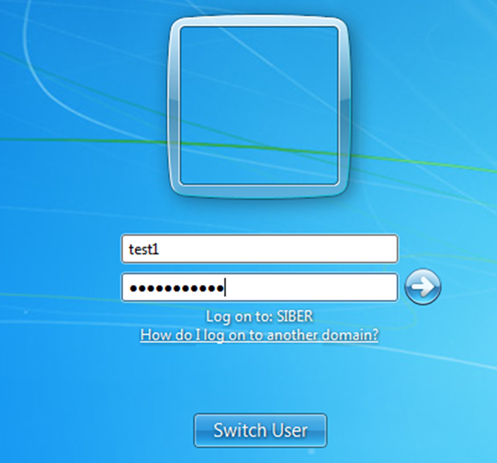
Cuando un usuario inicia sesión en su cuenta de dominio, la tarea programada se activa y ejecuta el script de implementación.
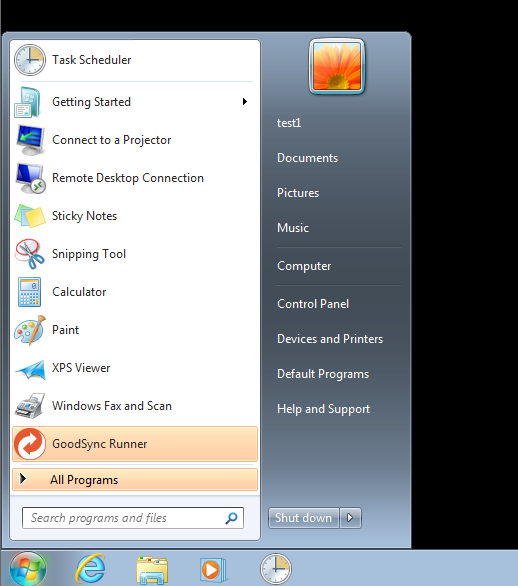
La aplicación GoodSync Runner se instalará para el usuario y se escribirá un valor en el Registro para que el Runner pueda iniciarse al iniciar sesión. Esto permitirá que el Runner se inicie automáticamente tras un reinicio del sistema.
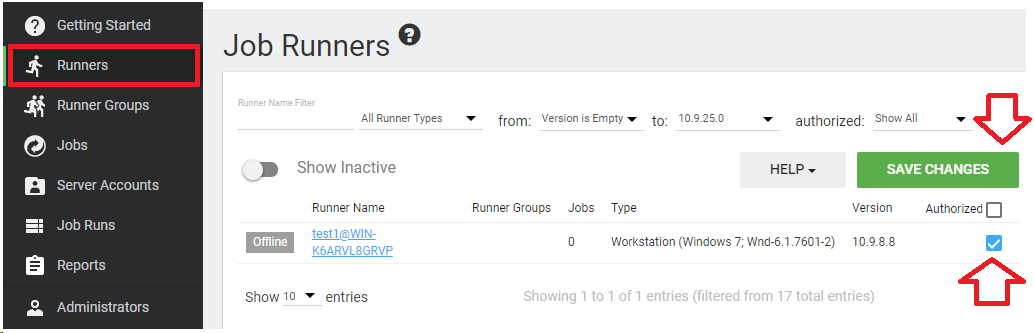
Una vez que los Runners se hayan implementado correctamente, aparecerán en la pestaña «Runners» de su Control Center. Active la casilla del Runner que aparece en la lista, haga clic en «Authorize» y guarde los cambios para los Runners que desee activar para su uso. Con esto finaliza la implementación de Control Center.
Solución de problemas de las tareas programadas
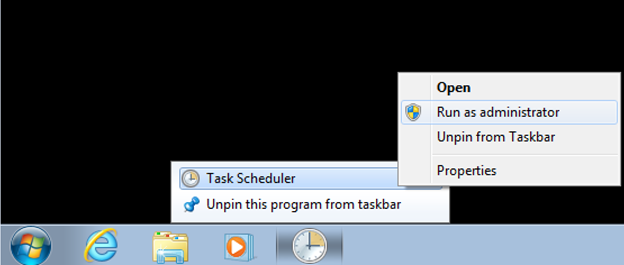
El controlador de dominio envía a los usuarios las tareas programadas implementadas mediante GPO. Para confirmar si la tarea programada se ha enviado al usuario, puede abrir el Programador de tareas con «Ejecutar como administrador».
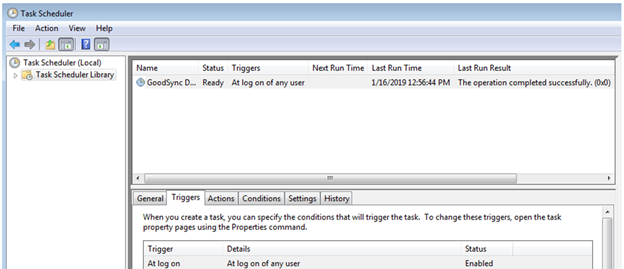
Se mostrarán todas las tareas programadas de ese usuario de dominio, con detalles como el nombre, los desencadenadores, la hora de la última ejecución y el resultado de la última ejecución. El «Last run result» indicará si la tarea se completó correctamente.
Tenga en cuenta que el envío inicial de la GPO crea la tarea, pero no la ejecuta. En el siguiente inicio de sesión del usuario, la tarea se activará para ejecutarse.
Solución de problemas de instalación del Runner
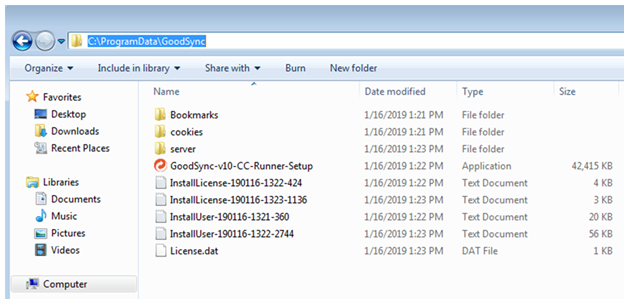
Durante la instalación del Runner de GoodSync se crean registros para la solución de problemas en C:/ProgramData/GoodSync. Cualquier error o fallo de instalación se detallará en estos registros.
Solución de problemas de inicio del Runner
El inicio del Runner lo realiza el valor del Registro definido durante la implementación de la GPO. Este valor debe escribirse en HKEY_CURRENT_USER/Software/Microsoft/Windows/CurrentVersion/Run.
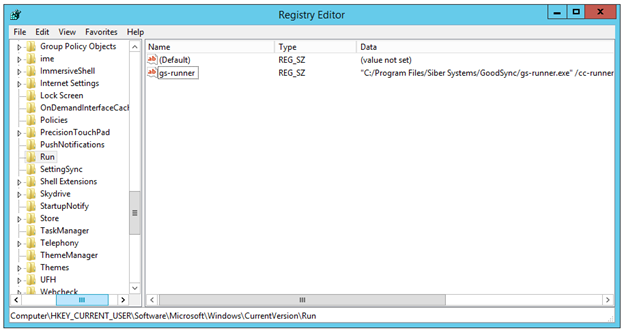
Si el valor no existe, revise la configuración de implementación del Registro de la GPO.
Solución de problemas de ejecución del Runner
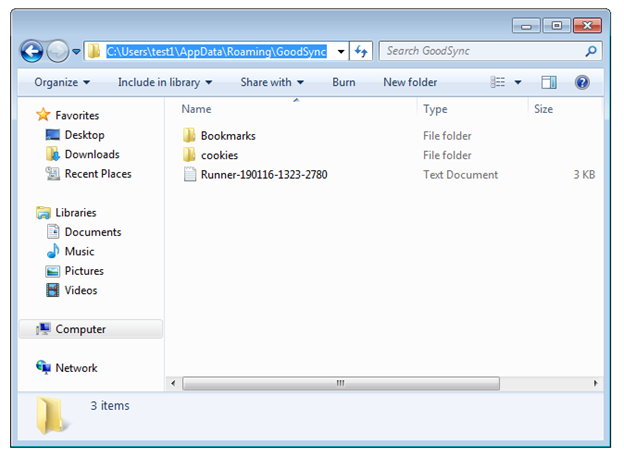
Durante la ejecución del Runner, toda la comunicación con Control Center y las ejecuciones de tareas se escriben en los registros del Runner en C:/users/%username%/appdata/roaming/GoodSync. Un registro cuya hora de modificación coincida con la hora actual confirmará que la aplicación se está ejecutando.