Este artículo explica cómo instalar y registrar un Mac como Runner de GoodSync Control Center.
Importante: Se requiere un Company PIN al registrar un nuevo Runner. Todos los ejemplos de instalación que se muestran a continuación incluyen el parámetro obligatorio /cc-copin.
Los Runners ya registrados no necesitan reinstalarse ni registrarse de nuevo.
Paso 1: Descargue el Runner para Mac
Descargue el instalador del Runner de GoodSync Control Center para Mac: GoodSync CC Runner para Mac
Paso 2: Localice su Company ID y su Company PIN
Abra https://jobs.goodsync.com/ e inicie sesión en la cuenta de su empresa.
Localice su Company ID en la pestaña Settings de GoodSync Control Center.
Su Company ID identifica la empresa de Control Center en la que se registrará el Runner.
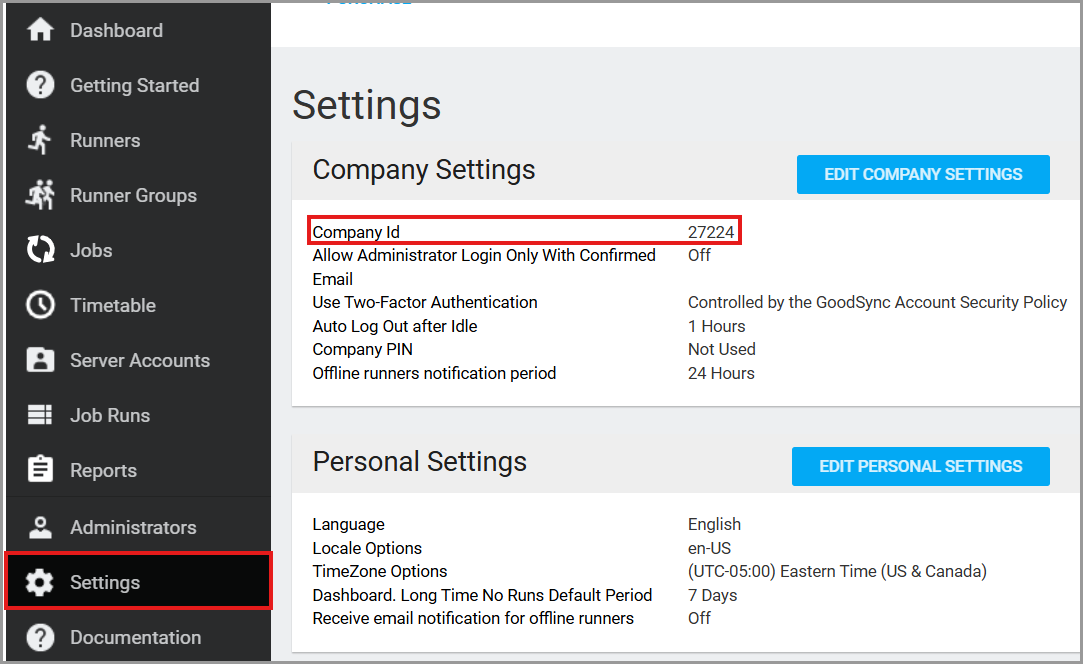
Company PIN: Si su empresa ya tiene un PIN configurado, utilice ese PIN al instalar nuevos Runners.
Si no se ha configurado ningún Company PIN, un administrador de Control Center debe crear uno:
- Abra Settings.
- Seleccione Company Settings.
- Haga clic en Edit Company Settings.
- Introduzca un Company PIN y guarde los cambios.
Los nuevos Company PIN deben contener de 8 a 20 letras o números.
Nota: El Company PIN es distinto de la contraseña de su cuenta de GoodSync. Ambos son necesarios para las instalaciones que usan Account Sync.
Paso 3: Abra Terminal
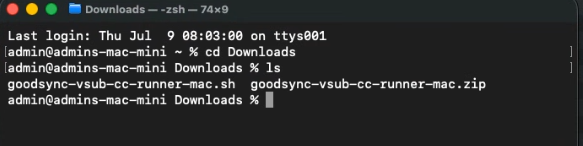
Abra Terminal en su Mac y vaya a la carpeta donde se descargó el instalador.
De forma predeterminada, normalmente será la carpeta Downloads.
Utilice el comando cd para desplazarse por los directorios y el comando ls para ver los archivos de su ubicación actual.
Paso 4: Conceda permisos al instalador
Una vez que se encuentre en la carpeta que contiene el instalador, concédale permisos de ejecución con el siguiente comando:
chmod +x ./goodsync-vsub-cc-runner-mac.sh
Si el comando se completa correctamente, normalmente no se muestra ningún mensaje de confirmación.
Ahora puede ejecutar el instalador con uno de los siguientes métodos de configuración.
Paso 5: Instale el Runner para Mac
Hay dos formas de instalar el Runner de GoodSync Control Center en macOS:
1) User: El Runner se inicia cuando el usuario de Mac inicia sesión.
2) Service: El Runner se inicia después del arranque del sistema y funciona con la cuenta de usuario de Mac especificada.
Importante: Reemplace YOUR_COMPANY_ID, YOUR_COMPANY_PIN y la información de la cuenta de GoodSync por sus valores reales antes de ejecutar el instalador.
Instalación en modo User
Utilice el siguiente comando para instalar el Runner en modo User:
./goodsync-vsub-cc-runner-mac.sh /cc-runner=user /cc-coid=YOUR_COMPANY_ID /cc-copin=YOUR_COMPANY_PIN /gs-userid=YOUR_GOODSYNC_USER_ID /gs-pwd=YOUR_GOODSYNC_PASSWORD
Ejemplo:
./goodsync-vsub-cc-runner-mac.sh /cc-runner=user /cc-coid=12345 /cc-copin=12345678 /gs-userid=yourcompany-companydomain-com /gs-pwd=YOUR_GOODSYNC_PASSWORD
El ID de usuario de GoodSync se encuentra en la pestaña Administrators de Control Center o en su cuenta de GoodSync.
Por ejemplo, una cuenta de GoodSync que use yourcompany@companydomain.com puede tener un ID de usuario similar a yourcompany-companydomain-com.
Nota: La palabra user en /cc-runner=user no debe reemplazarse por un nombre de usuario real de Mac.
Por ejemplo, /cc-runner=john es incorrecto.
Comando de instalación combinado
También puede conceder permisos de ejecución y ejecutar el instalador con un único comando:
chmod +x ./goodsync-vsub-cc-runner-mac.sh && ./goodsync-vsub-cc-runner-mac.sh /cc-runner=user /cc-coid=YOUR_COMPANY_ID /cc-copin=YOUR_COMPANY_PIN /gs-userid=YOUR_GOODSYNC_USER_ID /gs-pwd=YOUR_GOODSYNC_PASSWORD
Este comando primero concede los permisos de ejecución y luego inicia la instalación del Runner.
Instalación en modo Service
Utilice el siguiente comando para instalar el Runner como un servicio que se inicia después del arranque del Mac:
sudo ./goodsync-vsub-cc-runner-mac.sh /cc-runner=service /cc-coid=YOUR_COMPANY_ID /cc-copin=YOUR_COMPANY_PIN /sys-userid=YOUR_MAC_USER /gs-userid=YOUR_GOODSYNC_USER_ID /gs-pwd=YOUR_GOODSYNC_PASSWORD
Ejemplo:
sudo ./goodsync-vsub-cc-runner-mac.sh /cc-runner=service /cc-coid=12345 /cc-copin=12345678 /sys-userid=macuser /gs-userid=yourcompany-companydomain-com /gs-pwd=YOUR_GOODSYNC_PASSWORD
Al usar /cc-runner=service, especifique /sys-userid para que el Runner funcione con la cuenta de usuario de Mac prevista.
El comando sudo puede solicitar la contraseña de administrador de su Mac.

Importante: El Company PIN es obligatorio tanto en la instalación en modo User como en la instalación en modo Service.
Control Center autoalojado
Si utiliza un Control Center autoalojado existente, incluya el parámetro /cc-url para especificar la dirección del servidor de su Control Center.
./goodsync-vsub-cc-runner-mac.sh /cc-runner=user /cc-coid=YOUR_COMPANY_ID /cc-copin=YOUR_COMPANY_PIN /gs-userid=YOUR_GOODSYNC_USER_ID /gs-pwd=YOUR_GOODSYNC_PASSWORD /cc-url=http://YOUR_SERVER_IP
Reemplace la dirección de servidor del ejemplo por la dirección de su Control Center autoalojado.
Nota: El Control Center autoalojado ya no se ofrece para nuevas compras.
Parámetros y opciones
Los siguientes parámetros están disponibles al instalar el Runner de GoodSync Control Center en Mac.
Parámetros obligatorios
- /cc-coid=CompanyID – Especifica el Company ID que se usa para registrar el Runner en Control Center.
- /cc-copin=YourCompanyPIN – Especifica el Company PIN necesario para registrar un nuevo Runner.
-
/cc-runner=user|service – Especifica cómo se inicia el Runner.
- user – Inicia el Runner cuando el usuario de Mac inicia sesión.
- service – Inicia el Runner después del arranque del sistema con la cuenta de usuario de Mac especificada.
- /gs-userid=GoodSyncUserID – Especifica el ID de usuario de GoodSync que se usa para Account Sync.
- /gs-pwd=GoodSyncPassword – Especifica la contraseña de la cuenta de GoodSync que se usa para Account Sync.
Nota: A partir de Control Center 3.2, las nuevas instalaciones que usan Account Sync requieren tanto /gs-userid como /gs-pwd.
Utilice el ID de usuario de GoodSync asociado a su empresa de Control Center.
Parámetros adicionales
- /sys-userid=MacUser – Especifica la cuenta de usuario de Mac con la que funciona el Runner en modo Service.
-
/cc-url=ServerURL – Especifica una URL personalizada del servidor de Control Center.
Valor predeterminado: https://jobs.goodsync.com/ - /cc-allow-bad-certs – Permite conexiones que usan certificados SSL que de otro modo no superarían la validación. Úselo solo en un entorno de confianza y cuando sea necesario.
- /cc-proxy=Host – Especifica un servidor proxy. Admite host o host:port.
- /cc-proxy-auth=Login:Password – Especifica las credenciales de autenticación del proxy configurado.
- /cc-server-license – Obliga al Runner a usar una licencia de servidor.
- /? – Muestra el mensaje de ayuda del instalador y los parámetros disponibles.
Nota de seguridad: Los comandos de instalación que contienen Company PIN o contraseñas de cuentas solo deben ser accesibles para los administradores autorizados.
Paso 6: Verifique la instalación del Runner
Una vez completada la instalación, abra GoodSync Control Center.
Vaya a la pestaña Runners. Su Mac debería aparecer en la lista de Runners registrados.

Paso 7: Autorice el nuevo Runner
Antes de que el Runner pueda recibir y ejecutar las tareas asignadas, debe autorizarse en GoodSync Control Center.
- Abra la pestaña Runners.
- Localice el Runner de Mac recién registrado.
- Marque la casilla situada junto al Runner.
- Haga clic en Actions > Authorize.
- Guarde los cambios.
Una vez autorizado, el Runner debería mostrar Authorized: True.
Después de que el Runner se conecte correctamente, su estado debería mostrarse como Online.
Su Mac ya está conectado a GoodSync Control Center y listo para recibir las tareas asignadas.
Solución de problemas
El Runner no aparece en Control Center
Si la instalación se completa correctamente pero el Runner no aparece en Control Center, verifique lo siguiente:
- Confirme que se utilizó el Company ID correcto durante la instalación.
- Confirme que se proporcionó el Company PIN correcto.
- Verifique que el ID de usuario de GoodSync esté asociado a la empresa de Control Center correcta.
- Confirme que el Mac puede conectarse al servidor de Control Center.
- Compruebe si el Runner ya está registrado en Control Center.
Si el Runner se registró anteriormente y su configuración local falta o está dañada, es posible que un administrador deba eliminar el registro anterior del Runner en Control Center antes de registrarlo de nuevo.
La configuración local del Runner incluye el archivo enterprise-runner.tix, ubicado en la carpeta oculta /Users/YourUserAccount/.goodsync.
Importante: No elimine el archivo de configuración del Runner de un Runner ya registrado sin revisar antes su estado de registro en Control Center.
El punto al comienzo de .goodsync indica que es una carpeta oculta.
¿Cómo puedo saber si el Runner está activo?
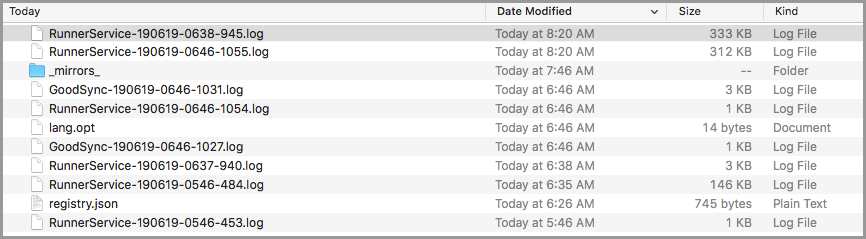
Los archivos de registro del Runner se escriben en la siguiente carpeta:
/Users/useraccount/.goodsync
Reemplace useraccount por su nombre de usuario de Mac.
Si el Runner está activo, debería ver un archivo de registro actual del Runner en esta carpeta. Revise el registro para confirmar la actividad y comprobar si hay errores.
También puede comprobar si el proceso del Runner se está ejecutando mediante Terminal:
ps aux | grep gsync
Si el Runner está activo, el comando debería mostrar el proceso de GoodSync en ejecución.

¿Cómo puedo reiniciar el Runner manualmente?
Si el Runner ya está instalado pero no está activo, puede iniciarlo manualmente con el siguiente comando:
"/Users/useraccount/Library/Application Support/GoodSync/gsync" /runner-service=main-runner &
Reemplace useraccount por la cuenta de usuario de Mac con la que se instaló GoodSync.
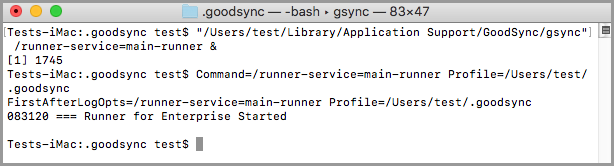
Después de iniciar el Runner, vuelva a GoodSync Control Center y verifique que el dispositivo aparezca como Online.


