In diesem Artikel wird erklärt, wie Sie einen Mac als GoodSync Control Center Runner installieren und registrieren.
Wichtig: Für die Registrierung eines neuen Runners ist eine Company PIN erforderlich. Alle folgenden Installationsbeispiele enthalten den erforderlichen Parameter /cc-copin.
Bereits registrierte Runner müssen weder neu installiert noch erneut registriert werden.
Schritt 1: Den Mac-Runner herunterladen
Laden Sie das Installationsprogramm des GoodSync Control Center Runners für Mac herunter: GoodSync CC Runner für Mac
Schritt 2: Company ID und Company PIN ermitteln
Öffnen Sie https://jobs.goodsync.com/ und melden Sie sich bei Ihrem Unternehmenskonto an.
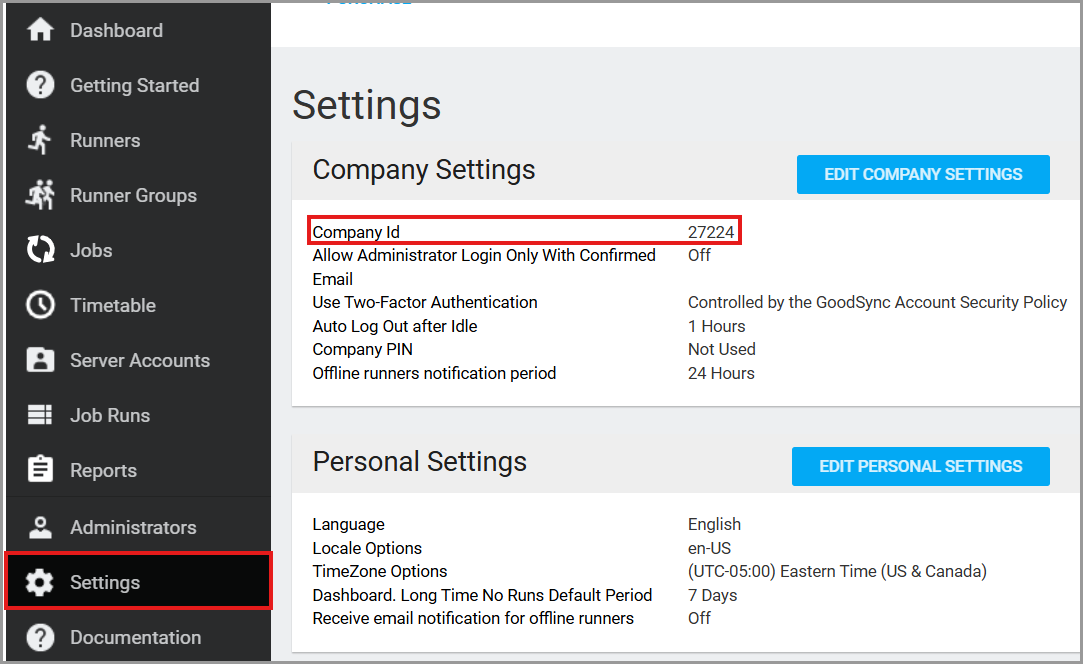
Ihre Company ID finden Sie im GoodSync Control Center im Tab Settings.
Die Company ID kennzeichnet das Unternehmen im Control Center, bei dem sich der Runner registriert.
Company PIN: Wenn für Ihr Unternehmen bereits eine PIN eingerichtet ist, verwenden Sie diese PIN bei der Installation neuer Runner.
Ist noch keine Company PIN eingerichtet, muss ein Control-Center-Administrator eine anlegen:
- Öffnen Sie Settings.
- Wählen Sie Company Settings.
- Klicken Sie auf Edit Company Settings.
- Geben Sie eine Company PIN ein und speichern Sie die Änderungen.
Neue Company PINs müssen aus 8–20 Buchstaben oder Ziffern bestehen.
Hinweis: Die Company PIN ist nicht identisch mit dem Passwort Ihres GoodSync-Kontos. Bei Installationen mit Kontosynchronisation werden beide benötigt.
Schritt 3: Terminal öffnen
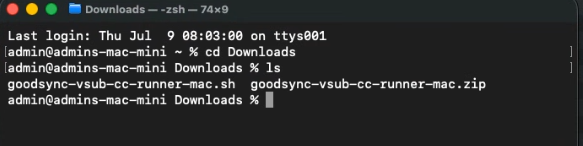
Öffnen Sie auf Ihrem Mac das Terminal und wechseln Sie in den Ordner, in den das Installationsprogramm heruntergeladen wurde.
Standardmäßig ist das in der Regel der Ordner Downloads.
Mit dem Befehl cd wechseln Sie zwischen Verzeichnissen, mit dem Befehl ls zeigen Sie die Dateien am aktuellen Ort an.
Schritt 4: Dem Installationsprogramm Ausführungsrechte erteilen
Sobald Sie sich im Ordner mit dem Installationsprogramm befinden, erteilen Sie ihm mit folgendem Befehl Ausführungsrechte:
chmod +x ./goodsync-vsub-cc-runner-mac.sh
Wenn der Befehl erfolgreich ausgeführt wird, erscheint normalerweise keine Bestätigungsmeldung.
Sie können das Installationsprogramm nun mit einer der folgenden Einrichtungsmethoden ausführen.
Schritt 5: Den Mac-Runner installieren
Der GoodSync Control Center Runner lässt sich unter macOS auf zwei Arten installieren:
1) User: Der Runner startet, nachdem sich der Mac-Benutzer angemeldet hat.
2) Service: Der Runner startet nach dem Systemstart und läuft unter dem angegebenen Mac-Benutzerkonto.
Wichtig: Ersetzen Sie YOUR_COMPANY_ID, YOUR_COMPANY_PIN und die Angaben zum GoodSync-Konto durch Ihre tatsächlichen Werte, bevor Sie das Installationsprogramm ausführen.
Installation im User-Modus
Mit folgendem Befehl installieren Sie den Runner im User-Modus:
./goodsync-vsub-cc-runner-mac.sh /cc-runner=user /cc-coid=YOUR_COMPANY_ID /cc-copin=YOUR_COMPANY_PIN /gs-userid=YOUR_GOODSYNC_USER_ID /gs-pwd=YOUR_GOODSYNC_PASSWORD
Beispiel:
./goodsync-vsub-cc-runner-mac.sh /cc-runner=user /cc-coid=12345 /cc-copin=12345678 /gs-userid=yourcompany-companydomain-com /gs-pwd=YOUR_GOODSYNC_PASSWORD
Die GoodSync-Benutzer-ID finden Sie im Control Center im Tab Administrators oder in Ihrem GoodSync-Konto.
Ein GoodSync-Konto mit der Adresse yourcompany@companydomain.com hat beispielsweise eine Benutzer-ID ähnlich wie yourcompany-companydomain-com.
Hinweis: Das Wort user in /cc-runner=user darf nicht durch einen tatsächlichen Mac-Benutzernamen ersetzt werden.
So ist zum Beispiel /cc-runner=john falsch.
Kombinierter Installationsbefehl
Sie können die Ausführungsrechte auch mit einem einzigen Befehl erteilen und das Installationsprogramm direkt ausführen:
chmod +x ./goodsync-vsub-cc-runner-mac.sh && ./goodsync-vsub-cc-runner-mac.sh /cc-runner=user /cc-coid=YOUR_COMPANY_ID /cc-copin=YOUR_COMPANY_PIN /gs-userid=YOUR_GOODSYNC_USER_ID /gs-pwd=YOUR_GOODSYNC_PASSWORD
Dieser Befehl erteilt zuerst die Ausführungsrechte und startet anschließend die Installation des Runners.
Installation als Dienst (Service)
Mit folgendem Befehl installieren Sie den Runner als Dienst, der nach dem Start des Macs ausgeführt wird:
sudo ./goodsync-vsub-cc-runner-mac.sh /cc-runner=service /cc-coid=YOUR_COMPANY_ID /cc-copin=YOUR_COMPANY_PIN /sys-userid=YOUR_MAC_USER /gs-userid=YOUR_GOODSYNC_USER_ID /gs-pwd=YOUR_GOODSYNC_PASSWORD
Beispiel:
sudo ./goodsync-vsub-cc-runner-mac.sh /cc-runner=service /cc-coid=12345 /cc-copin=12345678 /sys-userid=macuser /gs-userid=yourcompany-companydomain-com /gs-pwd=YOUR_GOODSYNC_PASSWORD
Wenn Sie /cc-runner=service verwenden, geben Sie /sys-userid an, damit der Runner unter dem gewünschten Mac-Benutzerkonto läuft.
Der Befehl sudo fragt unter Umständen nach Ihrem Mac-Administratorpasswort.

Wichtig: Die Company PIN ist sowohl für die Installation im User-Modus als auch für die Installation als Dienst erforderlich.
Selbst gehostetes Control Center
Wenn Sie ein bestehendes selbst gehostetes Control Center verwenden, geben Sie mit dem Parameter /cc-url die Adresse Ihres Control-Center-Servers an.
./goodsync-vsub-cc-runner-mac.sh /cc-runner=user /cc-coid=YOUR_COMPANY_ID /cc-copin=YOUR_COMPANY_PIN /gs-userid=YOUR_GOODSYNC_USER_ID /gs-pwd=YOUR_GOODSYNC_PASSWORD /cc-url=http://YOUR_SERVER_IP
Ersetzen Sie die Beispieladresse durch die Adresse Ihres selbst gehosteten Control Centers.
Hinweis: Das selbst gehostete Control Center wird für Neukäufe nicht mehr angeboten.
Parameter und Optionen
Bei der Installation des GoodSync Control Center Runners auf dem Mac stehen die folgenden Parameter zur Verfügung.
Erforderliche Parameter
- /cc-coid=CompanyID – Gibt die Company ID an, mit der der Runner beim Control Center registriert wird.
- /cc-copin=YourCompanyPIN – Gibt die Company PIN an, die für die Registrierung eines neuen Runners erforderlich ist.
-
/cc-runner=user|service – Legt fest, wie der Runner gestartet wird.
- user – Startet den Runner, nachdem sich der Mac-Benutzer angemeldet hat.
- service – Startet den Runner nach dem Systemstart unter dem angegebenen Mac-Benutzerkonto.
- /gs-userid=GoodSyncUserID – Gibt die GoodSync-Benutzer-ID für die Kontosynchronisation an.
- /gs-pwd=GoodSyncPassword – Gibt das Passwort des GoodSync-Kontos für die Kontosynchronisation an.
Hinweis: Ab Control Center 3.2 sind für neue Installationen mit Kontosynchronisation sowohl /gs-userid als auch /gs-pwd erforderlich.
Verwenden Sie die GoodSync-Benutzer-ID, die mit Ihrem Unternehmen im Control Center verknüpft ist.
Weitere Parameter
- /sys-userid=MacUser – Gibt das Mac-Benutzerkonto an, unter dem der Runner im Service-Modus läuft.
-
/cc-url=ServerURL – Gibt eine benutzerdefinierte Control-Center-Server-URL an.
Standard: https://jobs.goodsync.com/ - /cc-allow-bad-certs – Erlaubt Verbindungen mit SSL-Zertifikaten, die die Validierung sonst nicht bestehen würden. Nur bei Bedarf und nur in einer vertrauenswürdigen Umgebung verwenden.
- /cc-proxy=Host – Gibt einen Proxyserver an. Unterstützt host oder host:port.
- /cc-proxy-auth=Login:Password – Gibt die Anmeldedaten für den konfigurierten Proxy an.
- /cc-server-license – Zwingt den Runner, eine Server-Lizenz zu verwenden.
- /? – Zeigt die Hilfe des Installationsprogramms und die verfügbaren Parameter an.
Sicherheitshinweis: Installationsbefehle, die Company PINs oder Kontopasswörter enthalten, sollten nur autorisierten Administratoren zugänglich sein.
Schritt 6: Die Installation des Runners überprüfen
Öffnen Sie nach Abschluss der Installation das GoodSync Control Center.
Wechseln Sie zum Tab Runners. Ihr Mac sollte in der Liste der registrierten Runner erscheinen.

Schritt 7: Den neuen Runner autorisieren
Bevor der Runner zugewiesene Aufträge empfangen und ausführen kann, muss er im GoodSync Control Center autorisiert werden.
- Öffnen Sie den Tab Runners.
- Suchen Sie den neu registrierten Mac-Runner.
- Aktivieren Sie das Kontrollkästchen neben dem Runner.
- Klicken Sie auf Actions > Authorize.
- Speichern Sie die Änderungen.
Nach der Autorisierung sollte beim Runner Authorized: True angezeigt werden.
Sobald der Runner erfolgreich verbunden ist, sollte sein Status Online lauten.
Ihr Mac ist jetzt mit dem GoodSync Control Center verbunden und bereit, zugewiesene Aufträge zu empfangen.
Fehlerbehebung
Der Runner wird im Control Center nicht angezeigt
Wenn die Installation erfolgreich abgeschlossen wurde, der Runner aber nicht im Control Center erscheint, prüfen Sie Folgendes:
- Vergewissern Sie sich, dass bei der Installation die richtige Company ID verwendet wurde.
- Vergewissern Sie sich, dass die richtige Company PIN angegeben wurde.
- Prüfen Sie, ob die GoodSync-Benutzer-ID mit dem richtigen Unternehmen im Control Center verknüpft ist.
- Vergewissern Sie sich, dass der Mac eine Verbindung zum Control-Center-Server herstellen kann.
- Prüfen Sie, ob der Runner bereits im Control Center registriert ist.
Wenn der Runner bereits früher registriert war und seine lokale Konfiguration fehlt oder beschädigt ist, muss ein Administrator unter Umständen die alte Runner-Registrierung aus dem Control Center entfernen, bevor der Runner erneut registriert werden kann.
Zur lokalen Runner-Konfiguration gehört die Datei enterprise-runner.tix im versteckten Ordner /Users/YourUserAccount/.goodsync.
Wichtig: Löschen Sie die Konfigurationsdatei eines bereits registrierten Runners nicht, ohne vorher seinen Registrierungsstatus im Control Center zu prüfen.
Der Punkt am Anfang von .goodsync zeigt an, dass es sich um einen versteckten Ordner handelt.
Wie erkenne ich, ob der Runner aktiv ist?
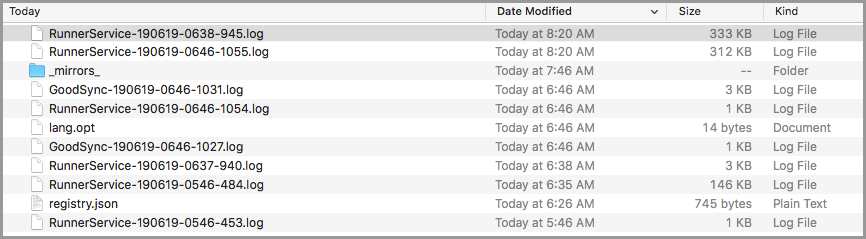
Die Runner-Protokolle werden in folgenden Ordner geschrieben:
/Users/useraccount/.goodsync
Ersetzen Sie useraccount durch Ihren Mac-Benutzernamen.
Ist der Runner aktiv, sollte sich in diesem Ordner ein aktuelles Runner-Protokoll befinden. Prüfen Sie das Protokoll, um die Aktivität zu bestätigen und nach Fehlern zu suchen.
Ob der Runner-Prozess läuft, können Sie auch im Terminal prüfen:
ps aux | grep gsync
Ist der Runner aktiv, zeigt der Befehl den laufenden GoodSync-Prozess an.

Wie kann ich den Runner manuell neu starten?
Wenn der Runner bereits installiert, aber nicht aktiv ist, können Sie ihn mit folgendem Befehl manuell starten:
"/Users/useraccount/Library/Application Support/GoodSync/gsync" /runner-service=main-runner &
Ersetzen Sie useraccount durch das Mac-Benutzerkonto, unter dem GoodSync installiert wurde.
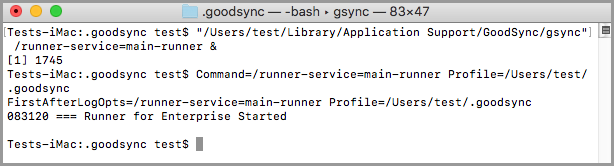
Kehren Sie nach dem Start des Runners zum GoodSync Control Center zurück und prüfen Sie, ob das Gerät als Online angezeigt wird.


