Die folgenden Schritte erklären, wie Sie einen Windows Job Runner installieren und beim GoodSync Control Center registrieren.
Wichtig: Für die Registrierung eines neuen Runners ist eine Company PIN erforderlich. Alle folgenden Installationsbeispiele enthalten den erforderlichen Parameter /cc-copin.
Bereits registrierte Runner müssen nicht neu installiert oder erneut registriert werden.
1: Windows Runner herunterladen
Laden Sie das Control-Center-Installationsprogramm für Windows herunter: GoodSync CC Runner für Windows
2: Company ID und Company PIN ermitteln
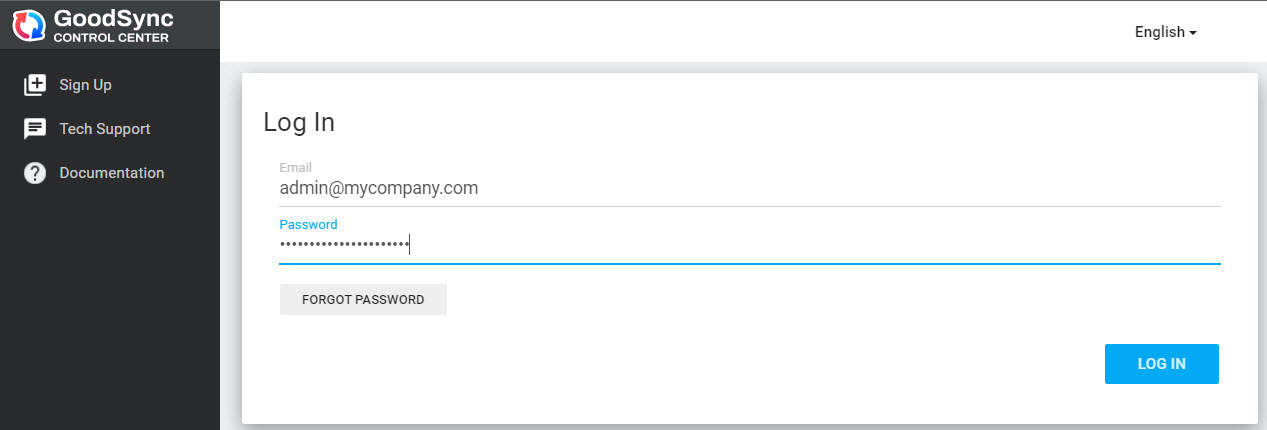
Öffnen Sie https://jobs.goodsync.com und melden Sie sich bei Ihrem Unternehmenskonto an.
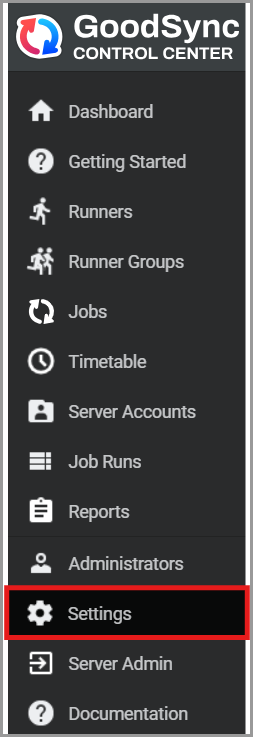
Ihre Company ID finden Sie auf der Registerkarte Settings oder oben links neben dem Firmennamen im Control Center.
So wird sichergestellt, dass das Installationsprogramm den Runner mit der Control-Center-Umgebung Ihres Unternehmens verbindet.

Company PIN: Wenn Ihr Unternehmen bereits eine PIN hat, verwenden Sie diese bei der Installation neuer Runner.
Wenn für Ihr Unternehmen noch keine PIN konfiguriert ist, muss ein Administrator eine erstellen:
Über diesen Link erfahren Sie, wie Sie eine Company PIN im Control Center festlegen
3: Eingabeaufforderung öffnen
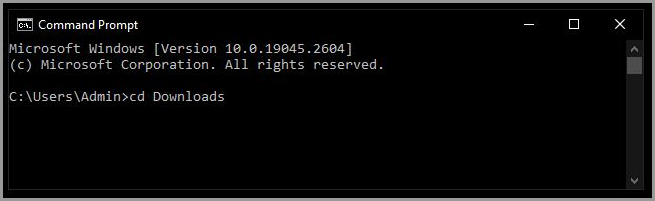
Öffnen Sie die Eingabeaufforderung (Command Prompt) und wechseln Sie in den Ordner, in den das Installationsprogramm heruntergeladen wurde.
Standardmäßig ist dies in der Regel der Ordner Downloads.
Verwenden Sie bei Bedarf den Befehl cd, um durch Ihre Verzeichnisstruktur zu navigieren.
Sobald Sie sich im richtigen Verzeichnis befinden, wählen Sie die Installationsmethode, die am besten zu Ihrer Umgebung passt.
Methoden der Benutzereinrichtung
Es gibt zwei Möglichkeiten, den GoodSync CC Runner unter Windows einzurichten:
1) User Space: Der Runner läuft nur, solange der Windows-Benutzer angemeldet ist.
Diese Methode wird für die Massenbereitstellung empfohlen, da sie kein Passwort für das Windows-Benutzerkonto erfordert.
2) Service: Der Runner läuft dauerhaft als Windows-Dienst, auch wenn der Benutzer abgemeldet ist.
Bei Dienstinstallationen kann ein Windows-Benutzerkonto oder das Konto SYSTEM verwendet werden.
Bei Verwendung eines bestimmten Windows-Benutzerkontos sind gültige Windows-Zugangsdaten erforderlich.
Installation im User Space
Verwenden Sie die folgenden Befehle, um den Runner im User Space zu installieren.
Wichtig: Ersetzen Sie YOUR_COMPANY_ID und YOUR_COMPANY_PIN durch die tatsächlichen Daten Ihres Unternehmens.
Ohne Kontosynchronisation
Wenn die Kontosynchronisation nicht aktiviert ist, verwenden Sie den folgenden Befehl:
GoodSync-vsub-CC-Runner-Setup.exe /cc-runner=user /cc-coid=YOUR_COMPANY_ID /cc-copin=YOUR_COMPANY_PIN /S
Mit Kontosynchronisation
Wenn die Kontosynchronisation aktiviert ist, geben Sie zusätzlich die Benutzer-ID und das Passwort des GoodSync-Kontos an.
GoodSync-vsub-CC-Runner-Setup.exe /cc-runner=user /cc-coid=YOUR_COMPANY_ID /cc-copin=YOUR_COMPANY_PIN /gs-userid=yourcompany@companydomain.com /gs-pwd=YOUR_GOODSYNC_PASSWORD /S
Beispiel:
GoodSync-vsub-CC-Runner-Setup.exe /cc-runner=user /cc-coid=1 /cc-copin=12345678 /gs-userid=yourcompany@companydomain.com /gs-pwd=YOUR_GOODSYNC_PASSWORD /S
Ersetzen Sie die Beispielwerte für Company ID, Company PIN und die Zugangsdaten des GoodSync-Kontos durch Ihre tatsächlichen Werte.
Selbst gehostetes Control Center
Wenn Sie ein selbst gehostetes Control Center verwenden, geben Sie mit dem Parameter /cc-url die Adresse Ihres Control-Center-Servers an.
GoodSync-vsub-CC-Runner-Setup.exe /cc-runner=user /cc-coid=YOUR_COMPANY_ID /cc-copin=YOUR_COMPANY_PIN /cc-url=http://192.168.13.6 /S
Ersetzen Sie die Beispiel-IP-Adresse durch die Adresse Ihres selbst gehosteten Control Center.
Wenn die Kontosynchronisation aktiviert ist, geben Sie außerdem /gs-userid und /gs-pwd an.
Hinweis: Das Wort user in /cc-runner=user darf nicht durch einen tatsächlichen Windows-Benutzernamen ersetzt werden.
So ist beispielsweise /cc-runner=john falsch.
Einrichtung als Dienst
Im Dienstmodus läuft der Runner dauerhaft als Windows-Dienst, auch wenn kein Benutzer angemeldet ist.
Sie können den Runner so konfigurieren, dass er unter einem Windows-Benutzerkonto oder unter dem Windows-Konto SYSTEM läuft.
Dienstinstallation mit einem Windows-Konto
Verwenden Sie den folgenden Befehl, um den Runner unter einem bestimmten Windows-Konto zu installieren:
GoodSync-vsub-CC-Runner-Setup.exe /cc-runner=service /cc-coid=YOUR_COMPANY_ID /cc-copin=YOUR_COMPANY_PIN /gs-userid=yourcompany@companydomain.com /gs-pwd=YOUR_GOODSYNC_PASSWORD /sys-userid=YOUR_WINDOWS_USER /sys-passwd=YOUR_WINDOWS_PASSWORD /S
Ersetzen Sie die Beispielwerte durch Ihre Company ID, Ihre Company PIN, die Zugangsdaten Ihres GoodSync-Kontos und die Zugangsdaten Ihres Windows-Kontos.
Dienstinstallation mit SYSTEM
Der Runner kann auch so installiert werden, dass er unter dem Windows-Konto SYSTEM läuft.
Bei dieser Methode ist für das Konto SYSTEM kein Windows-Benutzerpasswort erforderlich.
GoodSync-vsub-CC-Runner-Setup.exe /cc-runner=service /cc-coid=YOUR_COMPANY_ID /cc-copin=YOUR_COMPANY_PIN /sys-userid=SYSTEM /gs-userid=yourcompany@companydomain.com /gs-pwd=YOUR_GOODSYNC_PASSWORD /S
Wenn die Kontosynchronisation nicht aktiviert ist, können die Parameter /gs-userid und /gs-pwd weggelassen werden.
Dienst mit selbst gehostetem Control Center
Wenn Sie ein selbst gehostetes Control Center verwenden, geben Sie den Parameter /cc-url an.
GoodSync-vsub-CC-Runner-Setup.exe /cc-runner=service /cc-coid=YOUR_COMPANY_ID /cc-copin=YOUR_COMPANY_PIN /sys-userid=YOUR_WINDOWS_USER /sys-passwd=YOUR_WINDOWS_PASSWORD /cc-url=http://192.168.13.6 /S
Ersetzen Sie die Beispiel-Serveradresse und die Zugangsdaten des Windows-Kontos durch die Angaben Ihrer Umgebung.
Wenn die Kontosynchronisation aktiviert ist, geben Sie die Parameter /gs-userid und /gs-pwd an.
Hinweise zur Einrichtung als Dienst
- Dienstinstallationen mit einem Windows-Benutzerkonto erfordern gültige Werte für /sys-userid und /sys-passwd.
- Bei Verwendung von SYSTEM ist kein Windows-Kontopasswort erforderlich.
- Für alle neuen Runner-Registrierungen ist eine Company PIN erforderlich.
- Wenn die Kontosynchronisation aktiviert ist, geben Sie /gs-userid= und /gs-pwd= an.
- Dienstinstallationen mit benannten Windows-Konten eignen sich möglicherweise nicht für die Massenbereitstellung, wenn sich die Zugangsdaten von Gerät zu Gerät unterscheiden.
- Nach der Installation läuft der Runner als Windows-Dienst und arbeitet weiter, auch wenn kein Benutzer angemeldet ist.
- Jedes Gerät, auf dem GoodSync läuft, benötigt eine passende Lizenz – auch Geräte, die das Konto SYSTEM verwenden.
Parameter und Optionen
Die folgenden Parameter können bei der Installation des GoodSync Control Center Runner verwendet werden.
- /gs-userid=GoodSyncUserID – Gibt das GoodSync-Konto an, das der Runner verwendet. Erforderlich, wenn die Kontosynchronisation aktiviert ist.
- /gs-pwd=GoodSyncPassword – Gibt das Passwort für das GoodSync-Konto an. Erforderlich, wenn die Kontosynchronisation aktiviert ist.
- /cc-runner=user – Installiert den GoodSync Control Center Runner im User-Space-Modus.
- /cc-runner=service – Installiert den GoodSync Control Center Runner als Windows-Dienst.
- /cc-copin=YourCompanyPIN – Gibt die Company PIN an, die zur Registrierung eines neuen Runners beim GoodSync Control Center erforderlich ist.
- /cc-coid=CompanyID – Gibt Ihre Company ID an, die Sie im GoodSync Control Center unter Settings finden.
- /mini-progress=yes|no – Aktiviert oder deaktiviert das Fenster „Mini Progress“, das den Status der über den Runner ausgeführten Aufträge anzeigt.
- /user-close=yes|no – Erlaubt oder verhindert, dass Benutzer den Runner über sein Taskleistensymbol oder das Fenster „Mini Progress“ schließen.
- /sys-userid=WindowsUser – Gibt das Windows-Konto an, unter dem der Runner-Dienst läuft. Verwenden Sie SYSTEM für das lokale Systemkonto von Windows.
- /sys-passwd=WindowsPassword – Gibt das Passwort für das Windows-Konto an, unter dem der Runner-Dienst läuft.
-
/cc-url=ServerURL – Gibt den Control-Center-Server an, von dem der Runner Aufträge erhält.
Standard: https://jobs.goodsync.com/ - /cc-proxy=Host:Port legt Proxy-Host und -Port für die Verbindung zum Control-Center-Server fest.
- /cc-proxy-auth=User:Pwd legt Proxy-Benutzernamen und -Passwort für diese Verbindung fest.
- /S – Installiert den GoodSync CC Runner unbeaufsichtigt, ohne interaktive Abfragen während der Einrichtung.
Massenbereitstellung und geplante Aufgaben
Mit dem Parameter /S läuft das Runner-Installationsprogramm unbeaufsichtigt, ohne dass Benutzereingaben erforderlich sind.
Dies ist nützlich für unbeaufsichtigte Installationen und die Massenbereitstellung mit:
- Gruppenrichtlinien (Group Policy)
- Windows-Aufgabenplanung (Task Scheduler)
- Softwareverteilungstools für Unternehmen
Für die großflächige Bereitstellung auf mehreren Geräten kann derselbe Installationsbefehl für den User Space an alle Clients verteilt werden.
Wichtig: Jede neue Runner-Registrierung muss die korrekte Company PIN enthalten.
Nach der Erstinstallation legt der Runner automatisch eine eigene Startaufgabe an, sodass der Installationsbefehl nur einmal pro Gerät ausgeführt werden muss.
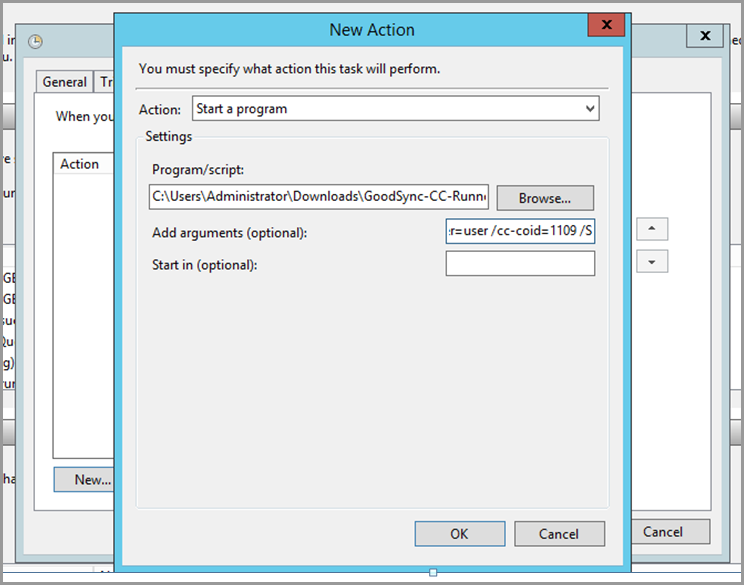
Beispiel für eine geplante Aufgabe
Im folgenden Beispiel wird der Runner im User-Space-Modus installiert:
GoodSync-vsub-CC-Runner-Setup.exe /cc-runner=user /cc-coid=YOUR_COMPANY_ID /cc-copin=YOUR_COMPANY_PIN /S
Ersetzen Sie YOUR_COMPANY_ID und YOUR_COMPANY_PIN durch die tatsächlichen Werte Ihres Unternehmens.
Wenn die Kontosynchronisation aktiviert ist, geben Sie außerdem /gs-userid und /gs-pwd an.
Sicherheitshinweis: Installationsskripte, die Company PINs oder Kontopasswörter enthalten, sollten geschützt und nur für autorisierte Administratoren zugänglich sein.
Neuen Runner autorisieren
Kehren Sie nach Abschluss der Installation zum GoodSync Control Center zurück.
- Öffnen Sie die Registerkarte Runners.
- Suchen Sie das neu registrierte Gerät.
- Aktivieren Sie das Kontrollkästchen neben dem Gerät.
- Klicken Sie auf Actions > Authorize und speichern Sie die Änderungen.
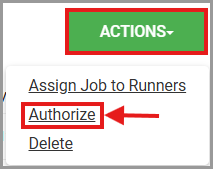
Nach der Autorisierung zeigt das Gerät Authorized: True an.
Sobald sich der Runner mit dem Control Center verbunden hat, sollte sein Status Online lauten.
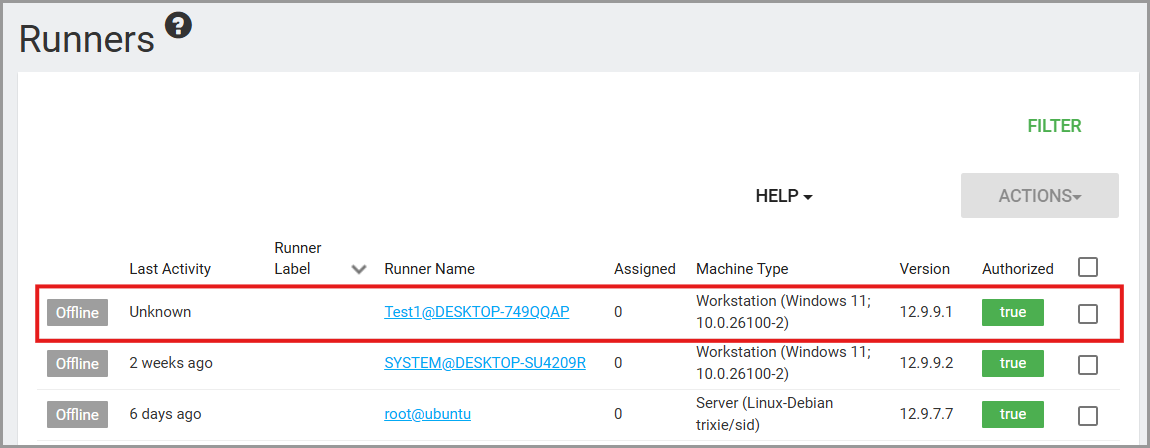
Der Runner ist jetzt registriert und kann über das GoodSync Control Center zugewiesene Aufträge empfangen.


