Los siguientes pasos explican cómo instalar y registrar un Job Runner de Windows en GoodSync Control Center.
Importante: Se requiere un Company PIN al registrar un nuevo Runner. Todos los ejemplos de instalación que se muestran a continuación incluyen el parámetro obligatorio /cc-copin.
Los Runners ya registrados no necesitan reinstalarse ni registrarse de nuevo.
1: Descargar el Runner de Windows
Descargue el instalador de Control Center para Windows: GoodSync CC Runner para Windows
2: Localizar su Company ID y su Company PIN
Abra https://jobs.goodsync.com e inicie sesión en la cuenta de su empresa.
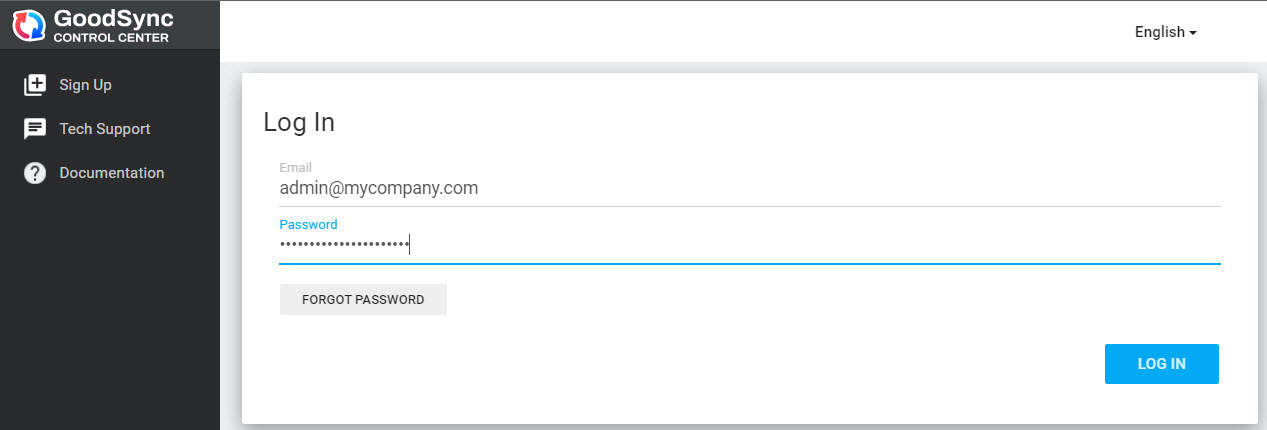
Localice su Company ID en la pestaña Settings o en la esquina superior izquierda, junto al nombre de la empresa en Control Center.
Esto garantiza que el instalador conecte el Runner con el entorno de Control Center de su empresa.
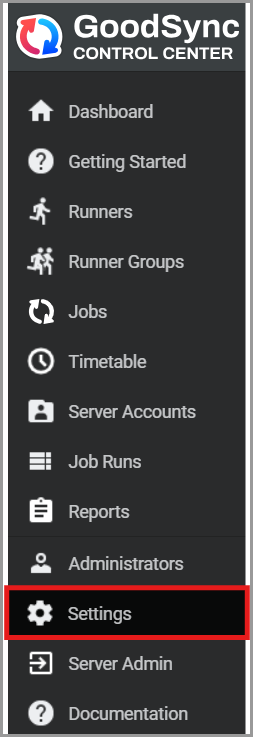

Company PIN: Si su empresa ya tiene un PIN, utilice ese PIN al instalar nuevos Runners.
Si su empresa no tiene un PIN configurado, un administrador debe crear uno:
Haga clic en este vínculo para obtener información sobre Cómo establecer un Company PIN en Control Center
3: Abrir el símbolo del sistema
Abra el símbolo del sistema y vaya a la carpeta donde se descargó el instalador.
De forma predeterminada, normalmente será la carpeta Descargas.
Utilice el comando cd para desplazarse por la estructura de directorios según sea necesario.
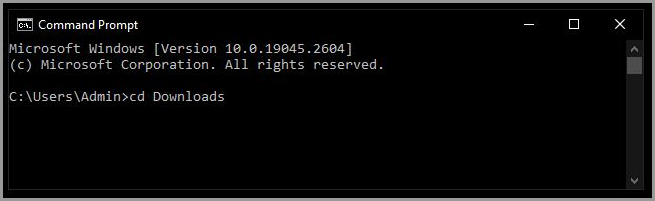
Una vez que se encuentre en el directorio correcto, seleccione el método de instalación que mejor se adapte a su entorno.
Métodos de configuración de usuario
Hay dos formas de configurar el GoodSync CC Runner en Windows:
1) User Space: El Runner funciona solo mientras el usuario de Windows tiene la sesión iniciada.
Este método se recomienda para la implementación masiva, ya que no requiere la contraseña de la cuenta de usuario de Windows.
2) Service: El Runner funciona de forma continua como un servicio de Windows, incluso cuando el usuario ha cerrado la sesión.
Las instalaciones como servicio pueden utilizar una cuenta de usuario de Windows o la cuenta SYSTEM.
Si se utiliza una cuenta de usuario de Windows específica, se requieren credenciales de Windows válidas.
Instalación en User Space
Utilice los siguientes comandos para instalar el Runner en User Space.
Importante: Reemplace YOUR_COMPANY_ID y YOUR_COMPANY_PIN por la información real de su empresa.
Sin Account Sync
Si Account Sync no está habilitado, utilice el siguiente comando:
GoodSync-vsub-CC-Runner-Setup.exe /cc-runner=user /cc-coid=YOUR_COMPANY_ID /cc-copin=YOUR_COMPANY_PIN /S
Con Account Sync
Si Account Sync está habilitado, incluya el ID de usuario y la contraseña de la cuenta de GoodSync.
GoodSync-vsub-CC-Runner-Setup.exe /cc-runner=user /cc-coid=YOUR_COMPANY_ID /cc-copin=YOUR_COMPANY_PIN /gs-userid=yourcompany@companydomain.com /gs-pwd=YOUR_GOODSYNC_PASSWORD /S
Ejemplo:
GoodSync-vsub-CC-Runner-Setup.exe /cc-runner=user /cc-coid=1 /cc-copin=12345678 /gs-userid=yourcompany@companydomain.com /gs-pwd=YOUR_GOODSYNC_PASSWORD /S
Reemplace el Company ID, el Company PIN y las credenciales de la cuenta de GoodSync del ejemplo por sus valores reales.
Control Center autoalojado
Si utiliza un Control Center autoalojado, incluya el parámetro /cc-url para especificar la dirección del servidor de Control Center.
GoodSync-vsub-CC-Runner-Setup.exe /cc-runner=user /cc-coid=YOUR_COMPANY_ID /cc-copin=YOUR_COMPANY_PIN /cc-url=http://192.168.13.6 /S
Reemplace la dirección IP del ejemplo por la dirección de su Control Center autoalojado.
Si Account Sync está habilitado, incluya también /gs-userid y /gs-pwd.
Nota: La palabra user en /cc-runner=user no debe reemplazarse por un nombre de usuario real de Windows.
Por ejemplo, /cc-runner=john es incorrecto.
Configuración como servicio
El modo de servicio permite que el Runner funcione de forma continua como un servicio de Windows, incluso cuando no hay ningún usuario con la sesión iniciada.
Puede configurar el Runner para que funcione con una cuenta de usuario de Windows o con la cuenta SYSTEM de Windows.
Instalación como servicio con una cuenta de Windows
Utilice el siguiente comando para instalar el Runner con una cuenta de Windows específica:
GoodSync-vsub-CC-Runner-Setup.exe /cc-runner=service /cc-coid=YOUR_COMPANY_ID /cc-copin=YOUR_COMPANY_PIN /gs-userid=yourcompany@companydomain.com /gs-pwd=YOUR_GOODSYNC_PASSWORD /sys-userid=YOUR_WINDOWS_USER /sys-passwd=YOUR_WINDOWS_PASSWORD /S
Reemplace los valores de ejemplo por su Company ID, su Company PIN, las credenciales de su cuenta de GoodSync y las credenciales de su cuenta de Windows.
Instalación como servicio con SYSTEM
El Runner también puede instalarse para funcionar con la cuenta SYSTEM de Windows.
Este método no requiere una contraseña de usuario de Windows para la cuenta SYSTEM.
GoodSync-vsub-CC-Runner-Setup.exe /cc-runner=service /cc-coid=YOUR_COMPANY_ID /cc-copin=YOUR_COMPANY_PIN /sys-userid=SYSTEM /gs-userid=yourcompany@companydomain.com /gs-pwd=YOUR_GOODSYNC_PASSWORD /S
Si Account Sync no está habilitado, los parámetros /gs-userid y /gs-pwd se pueden omitir.
Servicio con Control Center autoalojado
Si utiliza un Control Center autoalojado, incluya el parámetro /cc-url.
GoodSync-vsub-CC-Runner-Setup.exe /cc-runner=service /cc-coid=YOUR_COMPANY_ID /cc-copin=YOUR_COMPANY_PIN /sys-userid=YOUR_WINDOWS_USER /sys-passwd=YOUR_WINDOWS_PASSWORD /cc-url=http://192.168.13.6 /S
Reemplace la dirección del servidor y las credenciales de la cuenta de Windows del ejemplo por la información de su entorno.
Si Account Sync está habilitado, incluya los parámetros /gs-userid y /gs-pwd.
Notas sobre la configuración como servicio
- Las instalaciones como servicio que utilizan una cuenta de usuario de Windows requieren valores válidos de /sys-userid y /sys-passwd.
- Al usar SYSTEM, no se requiere la contraseña de una cuenta de Windows.
- Todos los registros de nuevos Runners requieren un Company PIN.
- Si Account Sync está habilitado, incluya /gs-userid= y /gs-pwd=.
- Las instalaciones como servicio que utilizan cuentas de usuario de Windows específicas pueden no ser adecuadas para la implementación masiva cuando las credenciales difieren entre dispositivos.
- Una vez instalado, el Runner funciona como un servicio de Windows y sigue ejecutándose cuando no hay ningún usuario con la sesión iniciada.
- Cada dispositivo que ejecuta GoodSync requiere una licencia adecuada, incluidos los dispositivos que utilizan la cuenta SYSTEM.
Parámetros y opciones
Los siguientes parámetros se pueden utilizar al instalar el Runner de GoodSync Control Center.
- /gs-userid=GoodSyncUserID – Especifica la cuenta de GoodSync que utiliza el Runner. Obligatorio cuando Account Sync está habilitado.
- /gs-pwd=GoodSyncPassword – Especifica la contraseña de la cuenta de GoodSync. Obligatorio cuando Account Sync está habilitado.
- /cc-runner=user – Instala el Runner de GoodSync Control Center en modo User Space.
- /cc-runner=service – Instala el Runner de GoodSync Control Center como un servicio de Windows.
- /cc-copin=YourCompanyPIN – Especifica el Company PIN necesario para registrar un nuevo Runner en GoodSync Control Center.
- /cc-coid=CompanyID – Especifica su Company ID, que se encuentra en Settings en GoodSync Control Center.
- /mini-progress=yes|no – Habilita o deshabilita la ventana Mini Progress, que muestra el estado de las tareas que se ejecutan a través del Runner.
- /user-close=yes|no – Permite o impide que los usuarios cierren el Runner mediante su icono de la barra de tareas o la ventana Mini Progress.
- /sys-userid=WindowsUser – Especifica la cuenta de Windows con la que se ejecuta el servicio del Runner. Use SYSTEM para la cuenta del sistema local de Windows.
- /sys-passwd=WindowsPassword – Especifica la contraseña de la cuenta de Windows con la que se ejecuta el servicio del Runner.
-
/cc-url=ServerURL – Especifica el servidor de Control Center del que el Runner recibe las tareas.
Valor predeterminado: https://jobs.goodsync.com/ - /cc-proxy=Host:Port establece el host y el puerto del proxy utilizados para conectarse al servidor de Control Center.
- /cc-proxy-auth=User:Pwd establece el nombre de usuario y la contraseña del proxy para esa conexión.
- /S – Instala el GoodSync CC Runner de forma silenciosa, sin mensajes de configuración interactivos.
Implementación masiva y tareas programadas
El parámetro /S permite que el instalador del Runner se ejecute de forma silenciosa, sin necesidad de intervención del usuario.
Esto resulta útil para las instalaciones desatendidas y la implementación masiva mediante:
- Directiva de grupo
- Programador de tareas de Windows
- Herramientas de implementación de software empresarial
Para una implementación a gran escala en varios dispositivos, el mismo comando de instalación en User Space se puede distribuir a todos los clientes.
Importante: Cada registro de un nuevo Runner debe incluir el Company PIN correcto.
Después de la instalación inicial, el Runner crea automáticamente su propia tarea de inicio, por lo que el comando de instalación solo debe ejecutarse una vez por dispositivo.
Ejemplo de tarea programada
El siguiente ejemplo instala el Runner en modo User Space:
GoodSync-vsub-CC-Runner-Setup.exe /cc-runner=user /cc-coid=YOUR_COMPANY_ID /cc-copin=YOUR_COMPANY_PIN /S
Reemplace YOUR_COMPANY_ID y YOUR_COMPANY_PIN por los valores reales de su empresa.
Si Account Sync está habilitado, incluya también /gs-userid y /gs-pwd.
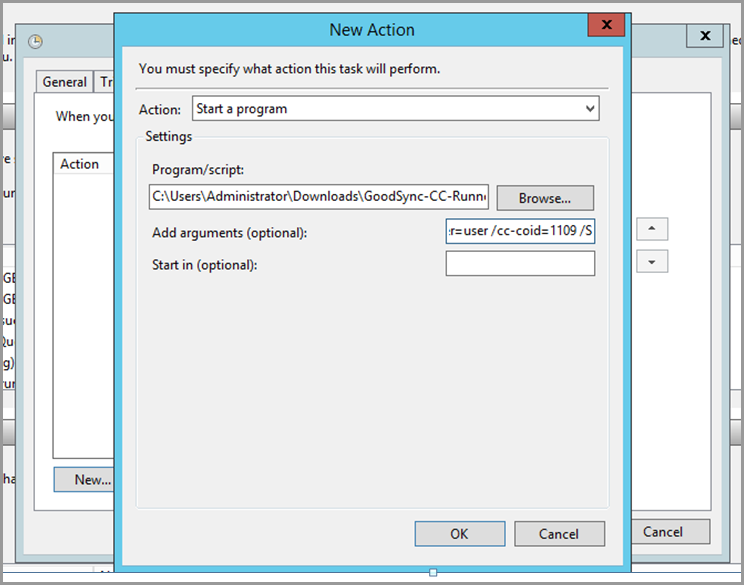
Nota de seguridad: Los scripts de instalación que contengan Company PIN o contraseñas de cuentas deben protegerse y ser accesibles únicamente para los administradores autorizados.
Autorizar el nuevo Runner
Una vez finalizada la instalación, vuelva a GoodSync Control Center.
- Abra la pestaña Runners.
- Localice el dispositivo recién registrado.
- Active la casilla situada junto al dispositivo.
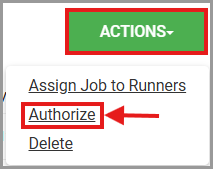
- Haga clic en Actions > Authorize y guarde los cambios.
Una vez autorizado, el dispositivo mostrará Authorized: True.
Después de que el Runner se conecte a Control Center, su estado debería mostrarse como Online.
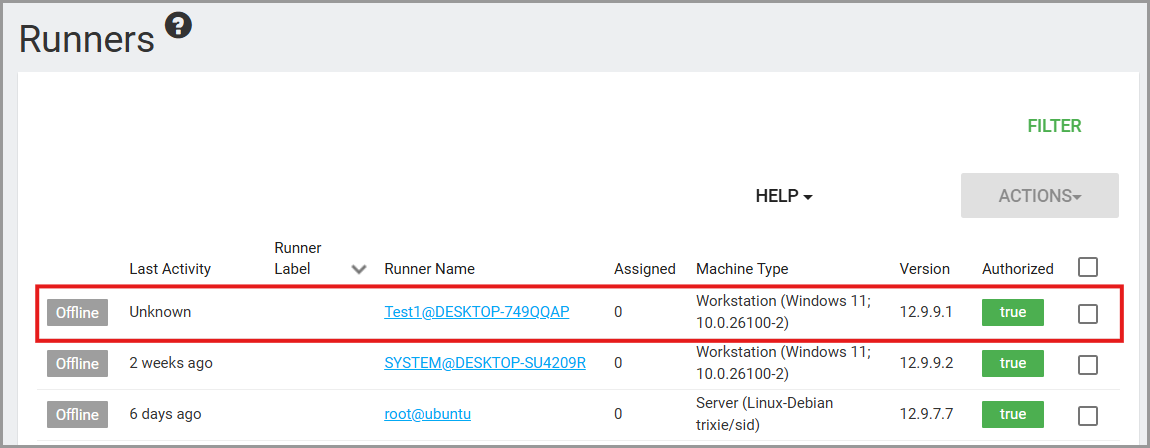
El Runner ya está registrado y puede recibir las tareas asignadas a través de GoodSync Control Center.


