Ниже описано, как установить Runner для Windows и зарегистрировать его в GoodSync Control Center.
Важно: для регистрации нового Runner требуется Company PIN. Все приведённые ниже примеры установки содержат обязательный параметр /cc-copin.
Уже зарегистрированные Runner не нужно переустанавливать или регистрировать заново.
1. Скачайте Runner для Windows
Скачайте установщик Control Center для Windows: GoodSync CC Runner для Windows
2. Найдите Company ID и Company PIN
Откройте https://jobs.goodsync.com и войдите в аккаунт своей компании.
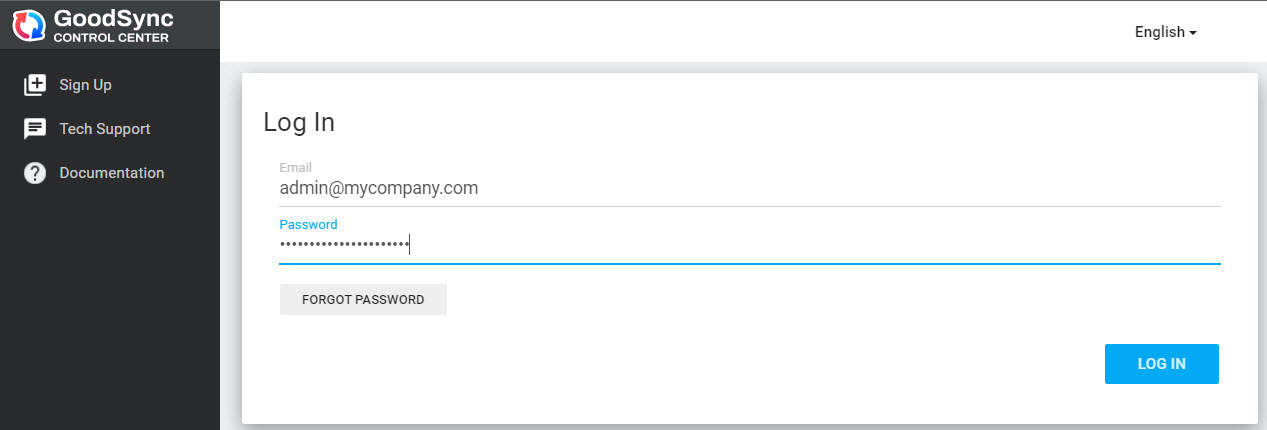
Найдите свой Company ID на вкладке Settings или в левом верхнем углу Control Center рядом с Company Name.
Благодаря этому установщик подключит Runner к среде Control Center вашей компании.
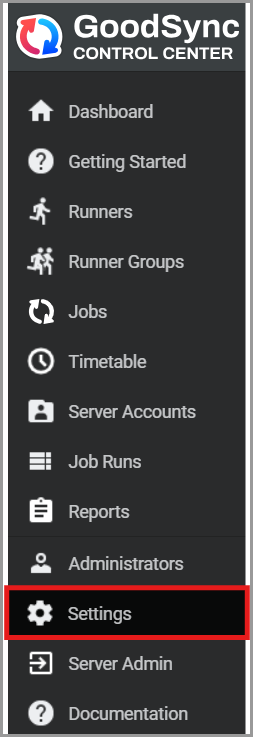

Company PIN: если у вашей компании уже есть PIN, используйте его при установке новых Runner.
Если PIN для вашей компании не задан, его должен создать администратор:
Чтобы узнать, как это сделать, перейдите по ссылке: Как задать Company PIN в Control Center
3. Откройте Command Prompt
Откройте Command Prompt и перейдите в папку, в которую был скачан установщик.
По умолчанию это обычно папка Downloads.
При необходимости используйте команду cd для перехода по структуре каталогов.
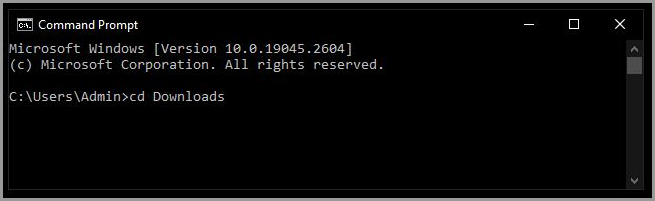
Перейдя в нужный каталог, выберите способ установки, который лучше всего подходит для вашей среды.
Способы установки на компьютере пользователя
Установить GoodSync CC Runner в Windows можно двумя способами:
1) Пользовательский режим: Runner работает только тогда, когда пользователь Windows вошёл в систему.
Этот способ рекомендуется для массового развёртывания, так как для него не нужен пароль учётной записи пользователя Windows.
2) Служба: Runner работает постоянно как служба Windows, даже когда пользователь вышел из системы.
При установке в режиме службы можно использовать учётную запись пользователя Windows или учётную запись SYSTEM.
При использовании конкретной учётной записи пользователя Windows требуются действительные учётные данные Windows.
Установка в пользовательском режиме
Чтобы установить Runner в пользовательском режиме, используйте следующие команды.
Важно: замените YOUR_COMPANY_ID и YOUR_COMPANY_PIN реальными данными своей компании.
Без функции «Синхронизация аккаунтов»
Если функция «Синхронизация аккаунтов» не включена, используйте следующую команду:
GoodSync-vsub-CC-Runner-Setup.exe /cc-runner=user /cc-coid=YOUR_COMPANY_ID /cc-copin=YOUR_COMPANY_PIN /S
С функцией «Синхронизация аккаунтов»
Если функция «Синхронизация аккаунтов» включена, добавьте ID пользователя и пароль аккаунта GoodSync.
GoodSync-vsub-CC-Runner-Setup.exe /cc-runner=user /cc-coid=YOUR_COMPANY_ID /cc-copin=YOUR_COMPANY_PIN /gs-userid=yourcompany@companydomain.com /gs-pwd=YOUR_GOODSYNC_PASSWORD /S
Пример:
GoodSync-vsub-CC-Runner-Setup.exe /cc-runner=user /cc-coid=1 /cc-copin=12345678 /gs-userid=yourcompany@companydomain.com /gs-pwd=YOUR_GOODSYNC_PASSWORD /S
Замените Company ID, Company PIN и учётные данные аккаунта GoodSync из примера своими значениями.
Control Center на собственном сервере
Если вы используете Control Center на собственном сервере, добавьте параметр /cc-url, чтобы указать адрес своего сервера Control Center.
GoodSync-vsub-CC-Runner-Setup.exe /cc-runner=user /cc-coid=YOUR_COMPANY_ID /cc-copin=YOUR_COMPANY_PIN /cc-url=http://192.168.13.6 /S
Замените IP-адрес из примера адресом своего Control Center на собственном сервере.
Если функция «Синхронизация аккаунтов» включена, добавьте также /gs-userid и /gs-pwd.
Примечание: слово user в параметре /cc-runner=user не следует заменять настоящим именем пользователя Windows.
Например, /cc-runner=john — это неправильно.
Установка в режиме службы
В режиме службы Runner работает постоянно как служба Windows, даже когда ни один пользователь не вошёл в систему.
Runner можно настроить на работу от имени учётной записи пользователя Windows или учётной записи Windows SYSTEM.
Установка службы с учётной записью Windows
Чтобы установить Runner под конкретной учётной записью Windows, используйте следующую команду:
GoodSync-vsub-CC-Runner-Setup.exe /cc-runner=service /cc-coid=YOUR_COMPANY_ID /cc-copin=YOUR_COMPANY_PIN /gs-userid=yourcompany@companydomain.com /gs-pwd=YOUR_GOODSYNC_PASSWORD /sys-userid=YOUR_WINDOWS_USER /sys-passwd=YOUR_WINDOWS_PASSWORD /S
Замените значения из примера своими Company ID, Company PIN, учётными данными аккаунта GoodSync и учётными данными учётной записи Windows.
Установка службы с учётной записью SYSTEM
Runner можно также установить так, чтобы он работал от имени учётной записи Windows SYSTEM.
При этом способе пароль пользователя Windows для учётной записи SYSTEM не требуется.
GoodSync-vsub-CC-Runner-Setup.exe /cc-runner=service /cc-coid=YOUR_COMPANY_ID /cc-copin=YOUR_COMPANY_PIN /sys-userid=SYSTEM /gs-userid=yourcompany@companydomain.com /gs-pwd=YOUR_GOODSYNC_PASSWORD /S
Если функция «Синхронизация аккаунтов» не включена, параметры /gs-userid и /gs-pwd можно не указывать.
Служба с Control Center на собственном сервере
Если вы используете Control Center на собственном сервере, добавьте параметр /cc-url.
GoodSync-vsub-CC-Runner-Setup.exe /cc-runner=service /cc-coid=YOUR_COMPANY_ID /cc-copin=YOUR_COMPANY_PIN /sys-userid=YOUR_WINDOWS_USER /sys-passwd=YOUR_WINDOWS_PASSWORD /cc-url=http://192.168.13.6 /S
Замените адрес сервера и учётные данные учётной записи Windows из примера данными своей среды.
Если функция «Синхронизация аккаунтов» включена, добавьте параметры /gs-userid и /gs-pwd.
Примечания об установке в режиме службы
- Для установки службы с учётной записью пользователя Windows требуются действительные значения /sys-userid и /sys-passwd.
- При использовании SYSTEM пароль учётной записи Windows не требуется.
- Для каждой регистрации нового Runner требуется Company PIN.
- Если функция «Синхронизация аккаунтов» включена, добавьте /gs-userid= и /gs-pwd=.
- Установка службы с именованными учётными записями Windows может не подойти для массового развёртывания, если учётные данные на разных устройствах различаются.
- После установки Runner работает как служба Windows и продолжает работать, когда ни один пользователь не вошёл в систему.
- Для каждого устройства, на котором работает GoodSync, требуется соответствующая лицензия, в том числе для устройств, использующих учётную запись SYSTEM.
Параметры и ключи
При установке GoodSync Control Center Runner можно использовать следующие параметры.
- /gs-userid=GoodSyncUserID — задаёт аккаунт GoodSync, который использует Runner. Обязателен, если функция «Синхронизация аккаунтов» включена.
- /gs-pwd=GoodSyncPassword — задаёт пароль аккаунта GoodSync. Обязателен, если функция «Синхронизация аккаунтов» включена.
- /cc-runner=user — устанавливает GoodSync Control Center Runner в пользовательском режиме.
- /cc-runner=service — устанавливает GoodSync Control Center Runner как службу Windows.
- /cc-copin=YourCompanyPIN — задаёт Company PIN, необходимый для регистрации нового Runner в GoodSync Control Center.
- /cc-coid=CompanyID — задаёт ваш Company ID, который указан в разделе Settings в GoodSync Control Center.
- /mini-progress=yes|no — включает или отключает окно Mini Progress, в котором отображается состояние заданий, выполняемых через Runner.
- /user-close=yes|no — разрешает или запрещает пользователям закрывать Runner с помощью его значка на панели задач или окна Mini Progress.
- /sys-userid=WindowsUser — задаёт учётную запись Windows, от имени которой запускается служба Runner. Для учётной записи Windows Local System укажите SYSTEM.
- /sys-passwd=WindowsPassword — задаёт пароль учётной записи Windows, от имени которой запускается служба Runner.
-
/cc-url=ServerURL — задаёт сервер Control Center, от которого Runner получает задания.
По умолчанию: https://jobs.goodsync.com/ - /cc-proxy=Host:Port задаёт хост и порт прокси-сервера, используемые для подключения к серверу Control Center.
- /cc-proxy-auth=User:Pwd задаёт имя пользователя и пароль прокси-сервера для этого подключения.
- /S — устанавливает GoodSync CC Runner в тихом режиме, без интерактивных запросов установщика.
Массовое развёртывание и запланированные задачи
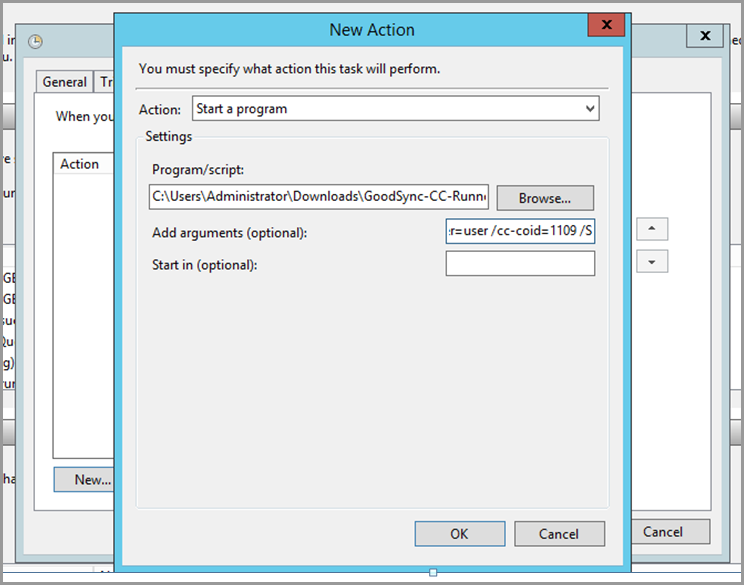
Параметр /S позволяет запускать установщик Runner в тихом режиме, без интерактивного ввода со стороны пользователя.
Это удобно для автоматической установки и массового развёртывания с помощью:
- Group Policy
- Windows Task Scheduler
- корпоративных средств развёртывания программного обеспечения
При крупномасштабном развёртывании на множестве устройств одну и ту же команду установки в пользовательском режиме можно распространить на все клиентские компьютеры.
Важно: каждая регистрация нового Runner должна содержать правильный Company PIN.
После первоначальной установки Runner автоматически создаёт собственную задачу автозапуска, поэтому команду установки достаточно выполнить на каждом устройстве только один раз.
Пример запланированной задачи
В следующем примере Runner устанавливается в пользовательском режиме:
GoodSync-vsub-CC-Runner-Setup.exe /cc-runner=user /cc-coid=YOUR_COMPANY_ID /cc-copin=YOUR_COMPANY_PIN /S
Замените YOUR_COMPANY_ID и YOUR_COMPANY_PIN реальными значениями своей компании.
Если функция «Синхронизация аккаунтов» включена, добавьте также /gs-userid и /gs-pwd.
Примечание о безопасности: сценарии установки, содержащие Company PIN или пароли аккаунтов, следует защищать; доступ к ним должны иметь только уполномоченные администраторы.
Авторизуйте новый Runner
После завершения установки вернитесь в GoodSync Control Center.
- Откройте вкладку Runners.
- Найдите только что зарегистрированное устройство.
- Установите флажок рядом с этим устройством.
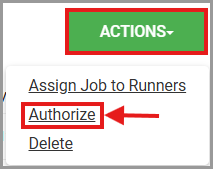
- Нажмите Actions > Authorize и сохраните изменения.
После авторизации для устройства будет отображаться Authorized: True.
После подключения Runner к Control Center его статус должен отображаться как Online.
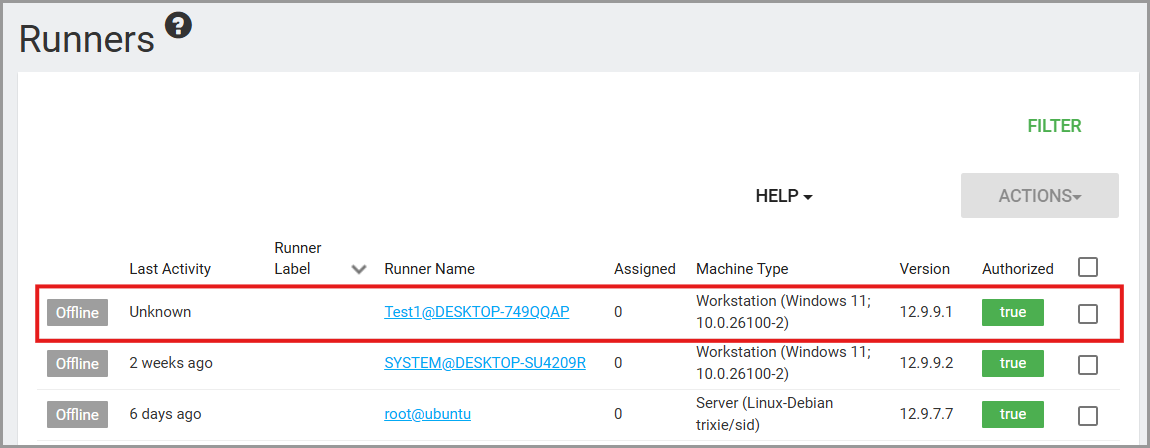
Теперь Runner зарегистрирован и может получать задания, назначенные через GoodSync Control Center.


