Ниже описано, как установить Runner для Linux и зарегистрировать его в GoodSync Control Center.
Важно: для регистрации нового Runner требуется Company PIN. Все приведённые ниже примеры установки содержат обязательный параметр /cc-copin.
Уже зарегистрированные Runner не нужно переустанавливать или регистрировать заново.
Шаг 1. Скачайте Runner для Linux
Скачайте установщик для Linux по следующей ссылке: GoodSync CC Runner для Linux.
Этот установщик предназначен для систем Linux x86_64.
Шаг 2. Найдите Company ID и Company PIN
Откройте https://jobs.goodsync.com/ и войдите в аккаунт своей компании.
Найдите свой Company ID в разделе Settings > Company Settings.
Company ID определяет компанию в Control Center, в которой будет зарегистрирован Runner.
Company PIN: если для вашей компании PIN уже задан, используйте его при установке новых Runner.
Если Company PIN не задан, его должен создать администратор Control Center:
- Откройте Settings.
- Выберите Company Settings.
- Нажмите Edit Company Settings.
- Введите Company PIN и сохраните изменения.
Новый Company PIN должен содержать 8–20 букв или цифр.
Примечание: Company PIN служит для авторизации регистрации новых Runner в вашей компании.
Шаг 3. Дайте установщику право на выполнение
Откройте терминал Linux и перейдите в каталог, в который был скачан установщик.
Перед запуском установщика дайте ему право на выполнение следующей командой:
chmod +x ./cc-runner-install-x86_64-release.run

Если команда выполнена успешно, подтверждение обычно не выводится.
Шаг 4. Установите Runner для Linux
Runner для Linux можно установить с помощью интерактивного установщика или указать данные компании прямо в команде установки.
Интерактивная установка
Чтобы запустить установщик и вводить необходимые данные по его запросам, выполните команду:
sudo ./cc-runner-install-x86_64-release.run

Следуйте запросам установщика и укажите Company ID, Company PIN, данные аккаунта GoodSync и другие запрашиваемые параметры установки.
Установка с функцией «Синхронизация аккаунтов»
Чтобы указать Company ID, Company PIN и ID пользователя аккаунта GoodSync прямо в команде установки, используйте:
sudo ./cc-runner-install-x86_64-release.run /cc-coid=YOUR_COMPANY_ID /cc-copin=YOUR_COMPANY_PIN /gs-userid=YOUR_GOODSYNC_USER_ID
Пример:
sudo ./cc-runner-install-x86_64-release.run /cc-coid=12345 /cc-copin=12345678 /gs-userid=yourcompany-companydomain-com
Важно: замените значения из примера своими Company ID, Company PIN и ID пользователя GoodSync.
Значением параметра /gs-userid должен быть ID пользователя вашего аккаунта GoodSync, который может отличаться от вашего адреса электронной почты.
Используйте аккаунт GoodSync, связанный с нужной компанией в Control Center.
Без функции «Синхронизация аккаунтов» (устаревшие установки)
В старых средах Control Center, где функция «Синхронизация аккаунтов» не используется, параметр с ID пользователя аккаунта GoodSync можно не указывать.
sudo ./cc-runner-install-x86_64-release.run /cc-coid=YOUR_COMPANY_ID /cc-copin=YOUR_COMPANY_PIN
Примечание: этот вариант предназначен для устаревших конфигураций. Для текущих установок Control Center с функцией «Синхронизация аккаунтов» требуется ID пользователя аккаунта GoodSync.
Control Center на собственном сервере
Если вы используете существующий Control Center на собственном сервере, добавьте параметр /cc-url, чтобы указать адрес своего сервера.
sudo ./cc-runner-install-x86_64-release.run /cc-coid=YOUR_COMPANY_ID /cc-copin=YOUR_COMPANY_PIN /gs-userid=YOUR_GOODSYNC_USER_ID /cc-url=http://YOUR_SERVER_IP
Замените адрес сервера из примера адресом своего Control Center на собственном сервере.
Примечание: Control Center для размещения на собственном сервере больше не предлагается для новых покупок.
Шаг 5. Завершите настройку в установщике
В зависимости от указанных параметров установки установщик для Linux может запросить следующие сведения:
- Installation Directory — задаёт каталог, в который будет установлен Runner.
- System User — задаёт учётную запись пользователя Linux, от имени которой будет работать Runner.
-
Job Server URL — задаёт сервер Control Center.
- По умолчанию: https://jobs.goodsync.com/
- Если вы используете существующий Control Center на собственном сервере, введите адрес своего сервера.
-
License Type — выберите лицензию, подходящую для вашего устройства.
- Server: выберите Y (Yes), чтобы зарегистрировать устройство как сервер.
- Workstation: выберите N (No), чтобы зарегистрировать устройство как рабочую станцию.
-
Company ID — определяет компанию в Control Center, к которой будет подключаться Runner.
- Указан в GoodSync Control Center в разделе Settings > Company Settings.
-
Company PIN — требуется для регистрации Runner в вашей компании в Control Center.
- Введите Company PIN, заданный администратором Control Center.
-
Account Sync (GoodSync Account) — определяет, использует ли Runner синхронизацию заданий через аккаунт GoodSync.
- Y (Yes): включает функцию «Синхронизация аккаунтов» для текущей конфигурации Control Center.
- N (No): отключает функцию «Синхронизация аккаунтов» для устаревших конфигураций.
- GoodSync Account User ID — введите ID пользователя GoodSync, если функция «Синхронизация аккаунтов» включена.
- Encryption Password — необязательный пароль, которым шифруются загружаемые аккаунты и задания.
Важно: перед завершением установки убедитесь, что выбран правильный тип лицензии и указаны правильные Company ID и Company PIN.
Шаг 6. Проверьте установку Runner
После завершения установки устройство должно появиться в GoodSync Control Center на вкладке Runners.
Runner будет указан в следующем формате:
UserID@DeviceName
Откройте GoodSync Control Center и найдите только что зарегистрированное устройство Linux.
Шаг 7. Авторизуйте новый Runner
Чтобы Runner мог получать и выполнять назначенные ему задания, его необходимо авторизовать в Control Center.
- Откройте вкладку Runners.
- Найдите только что зарегистрированный Runner для Linux.
- Установите флажок рядом с этим Runner.
- Нажмите Actions > Authorize.
- Сохраните изменения.
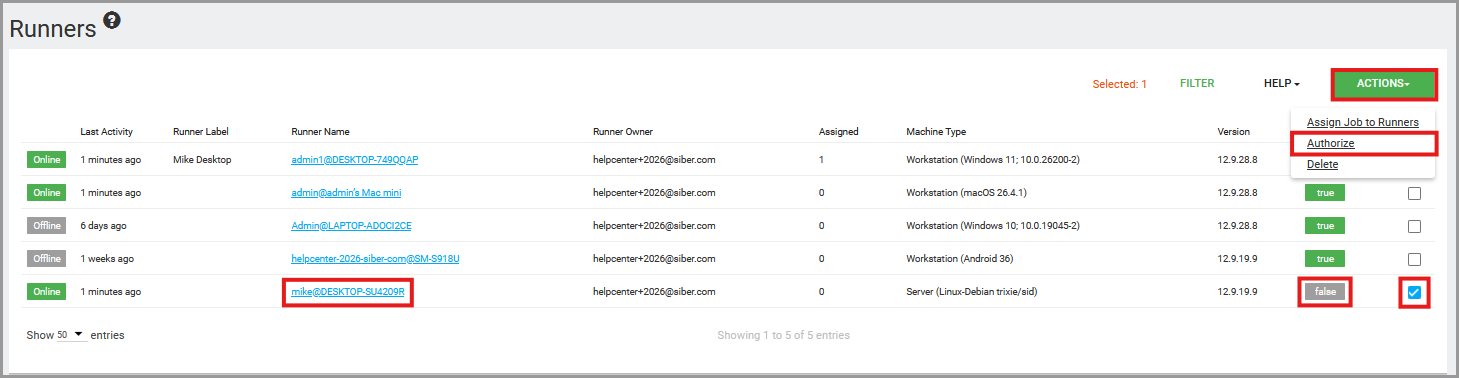
После авторизации для Runner должно отображаться Authorized: True.
После успешного подключения Runner его статус должен отображаться как Online.
Теперь Runner для Linux зарегистрирован и готов получать задания, назначенные через GoodSync Control Center.
Параметры и ключи установки
При передаче данных установки через командную строку Linux можно использовать следующие параметры:
- /cc-coid=CompanyID — задаёт Company ID, используемый для регистрации Runner.
- /cc-copin=YourCompanyPIN — задаёт Company PIN, необходимый для регистрации нового Runner.
- /gs-userid=GoodSyncUserID — задаёт ID пользователя аккаунта GoodSync, используемый для функции «Синхронизация аккаунтов».
-
/cc-url=ServerURL — задаёт нестандартный URL-адрес сервера Control Center.
По умолчанию: https://jobs.goodsync.com/
Примечание о безопасности: защищайте сценарии установки, содержащие Company PIN. Доступ к ним должны иметь только уполномоченные администраторы.


