Die folgenden Schritte erklären, wie Sie einen Linux Job Runner installieren und beim GoodSync Control Center registrieren.
Wichtig: Für die Registrierung eines neuen Runners ist eine Company PIN erforderlich. Alle folgenden Installationsbeispiele enthalten den erforderlichen Parameter /cc-copin.
Bereits registrierte Runner müssen weder neu installiert noch erneut registriert werden.
Schritt 1: Den Linux-Runner herunterladen
Laden Sie das Linux-Installationsprogramm über folgenden Link herunter: GoodSync CC Runner für Linux.
Dieses Installationsprogramm ist für Linux-Systeme mit x86_64-Architektur bestimmt.
Schritt 2: Company ID und Company PIN ermitteln
Öffnen Sie https://jobs.goodsync.com/ und melden Sie sich bei Ihrem Unternehmenskonto an.
Ihre Company ID finden Sie unter Settings > Company Settings.
Die Company ID kennzeichnet das Unternehmen im Control Center, bei dem sich der Runner registriert.
Company PIN: Wenn für Ihr Unternehmen bereits eine PIN eingerichtet ist, verwenden Sie diese PIN bei der Installation neuer Runner.
Ist noch keine Company PIN eingerichtet, muss ein Control-Center-Administrator eine anlegen:
- Öffnen Sie Settings.
- Wählen Sie Company Settings.
- Klicken Sie auf Edit Company Settings.
- Geben Sie eine Company PIN ein und speichern Sie die Änderungen.
Neue Company PINs müssen aus 8–20 Buchstaben oder Ziffern bestehen.
Hinweis: Mit der Company PIN werden neue Runner-Registrierungen für Ihr Unternehmen autorisiert.
Schritt 3: Dem Installationsprogramm Ausführungsrechte erteilen
Öffnen Sie ein Linux-Terminal und wechseln Sie in das Verzeichnis, in das das Installationsprogramm heruntergeladen wurde.
Erteilen Sie dem Installationsprogramm vor dem Ausführen mit folgendem Befehl Ausführungsrechte:
chmod +x ./cc-runner-install-x86_64-release.run

Wenn der Befehl erfolgreich ausgeführt wird, erscheint normalerweise keine Bestätigungsmeldung.
Schritt 4: Den Linux-Runner installieren
Sie können den Linux-Runner mit dem interaktiven Installationsprogramm installieren oder Ihre Unternehmensdaten direkt im Installationsbefehl angeben.
Interaktive Installation
Um das Installationsprogramm zu starten und die erforderlichen Angaben bei Aufforderung einzugeben, führen Sie Folgendes aus:
sudo ./cc-runner-install-x86_64-release.run

Folgen Sie den Aufforderungen und geben Sie Ihre Company ID, Company PIN, die Daten Ihres GoodSync-Kontos sowie die weiteren abgefragten Installationseinstellungen an.
Installation mit Account Sync
Um Company ID, Company PIN und die User ID des GoodSync-Kontos direkt im Installationsbefehl anzugeben, verwenden Sie:
sudo ./cc-runner-install-x86_64-release.run /cc-coid=YOUR_COMPANY_ID /cc-copin=YOUR_COMPANY_PIN /gs-userid=YOUR_GOODSYNC_USER_ID
Beispiel:
sudo ./cc-runner-install-x86_64-release.run /cc-coid=12345 /cc-copin=12345678 /gs-userid=yourcompany-companydomain-com
Wichtig: Ersetzen Sie die Beispielwerte durch Ihre tatsächliche Company ID, Company PIN und GoodSync User ID.
Der Wert für /gs-userid muss die User ID Ihres GoodSync-Kontos sein; sie kann von Ihrer E-Mail-Adresse abweichen.
Verwenden Sie ein GoodSync-Konto, das mit dem richtigen Unternehmen im Control Center verknüpft ist.
Ohne Account Sync (ältere Installationen)
In älteren Control-Center-Umgebungen, die kein Account Sync verwenden, kann der Parameter für die User ID des GoodSync-Kontos entfallen.
sudo ./cc-runner-install-x86_64-release.run /cc-coid=YOUR_COMPANY_ID /cc-copin=YOUR_COMPANY_PIN
Hinweis: Diese Option ist für ältere Konfigurationen gedacht. Aktuelle Control-Center-Installationen mit Account Sync erfordern eine User ID des GoodSync-Kontos.
Selbst gehostetes Control Center
Wenn Sie ein bestehendes selbst gehostetes Control Center verwenden, geben Sie mit dem Parameter /cc-url Ihre Serveradresse an.
sudo ./cc-runner-install-x86_64-release.run /cc-coid=YOUR_COMPANY_ID /cc-copin=YOUR_COMPANY_PIN /gs-userid=YOUR_GOODSYNC_USER_ID /cc-url=http://YOUR_SERVER_IP
Ersetzen Sie die Beispieladresse durch die Adresse Ihres selbst gehosteten Control Centers.
Hinweis: Das selbst gehostete Control Center wird für Neukäufe nicht mehr angeboten.
Schritt 5: Die Einrichtung im Installationsprogramm abschließen
Je nach angegebenen Installationsoptionen fragt das Linux-Installationsprogramm möglicherweise folgende Informationen ab:
- Installation Directory – Legt den Speicherort fest, an dem der Runner installiert wird.
- System User – Legt das Linux-Benutzerkonto fest, unter dem der Runner läuft.
-
Job Server URL – Gibt den Control-Center-Server an.
- Standard: https://jobs.goodsync.com/
- Wenn Sie ein bestehendes selbst gehostetes Control Center verwenden, geben Sie Ihre Serveradresse ein.
-
License Type – Wählen Sie die passende Lizenz für Ihr Gerät.
- Server: Wählen Sie Y (Yes), um das Gerät als Server zu registrieren.
- Workstation: Wählen Sie N (No), um das Gerät als Workstation zu registrieren.
-
Company ID – Kennzeichnet das Unternehmen im Control Center, mit dem sich der Runner verbindet.
- Zu finden im GoodSync Control Center unter Settings > Company Settings.
-
Company PIN – Erforderlich, um den Runner bei Ihrem Unternehmen im Control Center zu registrieren.
- Geben Sie die von Ihrem Control-Center-Administrator eingerichtete Company PIN ein.
-
Account Sync (GoodSync Account) – Legt fest, ob der Runner die kontobasierte Auftragssynchronisierung von GoodSync verwendet.
- Y (Yes): Aktiviert Account Sync für die aktuelle Control-Center-Konfiguration.
- N (No): Deaktiviert Account Sync für ältere Konfigurationen.
- GoodSync Account User ID – Geben Sie die GoodSync User ID ein, wenn Account Sync aktiviert ist.
- Encryption Password – Optionales Passwort zur Verschlüsselung hochgeladener Konten und Aufträge.
Wichtig: Achten Sie darauf, den richtigen Lizenztyp zu wählen und die richtige Company ID und Company PIN anzugeben, bevor Sie die Installation abschließen.
Schritt 6: Die Installation des Runners überprüfen
Nach Abschluss der Installation sollte das Gerät im GoodSync Control Center im Tab Runners erscheinen.
Der Runner wird in folgendem Format aufgeführt:
UserID@DeviceName
Öffnen Sie das GoodSync Control Center und suchen Sie das neu registrierte Linux-Gerät.
Schritt 7: Den neuen Runner autorisieren
Bevor der Runner zugewiesene Aufträge empfangen und ausführen kann, muss er im Control Center autorisiert werden.
- Öffnen Sie den Tab Runners.
- Suchen Sie den neu registrierten Linux-Runner.
- Aktivieren Sie das Kontrollkästchen neben dem Runner.
- Klicken Sie auf Actions > Authorize.
- Speichern Sie die Änderungen.
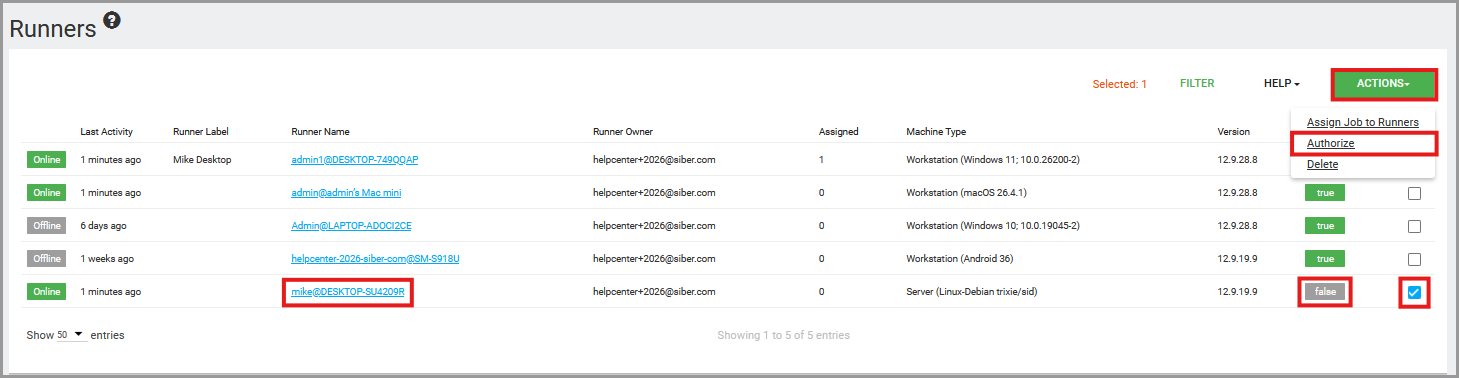
Nach der Autorisierung sollte beim Runner Authorized: True angezeigt werden.
Sobald der Runner erfolgreich verbunden ist, sollte sein Status Online lauten.
Der Linux-Runner ist jetzt registriert und bereit, Aufträge zu empfangen, die über das GoodSync Control Center zugewiesen werden.
Installationsparameter und Optionen
Die folgenden Parameter können Sie verwenden, wenn Sie die Installationsdaten über die Linux-Befehlszeile angeben:
- /cc-coid=CompanyID – Gibt die Company ID an, mit der der Runner registriert wird.
- /cc-copin=YourCompanyPIN – Gibt die Company PIN an, die für die Registrierung eines neuen Runners erforderlich ist.
- /gs-userid=GoodSyncUserID – Gibt die User ID des GoodSync-Kontos für Account Sync an.
-
/cc-url=ServerURL – Gibt eine benutzerdefinierte Control-Center-Server-URL an.
Standard: https://jobs.goodsync.com/
Sicherheitshinweis: Schützen Sie Installationsskripte, die Company PINs enthalten. Sie sollten nur autorisierten Administratoren zugänglich sein.


