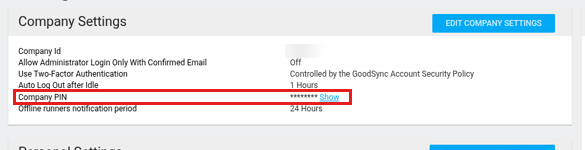
Eine Company PIN (Unternehmens-PIN) ist ein Code aus 8–20 Buchstaben oder Ziffern. Nur Runner, bei deren Installation die PIN eingegeben wurde, können Ihrem Unternehmen im GoodSync Control Center beitreten.
Dieser Artikel zeigt, wie Sie unter Settings (siehe oben) eine Company PIN festlegen.
Schritte
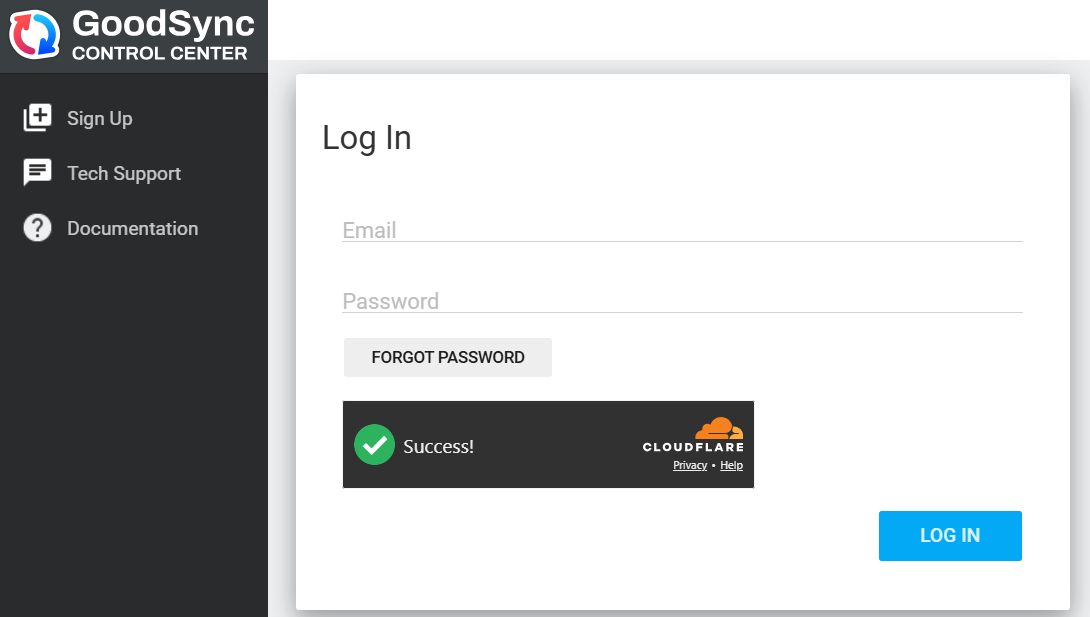
1: Rufen Sie https://jobs.goodsync.com/ui/user-login auf, geben Sie Ihre Email und Ihr Password ein und klicken Sie auf Log In.
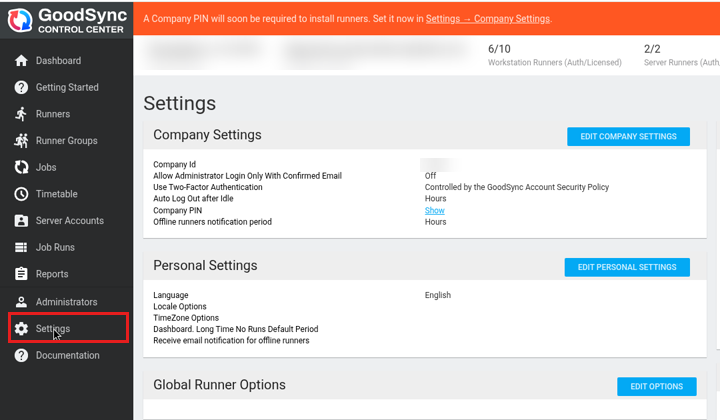
2: Klicken Sie im linken Menü auf Settings.
3: Klicken Sie auf EDIT COMPANY SETTINGS.
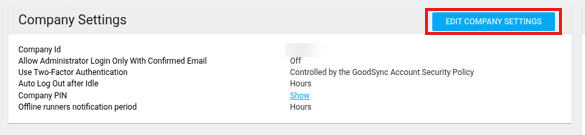
4: Klicken Sie in das Feld Company PIN.
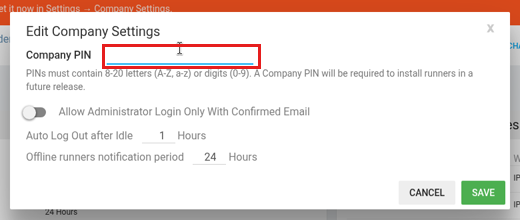
5: Geben Sie eine PIN aus 8–20 Buchstaben (A–Z, a–z) oder Ziffern (0–9) ein. Klicken Sie auf show, um Ihre Eingabe zu überprüfen.
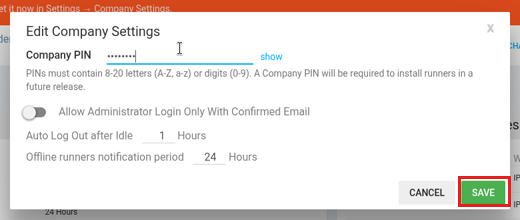
6: Klicken Sie auf SAVE.
7: Prüfen Sie, ob im Feld Company PIN nun ******** mit einem Link Show angezeigt wird.
Mit einem Klick auf Show können Sie Ihre PIN jederzeit anzeigen.
Ergebnis: Ihre Company PIN ist festgelegt. Neue Runner müssen sie ab sofort bei der Installation verwenden.
Hinweis: Ihre Company PIN ist unabhängig vom Passwort Ihres GoodSync-Kontos. Geben Sie die PIN bei der Installation eines Runners mit der Option /cc-copin an, zum Beispiel /cc-copin=YOUR_COMPANY_PIN.


