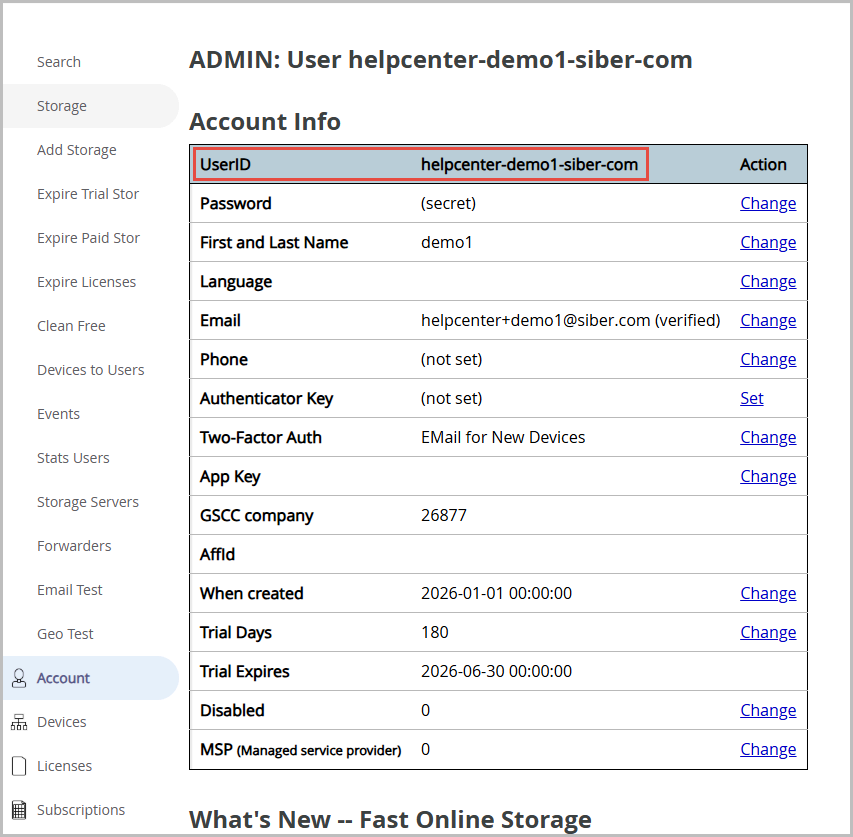
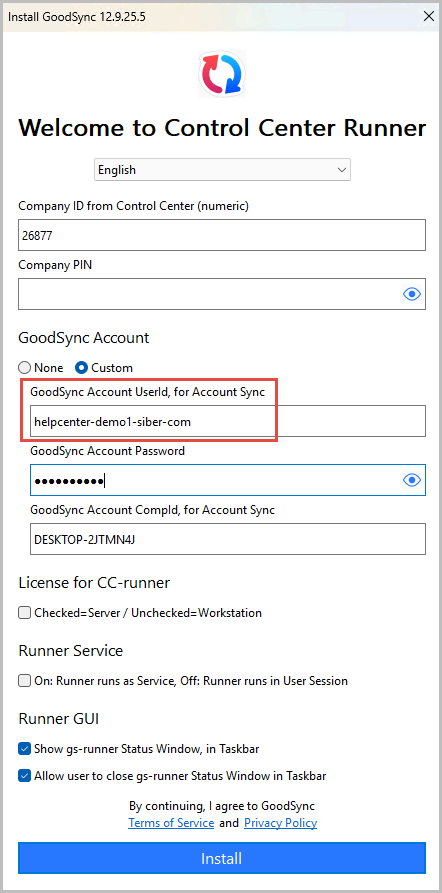
Für jede Installation eines GoodSync Control Center Runners werden die Anmeldedaten des GoodSync-Kontos eines Control-Center-Administrators benötigt, der mit der richtigen Control Center Company ID verknüpft ist.
Diese Angaben müssen bei der Erstinstallation des Runners im Abschnitt „Benutzerdefiniert“ eingegeben werden.
Wenn Sie den Runner über die Befehlszeile installieren, folgen Sie dieser Anleitung: Control Center Runner einrichten (Windows)
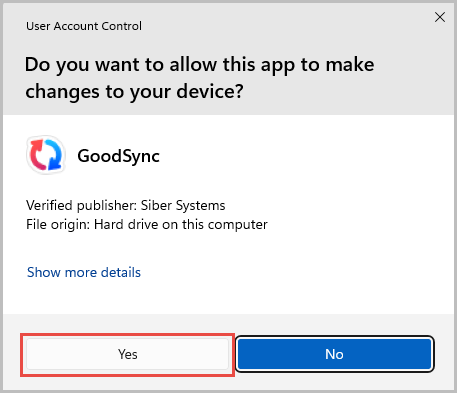
- Starten Sie das Installationsprogramm des GoodSync Control Center Runners (wählen Sie „Yes“, um dies zuzulassen
-
Achten Sie darauf, im Feld „GoodSync-Konto Benutzer-ID“ die GoodSync-Benutzer-ID so einzugeben, wie sie im Online-GoodSync-Konto angezeigt wird. Um die Benutzer-ID zu überprüfen, melden Sie sich hier beim GoodSync-Administratorkonto an: https://www.goodsync.com/manage/login