Nach dem Onboarding erscheint jedes Gerät als Runner auf der Registerkarte Runners. Ein Runner steht für ein bestimmtes Benutzerkonto auf einem bestimmten Gerät.
Die Autorisierung von Runnern erfolgt über das GoodSync Control Center.
Beispiel für einen Runner-Namen:
Test1@DESKTOP-749QQAP
- Benutzerkonto: Test1
- Gerätename: DESKTOP-749QQAP
Jede Kombination aus Benutzer und Gerät wird als eigener Runner angezeigt. Dasselbe Benutzerkonto auf einem anderen Gerät erscheint also als anderer Runner.
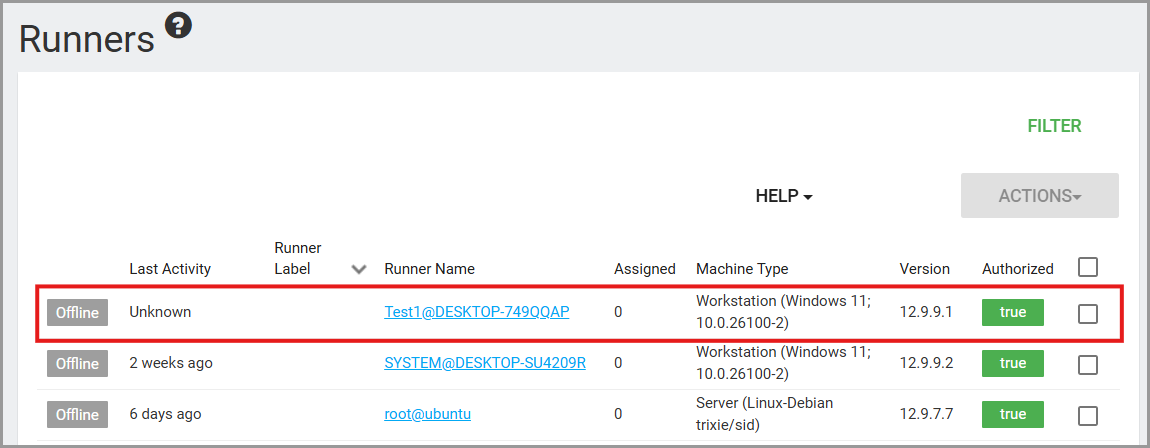
Die Spalte Machine Type gibt an, ob es sich bei dem Gerät um eine Workstation oder einen Server handelt. Der erkannte Gerätetyp bestimmt, wie das Gerät bei der Lizenzierung gezählt wird.

Um einen Runner zu autorisieren, aktivieren Sie das Kontrollkästchen neben dem Runner.
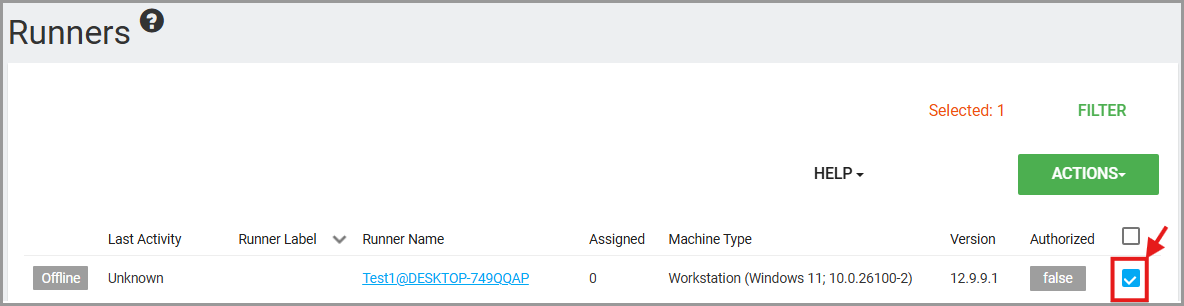
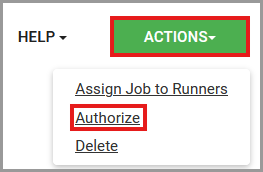
Klicken Sie auf Actions und wählen Sie dann Authorize.
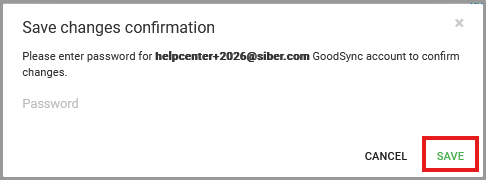
Geben Sie das Passwort des GoodSync-Kontos des Administrators ein, der aktuell beim Control Center angemeldet ist.
Klicken Sie auf Save, um die Autorisierung des Runners abzuschließen.
Nach der Autorisierung kann der Runner mit dem Control-Center-Konto kommunizieren und für Auftragszuweisungen, Auftragsausführungen, Berichte und andere Verwaltungsaufgaben verwendet werden.


