Diese Anleitung beschreibt die Schritte, mit denen Sie GoodSync Control Center Runner per SCCM in großer Zahl in Ihrer Umgebung bereitstellen.
- Ersteinrichtung
- Application für das Runner-Installationsprogramm
- Application für die Startlogik
- Erfolgreiche Bereitstellung
Erstellen Sie zunächst eine Netzwerkfreigabe, in der das Runner-Installationsprogramm und das Skript gsrunner_startup.bat abgelegt werden.
Das neueste Installationsprogramm können Sie hier herunterladen.
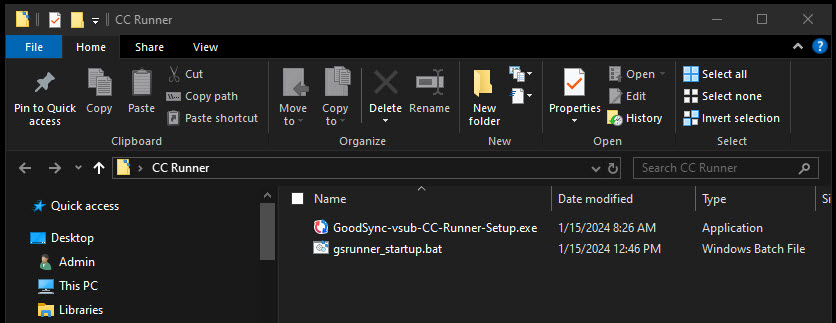
Erstellen Sie ein Batch-Skript namens gsrunner_startup.bat mit folgendem Inhalt:
@echo off
REG ADD hkcu\software\microsoft\windows\currentversion\run /v gsrunner /t REG_SZ /d "\"C:\Program Files\Siber Systems\GoodSync\gs-runner.exe\" /cc-runner" /f
cmd /c "C:\Program Files\Siber Systems\GoodSync\gs-runner.exe" /cc-runner

Dadurch wird die Startlogik für den Runner in die Registry eingetragen, sodass er sich bei der Installation mit dem Control Center verbinden kann.
Application für das Runner-Installationsprogramm
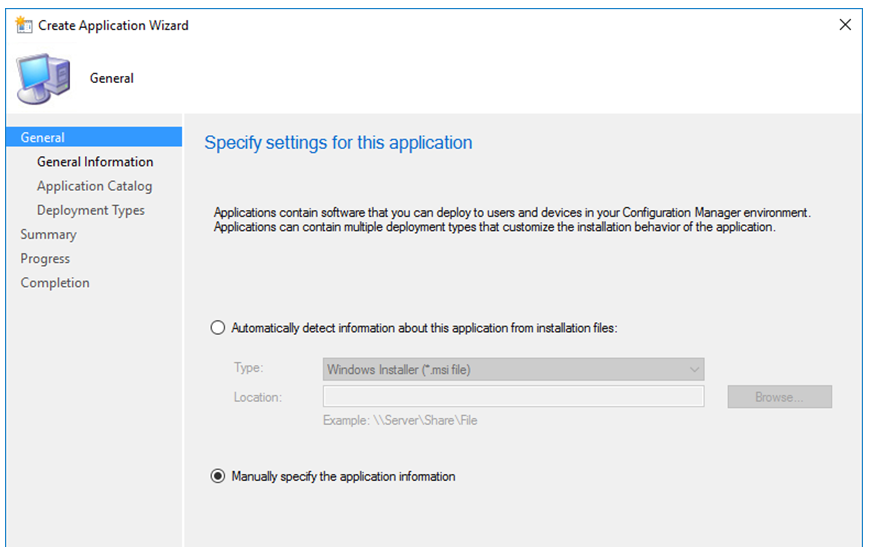
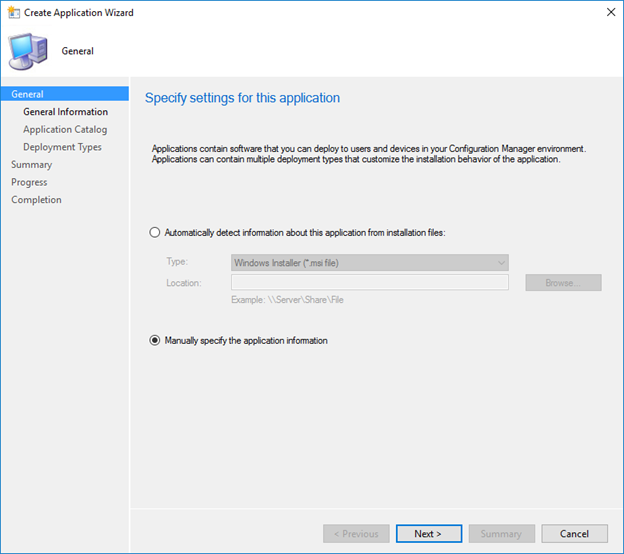
Erstellen Sie eine neue Application, über die die ausführbare Control-Center-Datei bereitgestellt wird. Klicken Sie auf „Manually specify the application information“. Klicken Sie sich mit „Next“ durch die Abschnitte „General Information“ und „Application Catalog“.
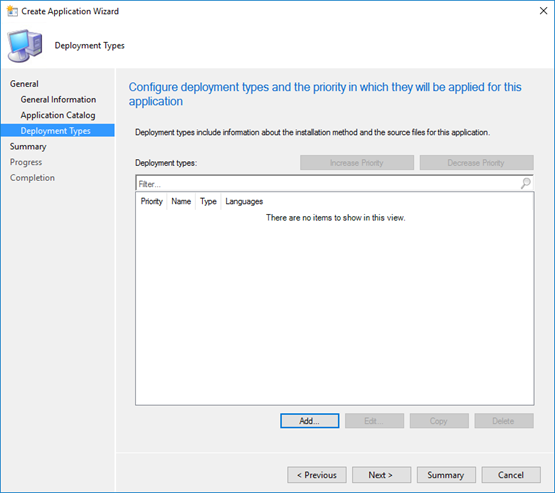
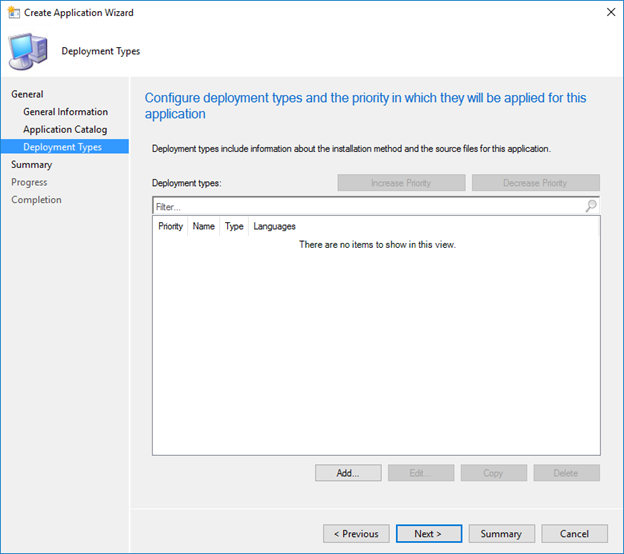
Klicken Sie unter „Deployment Types“ auf „Add“. Der Deployment Type legt fest, wie der Runner in Ihrer Umgebung bereitgestellt wird.
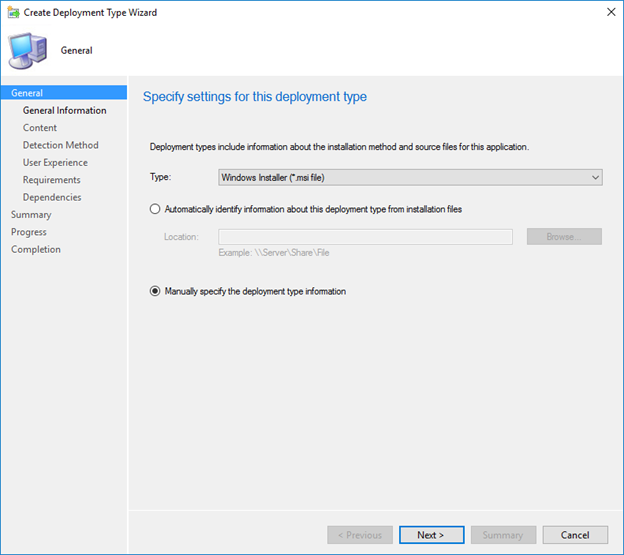
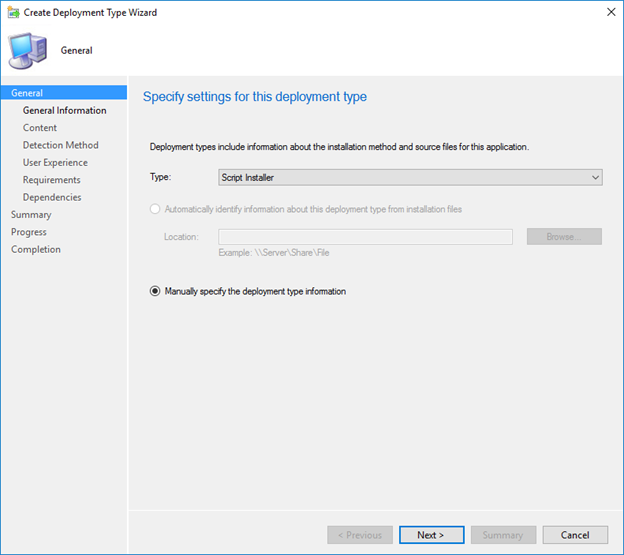
Klicken Sie im Deployment Type Wizard auf „Manually specify the deployment type information“ und klicken Sie im Abschnitt „General Information“ auf „Next“.
Navigieren Sie unter „Content“ mit „Browse“ zum Speicherort der Netzwerkfreigabe und wählen Sie das Installationsprogramm aus, das bereitgestellt werden soll. Hängen Sie die gewünschten Installationsparameter im Feld „Installation Program“ an.
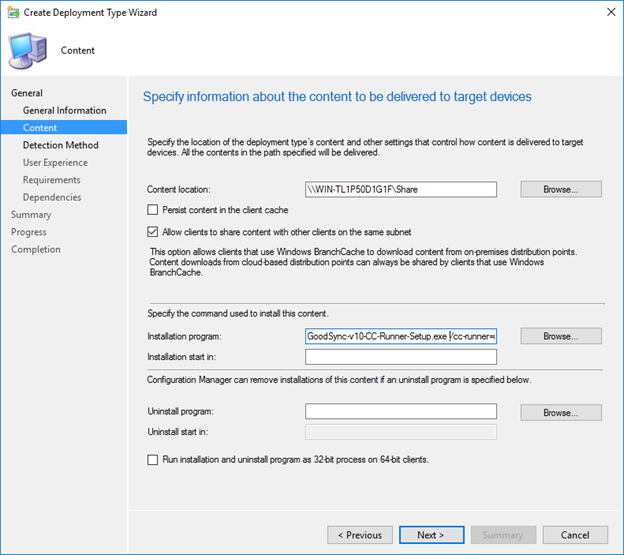
Beispiel:
GoodSync-vsub-CC-Runner-Setup.exe /cc-runner=user /cc-coid=11 /S
Mit dem Parameter /cc-runner=user verbindet sich GoodSync im Kontext des installierenden Benutzers mit dem Control Center. Beachten Sie, dass „user“ den Installationsmodus angibt und kein Platzhalter für einen tatsächlichen Benutzernamen ist (/cc-runner=john wäre also falsch).
Der Parameter /cc-coid verweist das Installationsprogramm auf Ihre Control-Center-Instanz. Mit „/cc-coid=11“ beispielsweise wird das Installationsprogramm mit dem Control Center mit der Company ID 11 verbunden. Ihre Company ID finden Sie auf der Registerkarte „Settings“ Ihrer Konsole.

Mit diesen Parametern wird eine Standardinstallation durchgeführt. Informationen zu weiteren optionalen Parametern, etwa zur Sichtbarkeit der Benutzeroberfläche, finden Sie hier.
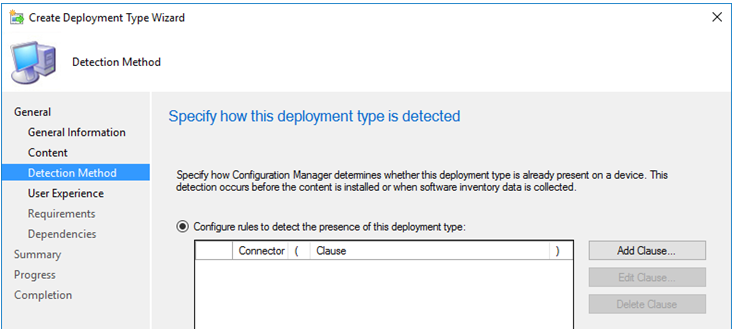
Klicken Sie im Abschnitt „Detection Method“ auf „Add Clause“.
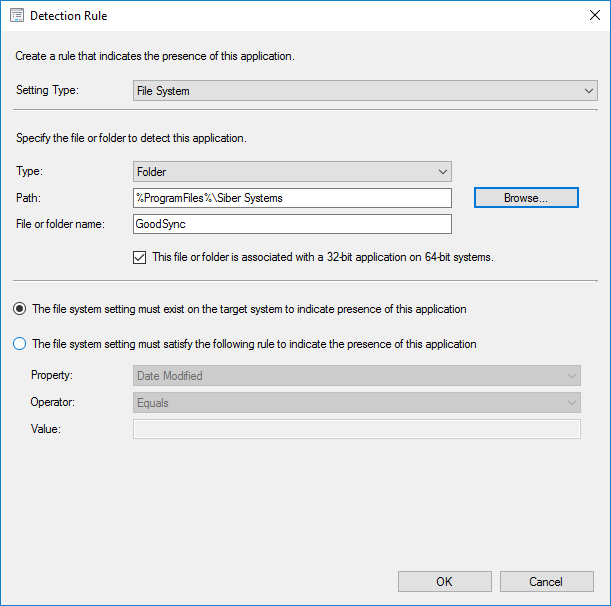
Wählen Sie „File System“ als Setting Type, „Folder“ als Type, „%ProgramFiles%/Siber Systems“ als Path und „GoodSync“ als Ordnernamen. Klicken Sie auf „Ok“, um die Detection Rule zu erstellen, und dann auf „Next“, um zum Abschnitt „User Experience“ zu gelangen.
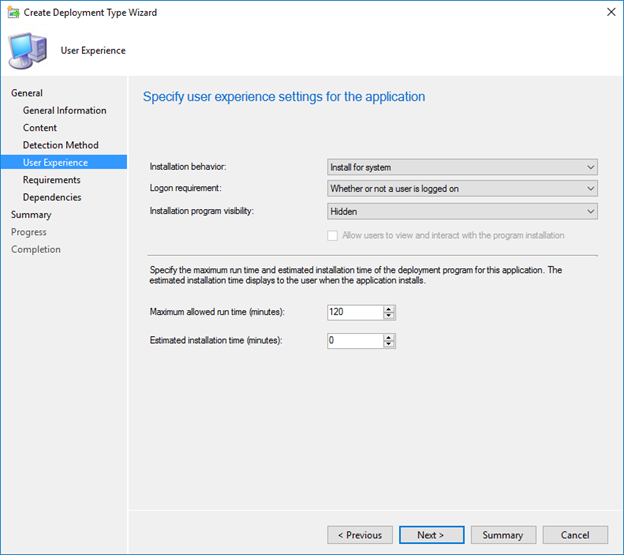
Wählen Sie „Install for system“ für „Installation behavior“, „Whether or not a user is logged on“ für „Logon requirement“ und „Hidden“ für „Installation program visibility“. Klicken Sie auf „Next“, bis Sie den Abschnitt „Completion“ erreichen, um den Deployment Type zu erstellen.
Klicken Sie auf „Next“, bis Sie den Abschnitt „Completion“ des Application Wizard erreichen, um den Vorgang abzuschließen. Damit wird die Application für die SCCM-Bereitstellung des GoodSync Runner erstellt.
Application für die Startlogik
Als Nächstes erstellen wir eine Application für gsrunner_startup.bat. Wählen Sie „Manually specify the application information“ und klicken Sie auf „Next“, bis Sie den Abschnitt „Deployment Types“ erreichen.
Klicken Sie auf „Add“, um einen neuen Deployment Type zu erstellen. Der Deployment Type legt fest, wie das Startskript in Ihrer Umgebung bereitgestellt wird.
Wählen Sie „Script Installer“ als Type; dabei sollte automatisch „Manually specify the deployment type information“ ausgewählt werden. Klicken Sie auf „Next“, bis Sie den Abschnitt „Content“ erreichen.
Navigieren Sie unter „Content location“ zum Speicherort der Netzwerkfreigabe, die das Skript enthält. Wählen Sie unter „Installation program“ mit „Browse“ das Skript aus, das von der Netzwerkfreigabe bereitgestellt werden soll. Klicken Sie auf „Next“.
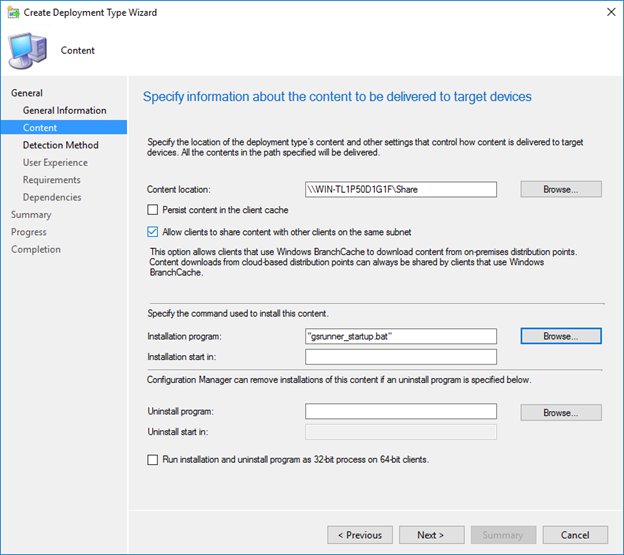
Klicken Sie auf „Add Clause“, um eine Erkennungsklausel für die Skriptbereitstellung zu erstellen.
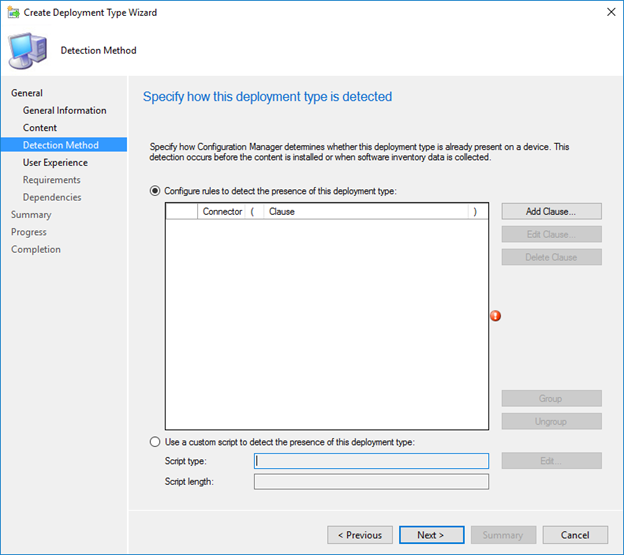
Wählen Sie unter „Setting Type“ die Option „Registry“. Wählen Sie unter „Hive“ HKEY_CURRENT_USER, als Key SOFTWARE\Microsoft\Windows\CurrentVersion\Run und geben Sie als „Value“ gsrunner ein. Der „Data Type“ sollte auf „String“ gesetzt sein. Klicken Sie auf „Ok“.
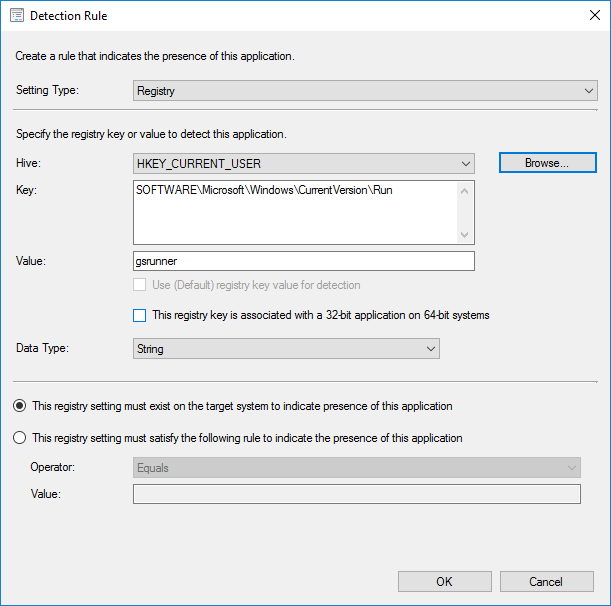
Die Erkennungsklausel ist nun erstellt. Klicken Sie auf „Next“, um zum Abschnitt „User Experience“ zu gelangen.
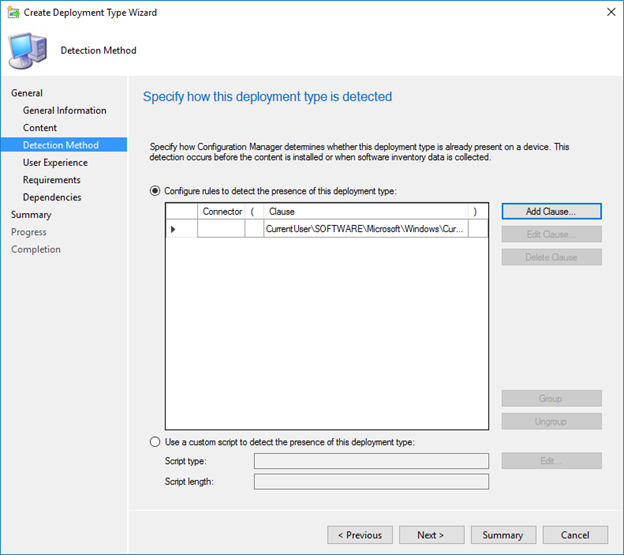
Wählen Sie „Install for user“ für „Installation behavior“ und „Hidden“ für „Installation program visibility“.
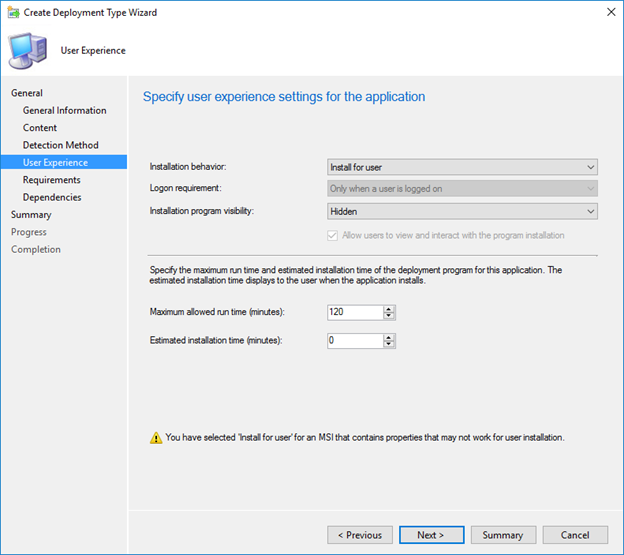
Klicken Sie sich mit „Next“ durch „Requirements“ und „Dependencies“, bis Sie den Abschnitt „Completion“ erreichen, und klicken Sie dann auf die Schaltfläche „Close“.
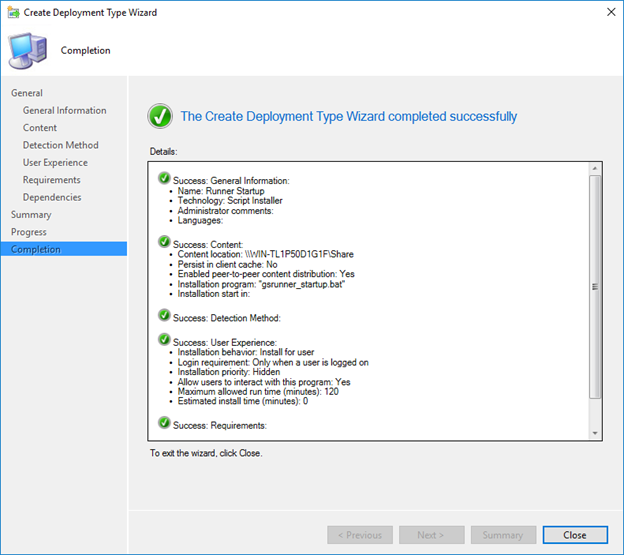
Sobald der Deployment Type erstellt ist, klicken Sie erneut auf „Next“ bis zum Abschnitt „Completion“ und schließen Sie den Vorgang mit „Close“ ab.
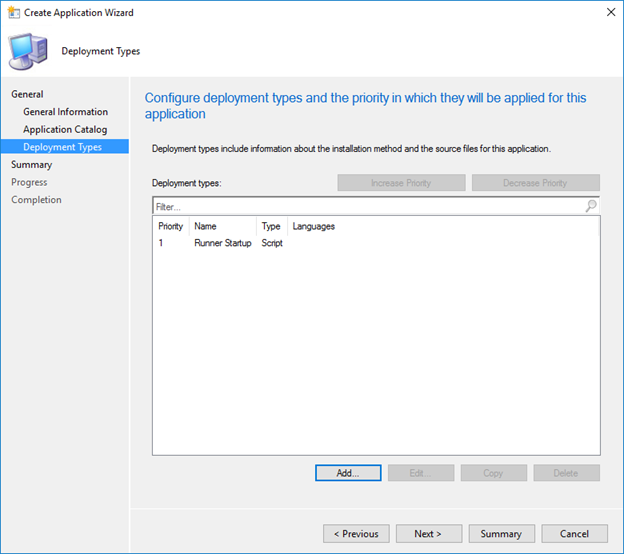
Sie sollten nun sowohl den GoodSync Runner als auch das Startskript als Applications erstellt haben, die in SCCM zur Bereitstellung bereitstehen. Stellen Sie zuerst die Application „GoodSync“ bereit. Dadurch wird der GoodSync Runner auf die Systeme in der angegebenen Sammlung verteilt.
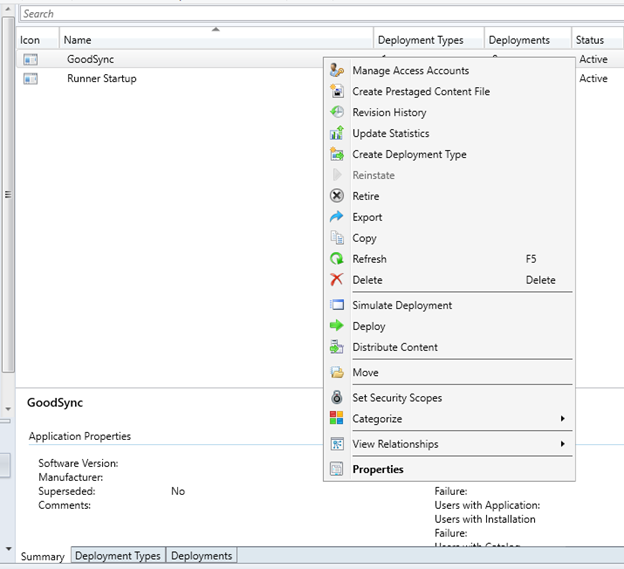
Stellen Sie anschließend die Application „Runner Startup“ bereit, um den Runner zu starten und die Startlogik auf den Zielsystemen zu aktivieren.
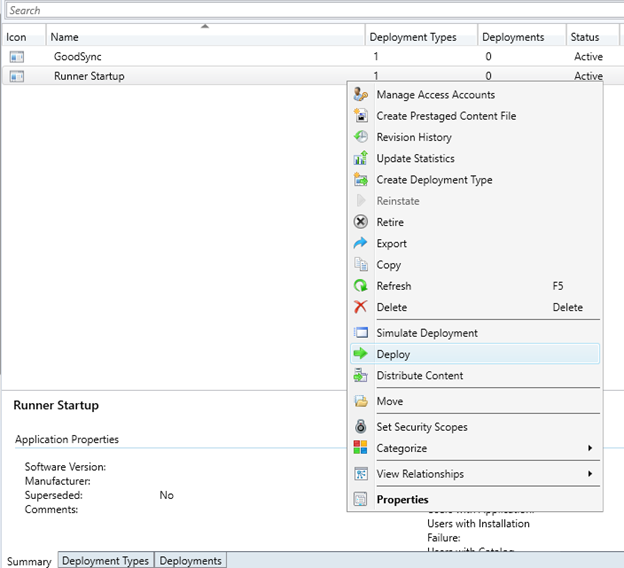
Wenn beide Bereitstellungen abgeschlossen sind, sind die Runner auf den angegebenen Systemen installiert und kommunizieren mit dem Control Center.
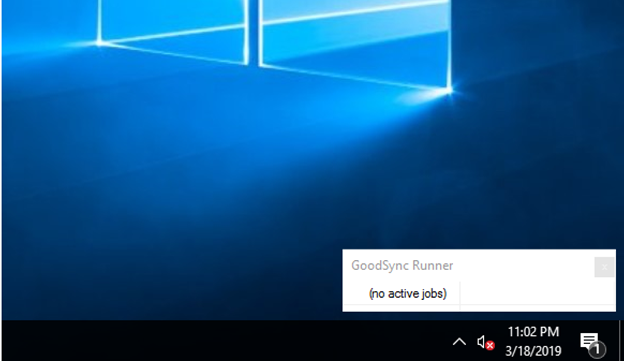
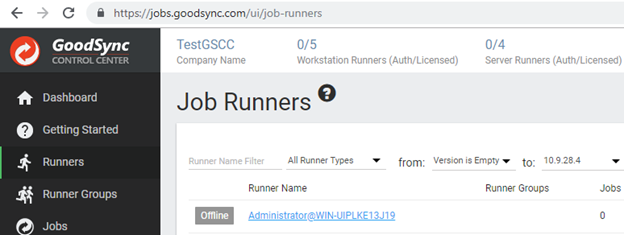
Die Runner erscheinen dann auf der Registerkarte „Runners“ Ihres Control Center, was die erfolgreiche Bereitstellung bestätigt. Um diese Runner zu verwalten, ihnen Aufträge zuzuweisen und Auftragsausführungen zu überwachen, müssen sie zunächst autorisiert werden. Einzelheiten zum Autorisierungsvorgang finden Sie hier. Die Control-Center-Bereitstellung ist damit abgeschlossen.
Fehlerbehebung bei der Runner-Installation
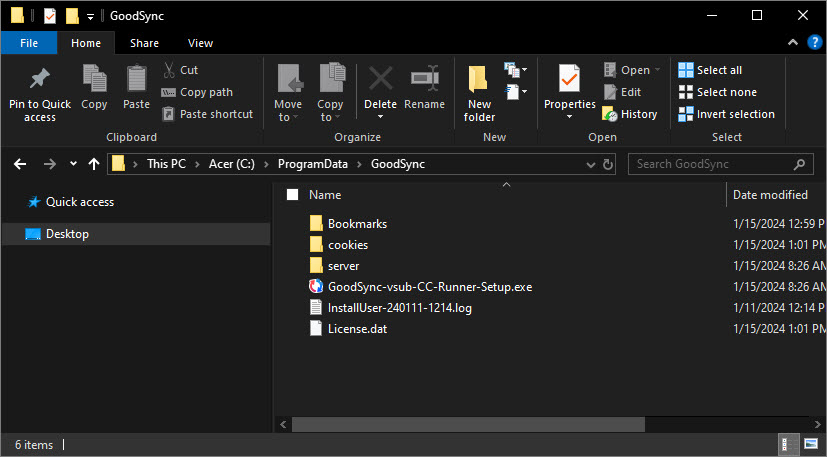
Bei der Installation des GoodSync Runner werden unter C:/ProgramData/GoodSync Protokolle zur Fehlerbehebung angelegt. Alle Installationsfehler werden in diesen Protokollen detailliert aufgeführt.
Fehlerbehebung bei der Runner-Ausführung
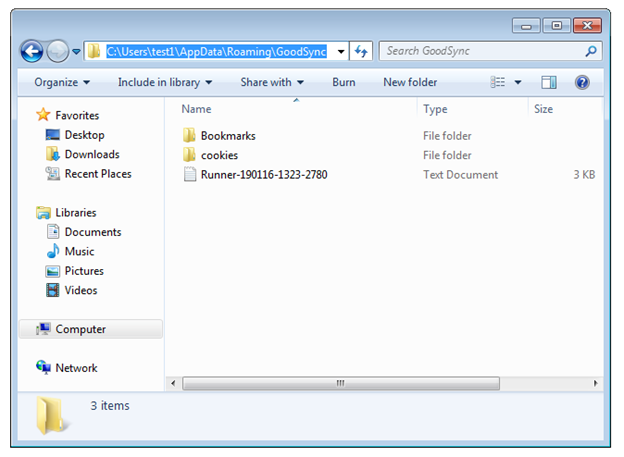
Während der Ausführung des Runners werden die gesamte Kommunikation mit dem Control Center sowie alle Auftragsausführungen in Runner-Protokolle unter C:/users/%username%/appdata/roaming/GoodSync geschrieben. Ein Protokoll, dessen Änderungszeit der aktuellen Uhrzeit entspricht, bestätigt, dass die Anwendung läuft.