La siguiente guía describe los pasos para implementar de forma masiva GoodSync Control Center Runners en su entorno mediante SCCM.
- Configuración inicial
- Aplicación del instalador del Runner
- Aplicación de la lógica de inicio
- Implementación correcta
Primero, cree un recurso compartido de red que almacenará el instalador del Runner y el script gsrunner_startup.bat.
Puede descargar el instalador más reciente aquí.
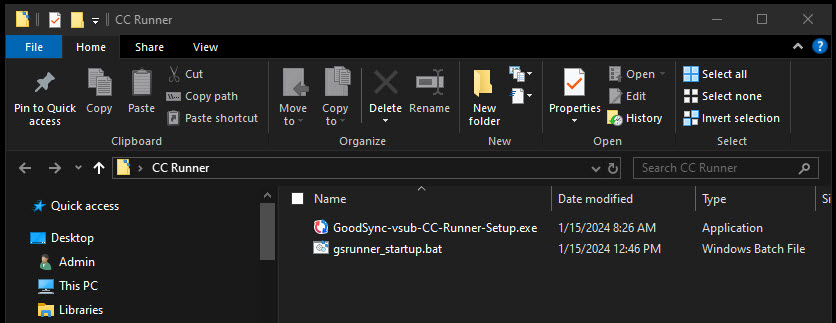
Cree un script por lotes llamado gsrunner_startup.bat con el siguiente contenido:
@echo off
REG ADD hkcu\software\microsoft\windows\currentversion\run /v gsrunner /t REG_SZ /d "\"C:\Program Files\Siber Systems\GoodSync\gs-runner.exe\" /cc-runner" /f
cmd /c "C:\Program Files\Siber Systems\GoodSync\gs-runner.exe" /cc-runner

Esto agregará al Registro de Windows la lógica de inicio del Runner y le permitirá conectarse a Control Center durante la instalación.
Aplicación del instalador del Runner
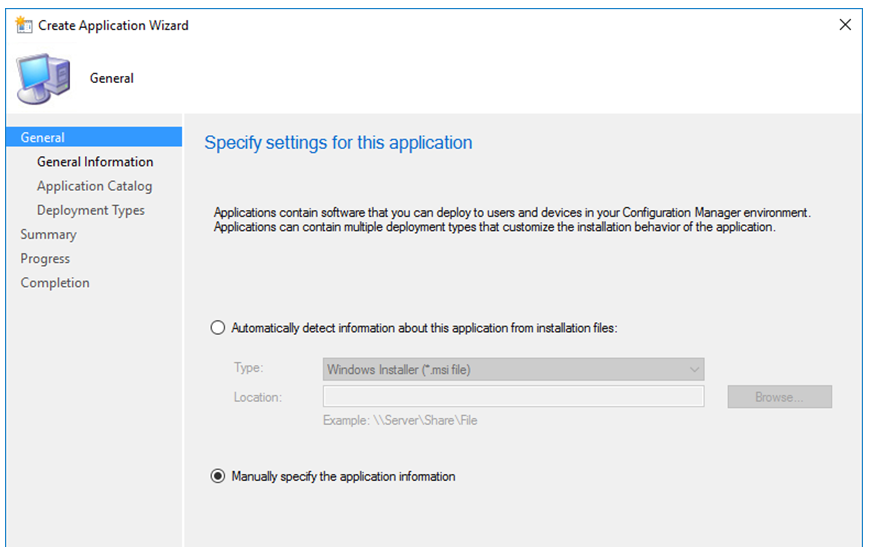
Cree una nueva aplicación que se usará para implementar el ejecutable de Control Center. Haga clic en «Manually specify the application information». Haga clic en Next en las secciones «General Information» y «Application Catalog».
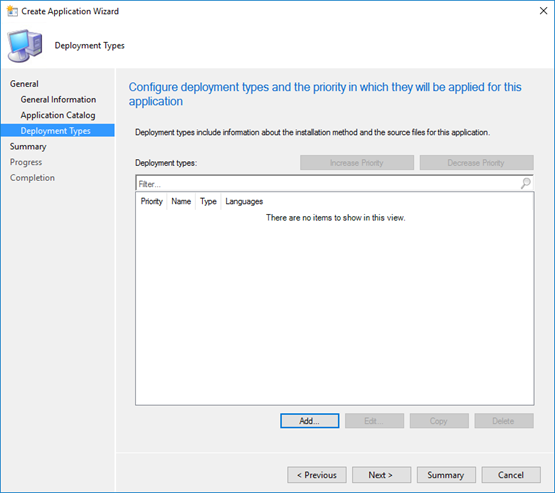
En Deployment Types, haga clic en «Add». El tipo de implementación definirá cómo se implementará el Runner en su entorno.
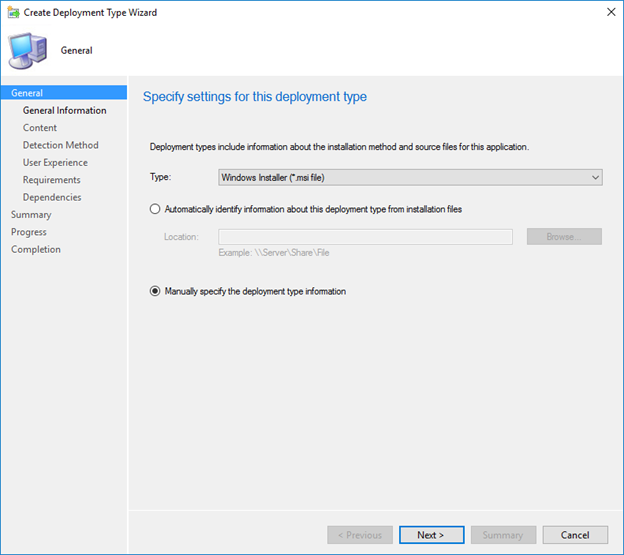
En el Deployment Type Wizard, haga clic en «Manually specify the deployment type information» y haga clic en Next para pasar de la sección General Information.
En Content, use Browse para ir a la ubicación del recurso compartido de red y seleccione el programa de instalación que se implementará. Agregue las opciones de instalación deseadas al final del campo Installation Program.
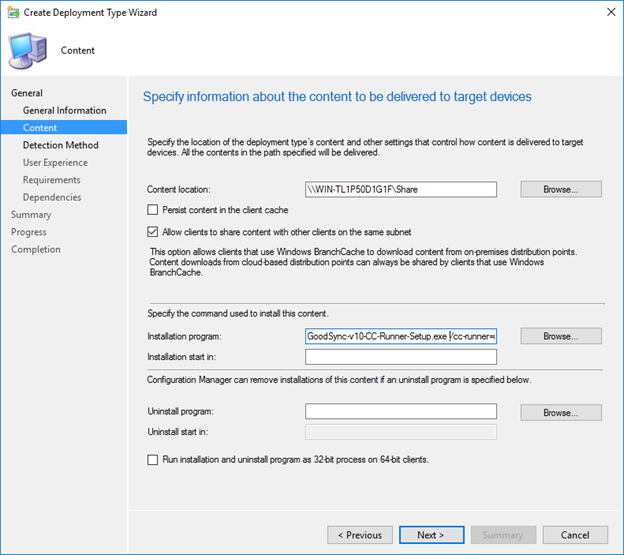
Ejemplo:
GoodSync-vsub-CC-Runner-Setup.exe /cc-runner=user /cc-coid=11 /S
La opción /cc-runner=user permite que GoodSync se conecte a Control Center en el contexto del usuario que realiza la instalación. Tenga en cuenta que «user» indica el modo de instalación, no es un marcador de posición para un nombre de usuario real (por ejemplo, /cc-runner=john es incorrecto).
La opción /cc-coid indica al instalador cuál es su instancia concreta de Control Center. Por ejemplo, «/cc-coid=11» conecta el instalador con el Control Center cuyo ID de empresa es 11. Puede obtener el ID de su empresa en la pestaña Settings de su consola.

Estas opciones completan una instalación estándar. Para obtener información sobre otras opciones, como la visibilidad de la interfaz gráfica, haga clic aquí.
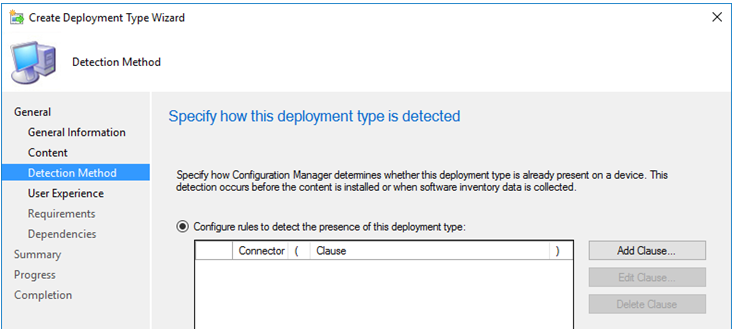
En la sección Detection Method, haga clic en Add Clause.
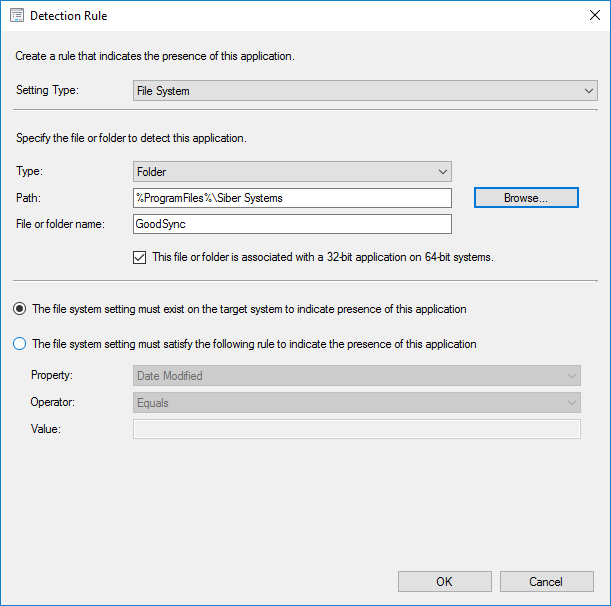
Seleccione «File System» en Setting Type, «Folder» en Type, «%ProgramFiles%/Siber Systems» en Path y «GoodSync» como nombre de la carpeta. Haga clic en Ok para crear la regla de detección y luego en Next para ir a la sección User Experience.
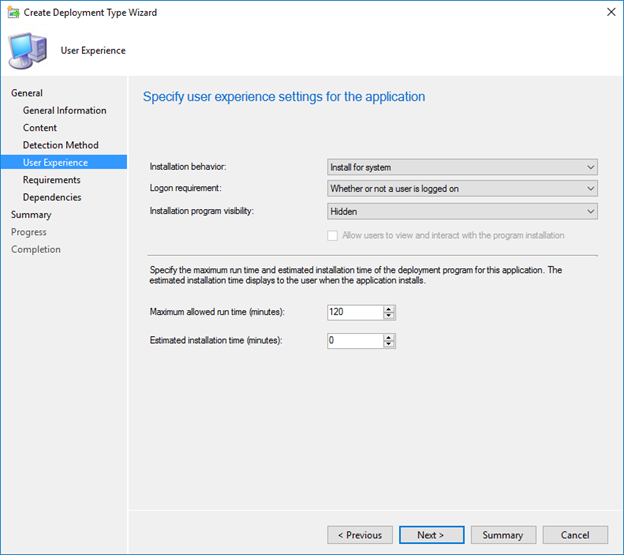
Seleccione «Install for system» en Installation behavior, «Whether or not a user is logged on» en Logon requirement y «Hidden» en Installation program visibility. Haga clic en Next hasta llegar a la sección Completion para crear el tipo de implementación.
Haga clic en Next hasta llegar a la sección Completion del Application Wizard para finalizar el proceso. Esto creará la aplicación para la implementación de GoodSync Runner mediante SCCM.
Aplicación de la lógica de inicio
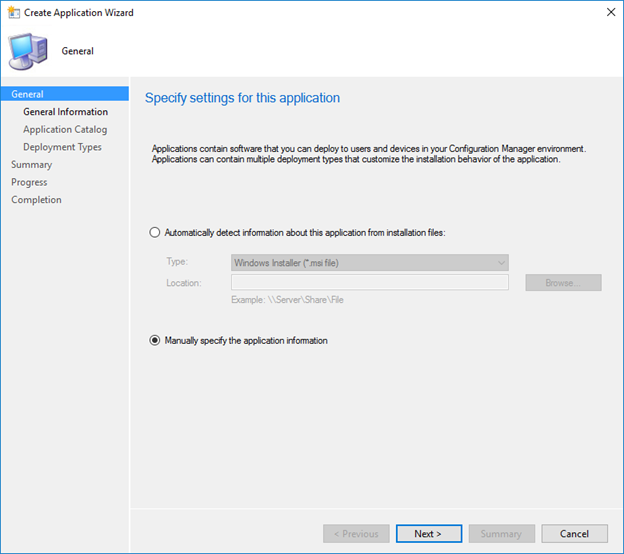
A continuación, crearemos una aplicación para gsrunner_startup.bat. Elija «Manually specify the application information» y haga clic en Next hasta llegar a la sección Deployment Types.
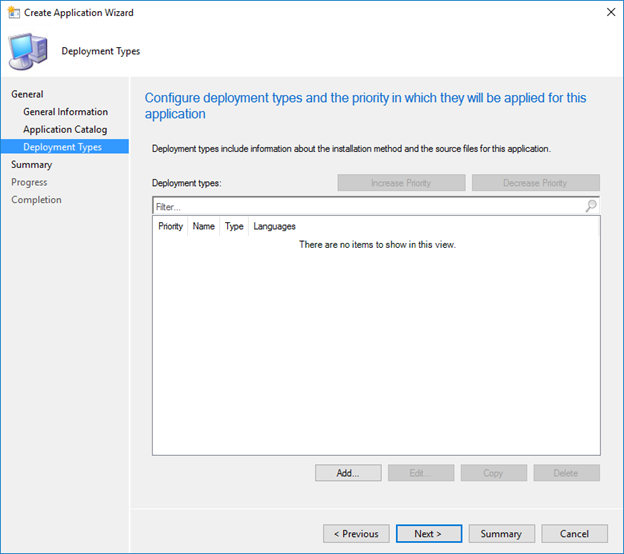
Haga clic en Add para crear un nuevo tipo de implementación. El tipo de implementación definirá cómo se implementará el script de inicio en su entorno.
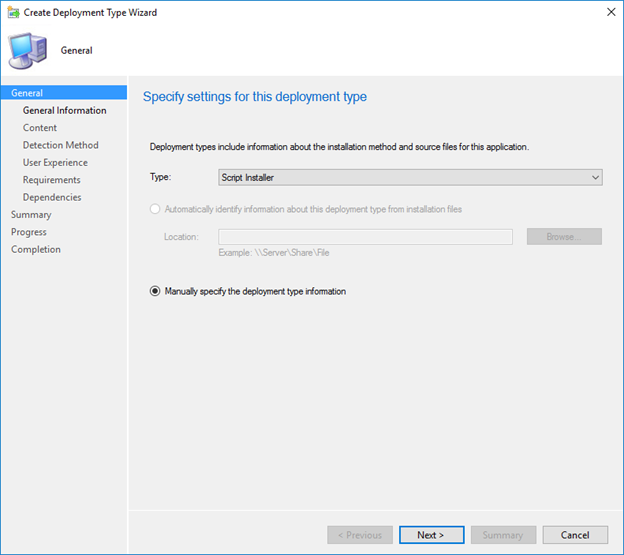
Elija «Script Installer» en Type y debería seleccionarse automáticamente «Manually specify the deployment type information». Haga clic en Next hasta llegar a la sección Content.
En «Content location», use Browse para ir a la ubicación del recurso compartido de red que contiene el script. En «Installation program», use Browse y seleccione el script que se implementará desde el recurso compartido de red. Haga clic en Next.
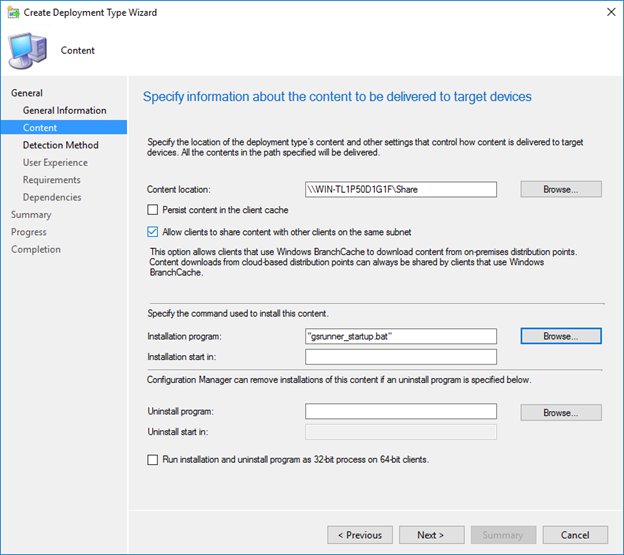
Haga clic en Add Clause para crear una cláusula de detección para la implementación del script.
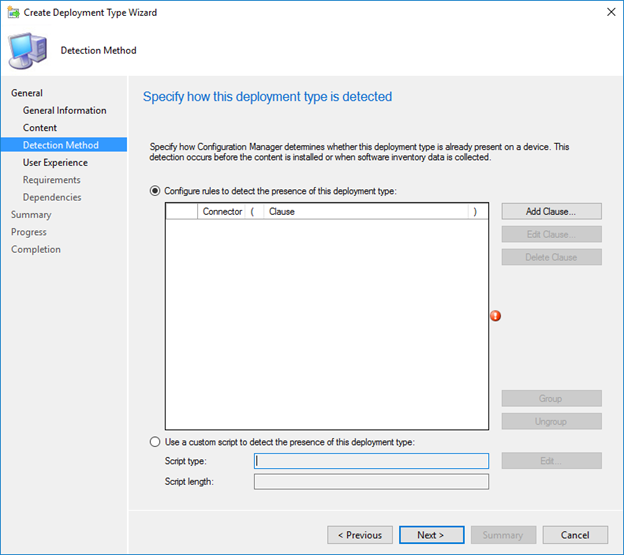
En «Setting Type» seleccione Registry. Use Browse en «Hive» para elegir HKEY_CURRENT_USER, seleccione SOFTWARE\Microsoft\Windows\CurrentVersion\Run como Key e introduzca gsrunner como «Value». «Data Type» debe estar establecido en String. Haga clic en Ok.
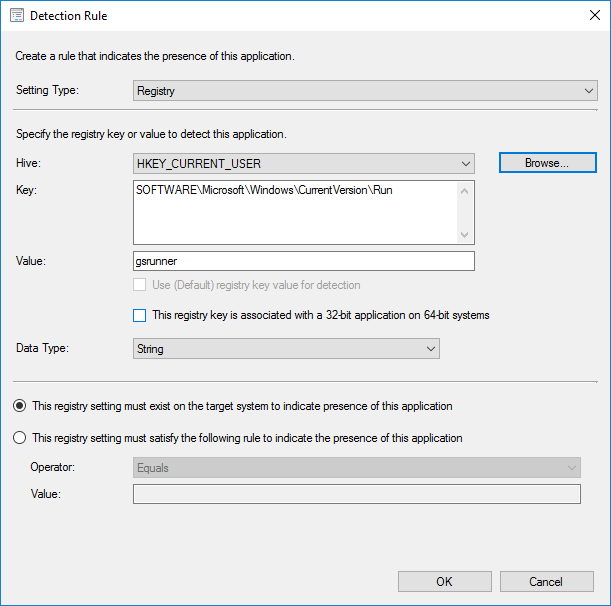
La cláusula de detección ya está creada. Haga clic en Next para ir a la sección User Experience.
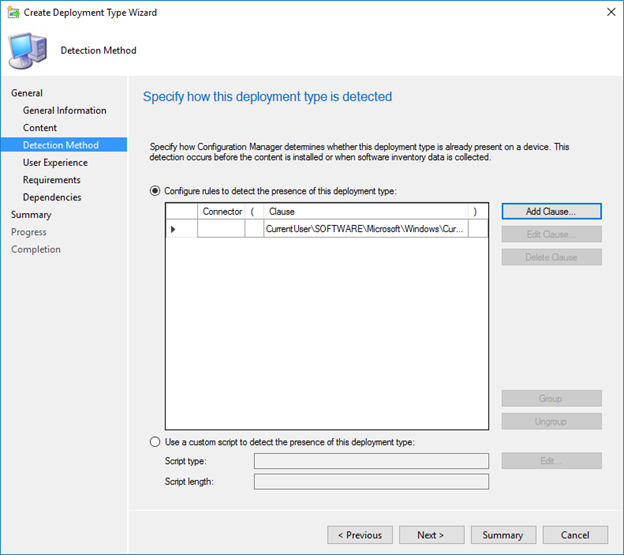
Seleccione «Install for user» en Installation behavior y «Hidden» en Installation program visibility.
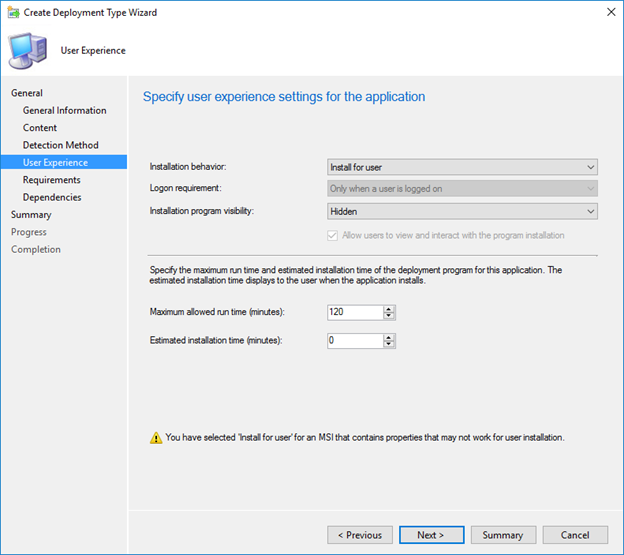
Haga clic en Next en Requirements y Dependencies hasta llegar a la sección Completion y, a continuación, haga clic en el botón Close.
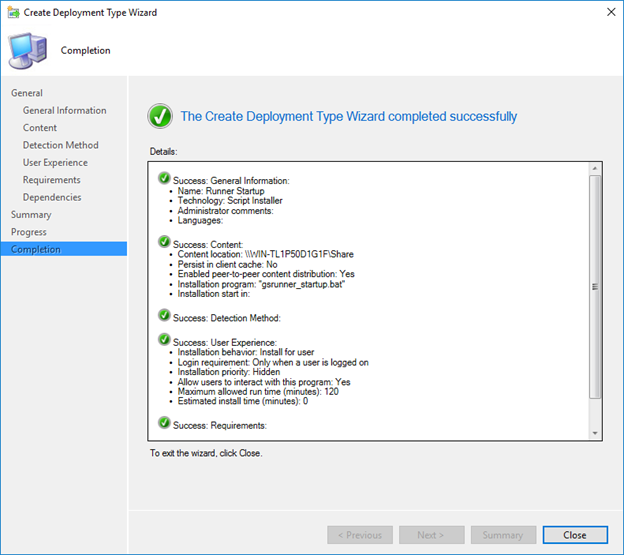
Una vez creado el tipo de implementación, haga clic de nuevo en Next hasta la sección Completion y haga clic en Close para terminar.
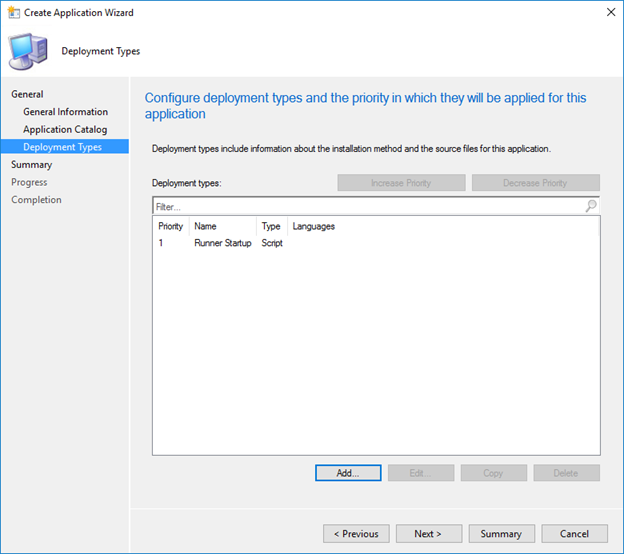
Ahora debería tener tanto GoodSync Runner como el script de inicio creados como aplicaciones listas para implementarse en SCCM. Primero, implemente la aplicación «GoodSync». Esto enviará GoodSync Runner a los sistemas de la colección que haya especificado.
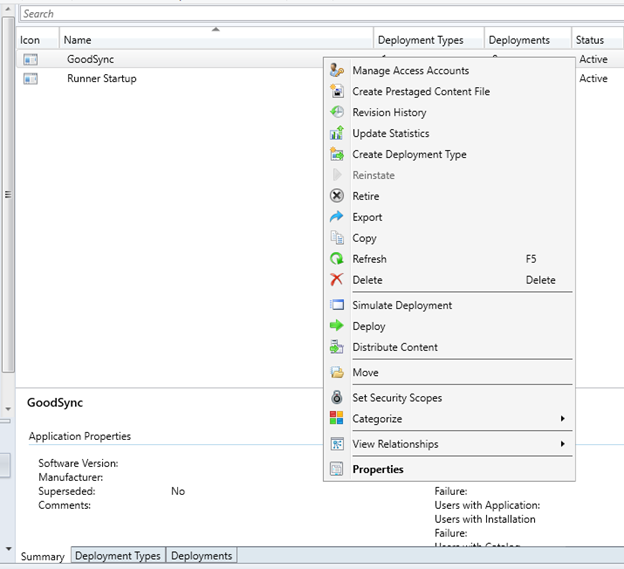
A continuación, implemente la aplicación «Runner Startup» para iniciar el Runner y habilitar la lógica de inicio en los sistemas donde se haya implementado.
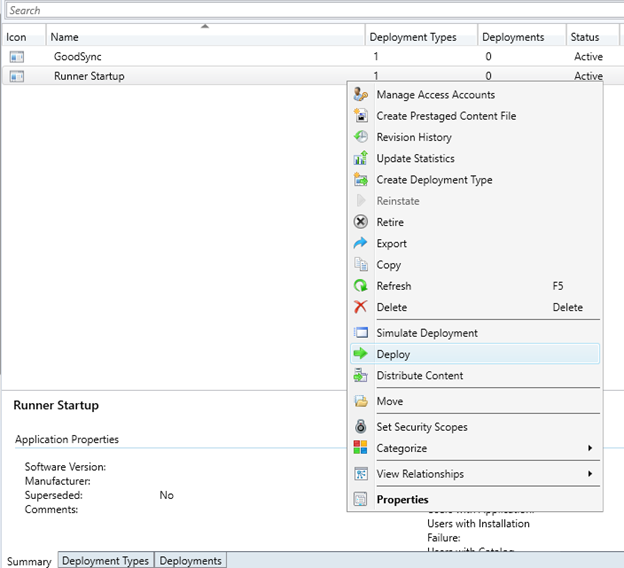
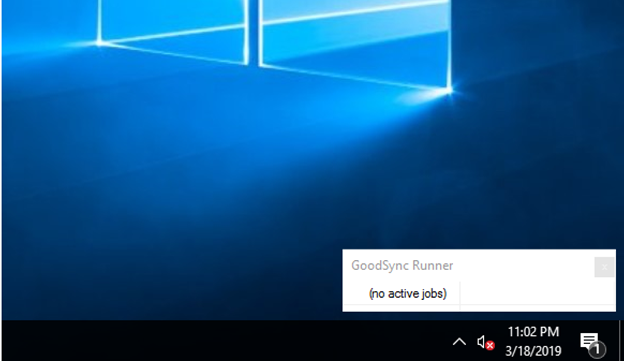
Cuando ambas implementaciones hayan finalizado, verá los Runners instalados en los sistemas especificados y comunicándose con Control Center.
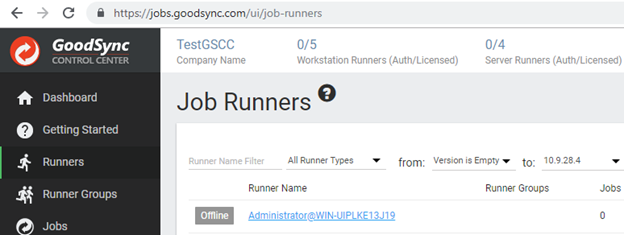
Los Runners comenzarán entonces a aparecer en la pestaña «Runners» de su Control Center, lo que confirma que la implementación se realizó correctamente. Para administrar estos Runners, asignarles tareas y supervisar la ejecución de las tareas, primero deben estar autorizados. Para obtener información sobre el proceso de autorización, haga clic aquí. La implementación de Control Center ha finalizado.
Solución de problemas de instalación del Runner
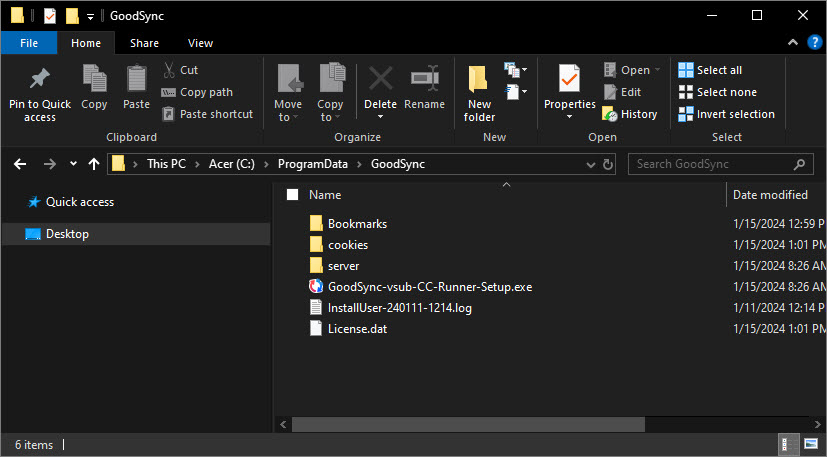
Durante la instalación de GoodSync Runner se crean registros para la solución de problemas en C:/ProgramData/GoodSync. Cualquier error o fallo de instalación se detallará en estos registros.
Solución de problemas de ejecución del Runner
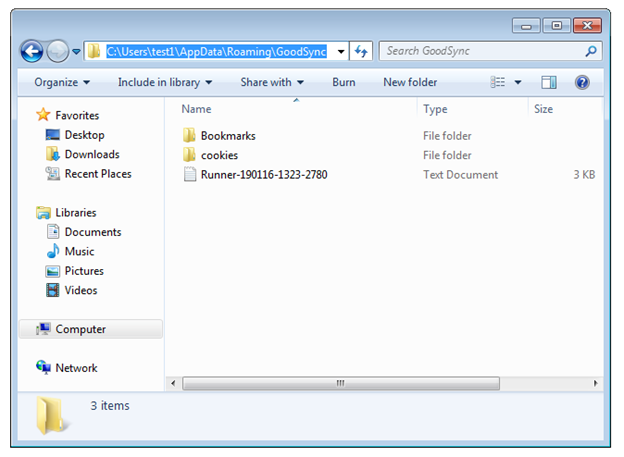
Durante la ejecución del Runner, toda la comunicación con Control Center y las ejecuciones de tareas se escriben en los registros del Runner, en C:/users/%username%/appdata/roaming/GoodSync. Un registro cuya hora de modificación coincida con la hora actual confirma que la aplicación se está ejecutando.