Los siguientes pasos explican cómo instalar y registrar un Job Runner de Linux en GoodSync Control Center.
Importante: Para registrar un nuevo Runner se requiere un Company PIN. Todos los ejemplos de instalación que aparecen a continuación incluyen el parámetro obligatorio /cc-copin.
Los Runners ya registrados no necesitan reinstalarse ni registrarse de nuevo.
Paso 1: Descargue el Runner para Linux
Descargue el instalador de Linux desde el siguiente enlace: GoodSync CC Runner para Linux.
Este instalador es para sistemas Linux x86_64.
Paso 2: Localice su Company ID y su Company PIN
Abra https://jobs.goodsync.com/ e inicie sesión en la cuenta de su empresa.
Localice su Company ID en Settings > Company Settings.
Su Company ID identifica la empresa de Control Center en la que se registrará el Runner.
Company PIN: Si su empresa ya tiene un PIN configurado, use ese PIN al instalar nuevos Runners.
Si no se ha configurado ningún Company PIN, un administrador de Control Center debe crear uno:
- Abra Settings.
- Seleccione Company Settings.
- Haga clic en Edit Company Settings.
- Introduzca un Company PIN y guarde los cambios.
Los nuevos Company PIN deben contener de 8 a 20 letras o números.
Nota: El Company PIN se utiliza para autorizar los registros de nuevos Runners de su empresa.
Paso 3: Conceda permisos de ejecución al instalador
Abra un terminal de Linux y vaya al directorio donde se descargó el instalador.
Antes de ejecutar el instalador, concédale permisos de ejecución con el siguiente comando:
chmod +x ./cc-runner-install-x86_64-release.run

Si el comando se completa correctamente, normalmente no se muestra ningún mensaje de confirmación.
Paso 4: Instale el Runner para Linux
Puede instalar el Runner para Linux mediante el instalador interactivo o proporcionar la información de su empresa directamente en el comando de instalación.
Instalación interactiva
Para iniciar el instalador e introducir la información necesaria cuando se le solicite, ejecute:
sudo ./cc-runner-install-x86_64-release.run

Siga las indicaciones y proporcione su Company ID, su Company PIN, la información de su cuenta de GoodSync y los demás ajustes de instalación solicitados.
Instalación con Account Sync
Para incluir el Company ID, el Company PIN y el User ID de la cuenta de GoodSync directamente en el comando de instalación, use:
sudo ./cc-runner-install-x86_64-release.run /cc-coid=YOUR_COMPANY_ID /cc-copin=YOUR_COMPANY_PIN /gs-userid=YOUR_GOODSYNC_USER_ID
Ejemplo:
sudo ./cc-runner-install-x86_64-release.run /cc-coid=12345 /cc-copin=12345678 /gs-userid=yourcompany-companydomain-com
Importante: Reemplace los valores de ejemplo por su Company ID, su Company PIN y su GoodSync User ID reales.
El valor de /gs-userid debe ser el User ID de su cuenta de GoodSync, que puede ser diferente de su dirección de correo electrónico.
Use una cuenta de GoodSync asociada a la empresa de Control Center correcta.
Sin Account Sync (instalaciones heredadas)
En los entornos de Control Center más antiguos que no usan Account Sync, se puede omitir el parámetro del User ID de la cuenta de GoodSync.
sudo ./cc-runner-install-x86_64-release.run /cc-coid=YOUR_COMPANY_ID /cc-copin=YOUR_COMPANY_PIN
Nota: Esta opción está pensada para configuraciones heredadas. Las instalaciones actuales de Control Center que usan Account Sync requieren el User ID de una cuenta de GoodSync.
Control Center autoalojado
Si usa un Control Center autoalojado existente, incluya el parámetro /cc-url para especificar la dirección de su servidor.
sudo ./cc-runner-install-x86_64-release.run /cc-coid=YOUR_COMPANY_ID /cc-copin=YOUR_COMPANY_PIN /gs-userid=YOUR_GOODSYNC_USER_ID /cc-url=http://YOUR_SERVER_IP
Reemplace la dirección de servidor de ejemplo por la dirección de su Control Center autoalojado.
Nota: El Control Center autoalojado ya no se ofrece para nuevas compras.
Paso 5: Complete la configuración del instalador
Según las opciones de instalación que haya proporcionado, el instalador de Linux puede solicitar la siguiente información:
- Installation Directory – Especifica la ubicación donde se instalará el Runner.
- System User – Especifica la cuenta de usuario de Linux con la que funcionará el Runner.
-
Job Server URL – Especifica el servidor de Control Center.
- Valor predeterminado: https://jobs.goodsync.com/
- Si usa un Control Center autoalojado existente, introduzca la dirección de su servidor.
-
License Type – Seleccione la licencia adecuada para su dispositivo.
- Server: Seleccione Y (Yes) para registrarlo como servidor.
- Workstation: Seleccione N (No) para registrarlo como estación de trabajo.
-
Company ID – Identifica la empresa de Control Center a la que se conectará el Runner.
- Se encuentra en GoodSync Control Center, en Settings > Company Settings.
-
Company PIN – Necesario para registrar el Runner en su empresa de Control Center.
- Introduzca el Company PIN configurado por el administrador de su Control Center.
-
Account Sync (GoodSync Account) – Determina si el Runner usa la sincronización de tareas basada en la cuenta de GoodSync.
- Y (Yes): Habilita Account Sync para la configuración actual de Control Center.
- N (No): Deshabilita Account Sync para configuraciones heredadas.
- GoodSync Account User ID – Introduzca el User ID de GoodSync cuando Account Sync esté habilitado.
- Encryption Password – Contraseña opcional que se usa para cifrar las cuentas y las tareas cargadas.
Importante: Asegúrese de seleccionar el tipo de licencia correcto y de proporcionar el Company ID y el Company PIN correctos antes de completar la instalación.
Paso 6: Verifique la instalación del Runner
Una vez finalizada la instalación, el dispositivo debería aparecer en GoodSync Control Center, en la pestaña Runners.
El Runner aparecerá con el siguiente formato:
UserID@DeviceName
Abra GoodSync Control Center y localice el dispositivo Linux recién registrado.
Paso 7: Autorice el nuevo Runner
Antes de que el Runner pueda recibir y ejecutar las tareas asignadas, debe autorizarse en Control Center.
- Abra la pestaña Runners.
- Localice el Runner de Linux recién registrado.
- Marque la casilla junto al Runner.
- Haga clic en Actions > Authorize.
- Guarde los cambios.
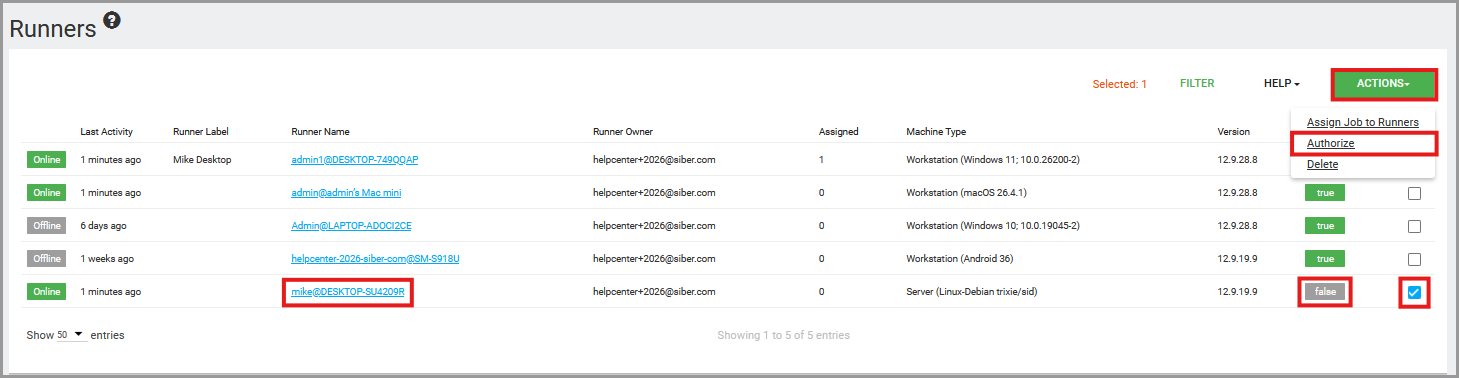
Una vez autorizado, el Runner debería mostrar Authorized: True.
Después de que el Runner se conecte correctamente, su estado debería mostrarse como Online.
El Runner de Linux ya está registrado y listo para recibir las tareas asignadas a través de GoodSync Control Center.
Parámetros y opciones de instalación
Los siguientes parámetros se pueden usar al proporcionar la información de instalación mediante la línea de comandos de Linux:
- /cc-coid=CompanyID – Especifica el Company ID que se usa para registrar el Runner.
- /cc-copin=YourCompanyPIN – Especifica el Company PIN necesario para registrar nuevos Runners.
- /gs-userid=GoodSyncUserID – Especifica el User ID de la cuenta de GoodSync que se usa para Account Sync.
-
/cc-url=ServerURL – Especifica una URL personalizada del servidor de Control Center.
Valor predeterminado: https://jobs.goodsync.com/
Nota de seguridad: Proteja los scripts de instalación que contengan Company PIN. Solo deben ser accesibles para los administradores autorizados.


