Después de la incorporación, cada dispositivo aparece como un Runner en la pestaña Runners. Un Runner representa una cuenta de usuario específica en un dispositivo específico.
La autorización de los Runners se completa a través de GoodSync Control Center.
Ejemplo de nombre de Runner:
Test1@DESKTOP-749QQAP
- Cuenta de usuario: Test1
- Nombre del dispositivo: DESKTOP-749QQAP
Cada combinación de usuario y dispositivo aparece como un Runner independiente. Por ejemplo, la misma cuenta de usuario en otro dispositivo aparecería como un Runner distinto.
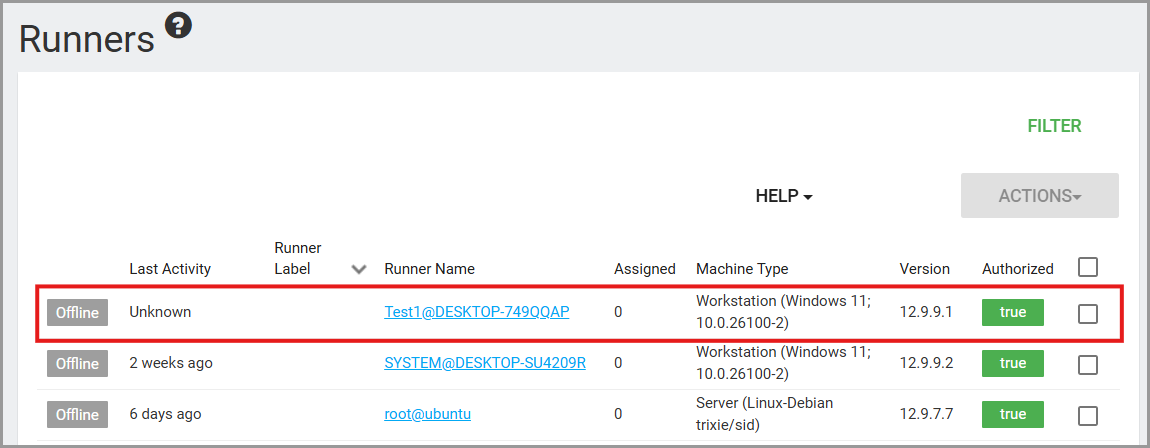
La columna Machine Type indica si el dispositivo es una Workstation o un Server. El tipo de equipo detectado determina cómo se contabiliza el dispositivo para las licencias.

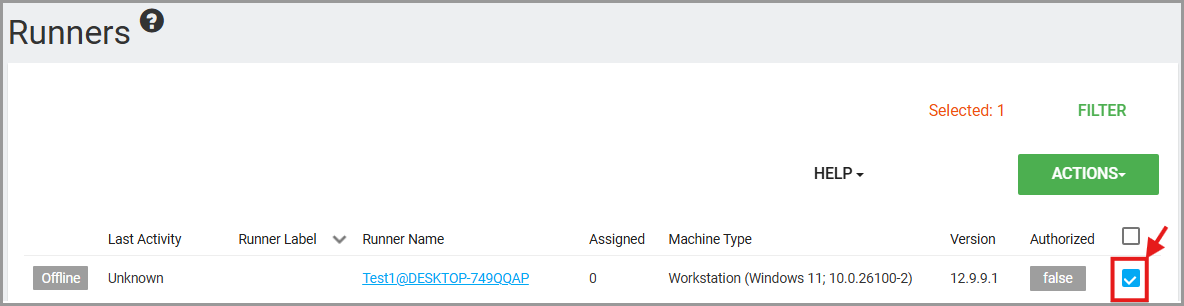
Para autorizar un Runner, active la casilla situada junto al Runner.
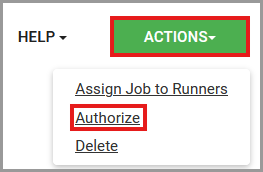
Haga clic en Actions y, a continuación, seleccione Authorize.
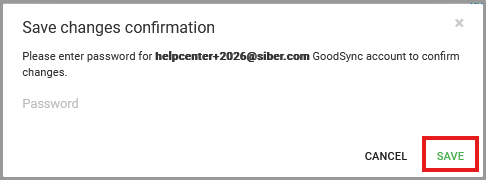
Introduzca la contraseña de la cuenta de GoodSync del administrador que ha iniciado sesión actualmente en Control Center.
Haga clic en Save para completar la autorización del Runner.
Una vez autorizado el Runner, puede comunicarse con la cuenta de Control Center y utilizarse para asignaciones de tareas, ejecuciones de tareas, informes y otras tareas de administración.


