Diese Anleitung beschreibt die Schritte, mit denen Sie GoodSync Control Center Runner per Massenbereitstellung an die Benutzer einer Domäne verteilen.
- Bereitstellungsskript
- GPO erstellen
- Geplante Aufgabe hinzufügen
- Registrierungswert hinzufügen
- Erfolgreiche Bereitstellung
- Fehlerbehebung bei geplanten Aufgaben
- Fehlerbehebung bei der Runner-Installation
- Fehlerbehebung beim Runner-Start
- Fehlerbehebung bei der Runner-Ausführung
Bereitstellungsanleitung
Zunächst müssen Sie eine Netzwerkfreigabe erstellen, in der das Installationsprogramm für GoodSync Control Center und das Bereitstellungsskript abgelegt werden. Das aktuelle Installationsprogramm können Sie hier herunterladen.
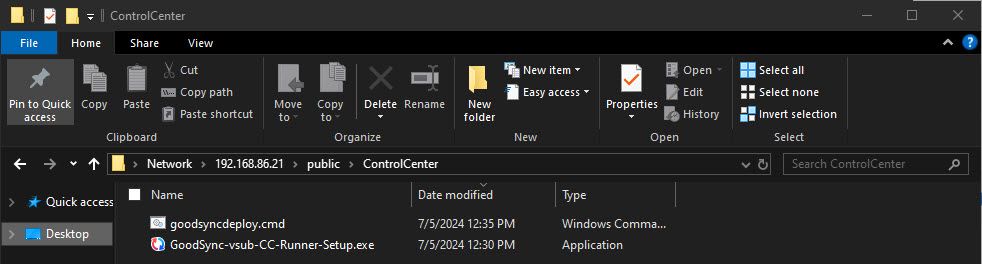
Erstellen Sie ein Skript mit dem Namen goodsyncdeploy.cmd. Das Skript sollte Folgendes enthalten:
IF NOT EXIST "%programfiles%\Siber Systems\GoodSync\gs-runner.exe" \\ServerName\Share\GoodSync-vsub-CC-Runner-Setup.exe /cc-runner=user /cc-coid=YourCompanyID /S
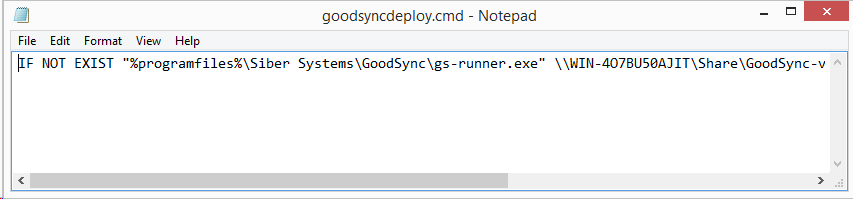
Das Skript prüft, ob GoodSync Control Center Runner bereits auf dem System installiert ist. Ist das nicht der Fall, wird der Runner mit den angegebenen Parametern installiert.
Mit dem Parameter /cc-runner=user verbindet sich GoodSync im Kontext des installierenden Benutzers mit dem Control Center. Beachten Sie, dass „user“ den Installationsmodus angibt und kein Platzhalter für einen tatsächlichen Benutzernamen ist (/cc-runner=john wäre also falsch).
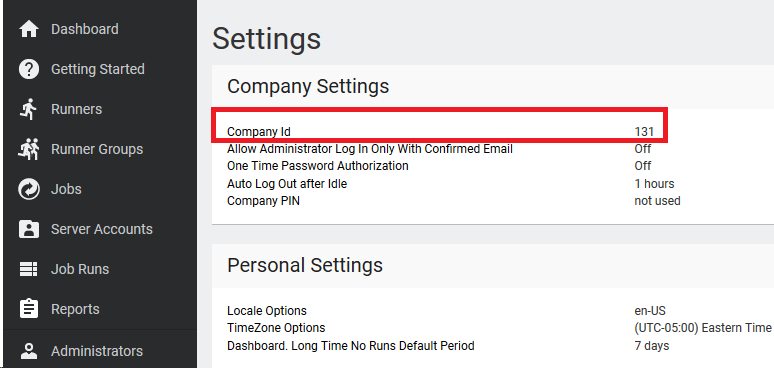
Der Parameter /cc-coid verweist das Installationsprogramm auf Ihre Control-Center-Instanz. Mit „/cc-coid=131“ wird das Installationsprogramm beispielsweise mit dem Control Center mit der Company ID 131 verbunden. Ihre Company ID finden Sie im Tab „Settings“ Ihrer Konsole.
Mit diesen Parametern wird eine Standardinstallation durchgeführt. Informationen zu weiteren optionalen Parametern, etwa zur Sichtbarkeit der Benutzeroberfläche, finden Sie hier.
Aus Sicherheitsgründen ist es sehr wichtig, dass für die Netzwerkfreigabe nur Lese- und Ausführungsrechte, aber keine Schreibrechte vergeben sind.
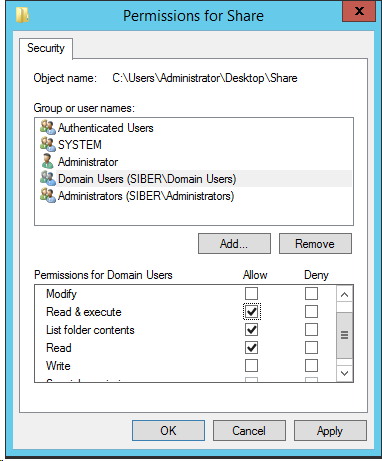
Jeder Versuch nicht privilegierter Benutzer, Änderungen am Skript zu speichern, sollte mit einer Zugriffsverweigerung enden.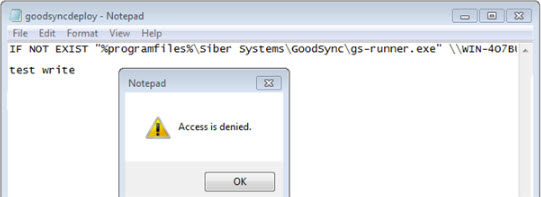
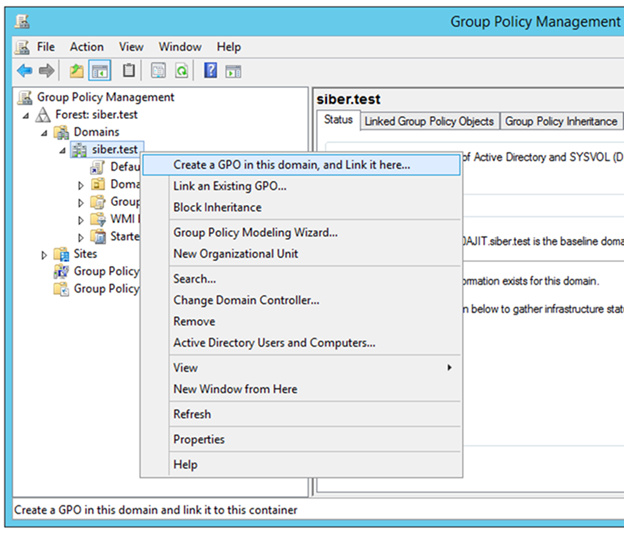
Erstellen Sie in Ihrer Domäne ein neues GPO, mit dem GoodSync in Ihrer Umgebung bereitgestellt wird. Klicken Sie mit der rechten Maustaste auf Ihre Domäne und wählen Sie „Create a GPO in this domain, and Link it here...“.
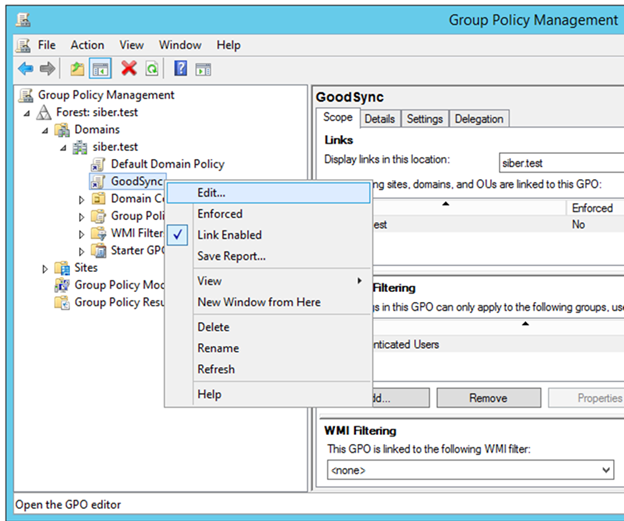
Klicken Sie mit der rechten Maustaste auf das erstellte Gruppenrichtlinienobjekt und dann auf „Edit“, um mit der Konfiguration der Bereitstellung zu beginnen.
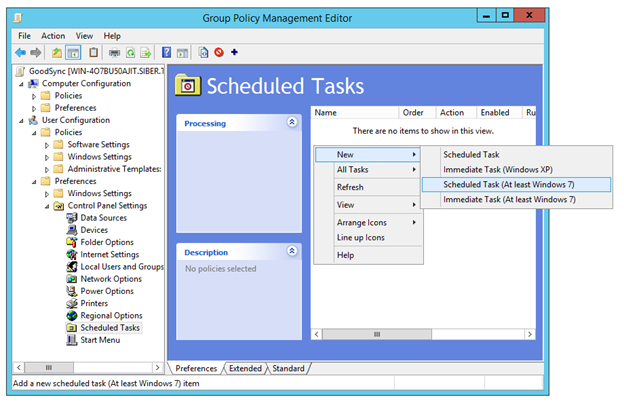
Klicken Sie auf User Configuration > Preferences > Control Panel Settings > Scheduled Tasks und erstellen Sie eine neue geplante Aufgabe (Scheduled Task).
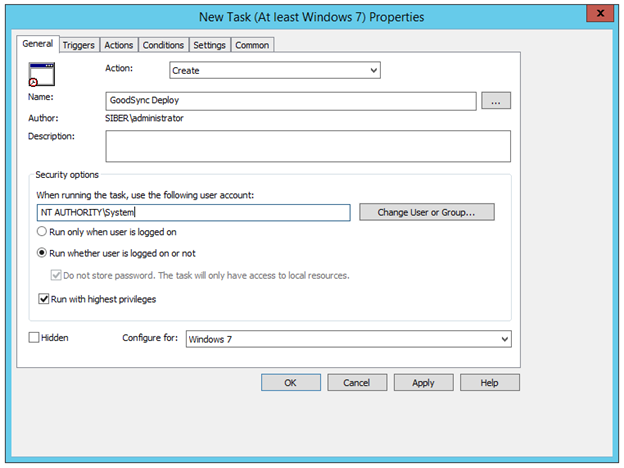
Wählen Sie als Aktion „Create“, geben Sie der Aufgabe einen Namen und legen Sie NT AUTHORITY\System als Benutzerkonto fest, unter dem die Aufgabe ausgeführt wird. Aktivieren Sie das Optionsfeld „Run whether user is logged on or not“ und klicken Sie auf den Tab „Triggers“, um mit dem nächsten Abschnitt fortzufahren.
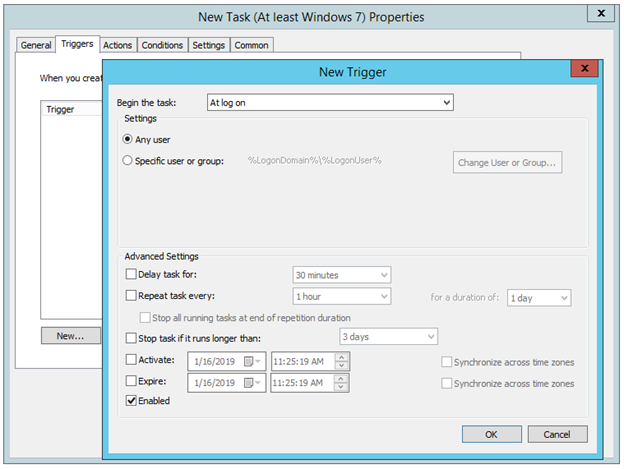
Erstellen Sie einen neuen Trigger „At log on“, der für „Any user“ gilt. Klicken Sie auf „OK“ und dann auf „Actions“, um mit dem nächsten Abschnitt fortzufahren.
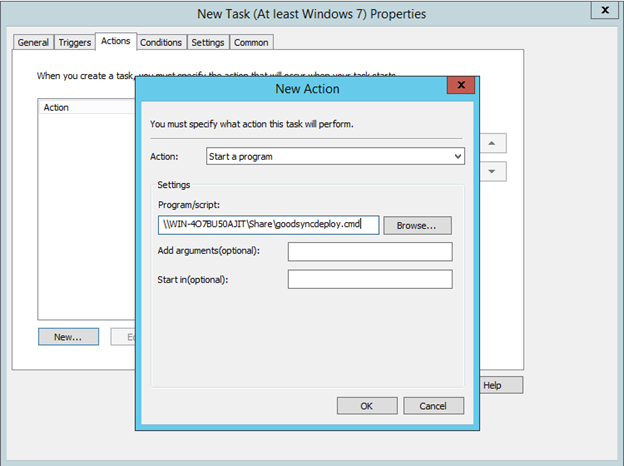
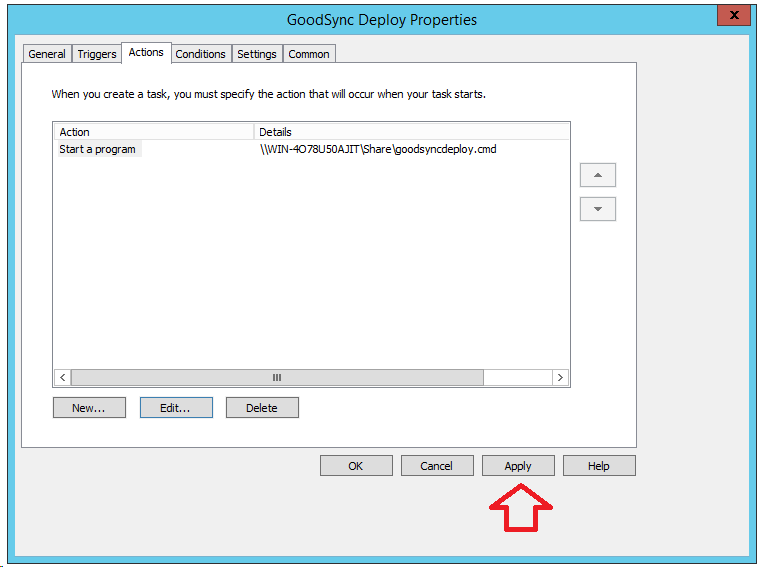
Erstellen Sie eine neue Aktion „Start a program“ und geben Sie den Pfad zum Skript auf der Netzwerkfreigabe ein. Bei der Anmeldung führen die angegebenen Benutzer das Skript aus, das GoodSync auf ihren Rechnern installiert und die Verbindung zum Control Center herstellt.
Klicken Sie auf „Apply“, um das Erstellen der geplanten Aufgabe abzuschließen.
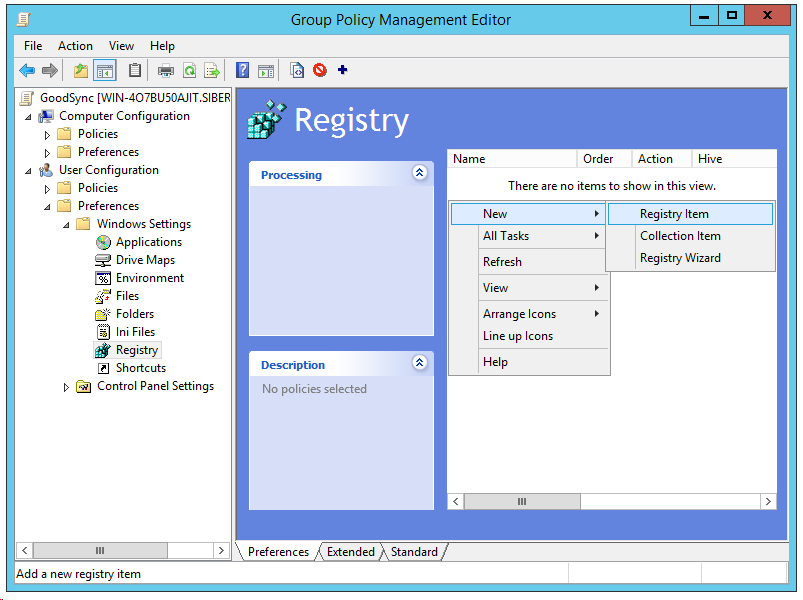
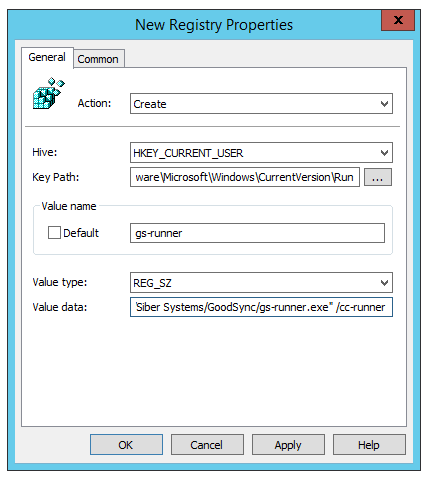
Navigieren Sie im selben GPO zu User Configuration > Preferences > Windows Settings > Registry und erstellen Sie ein neues „Registry Item“. Damit wird an die Benutzer ein Registrierungswert verteilt, der dafür sorgt, dass der GoodSync Runner nach einem Neustart oder einer Abmeldung gestartet wird.
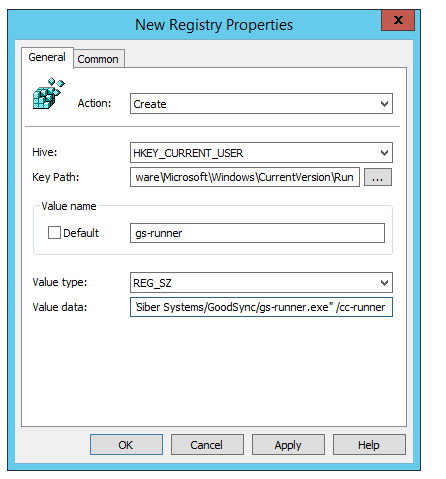
Wählen Sie „Create“ für Action, „HKEY_CURRENT_USER“ für Hive und „Software\Microsoft\Windows\CurrentVersion\Run“ für Key Path. Geben Sie „gs-runner“ als Value name, „REG_SZ“ als Value type und „"C:/Program Files/Siber Systems/GoodSync/gs-runner.exe" /cc-runner“ als Value data ein. Klicken Sie auf „Apply“.
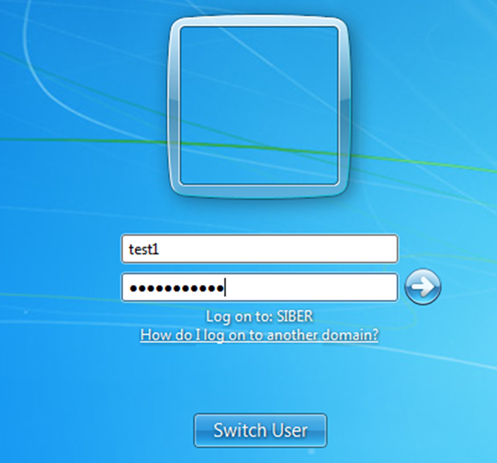
Wenn sich ein Benutzer an seinem Domänenkonto anmeldet, wird die geplante Aufgabe ausgelöst und das Bereitstellungsskript ausgeführt.
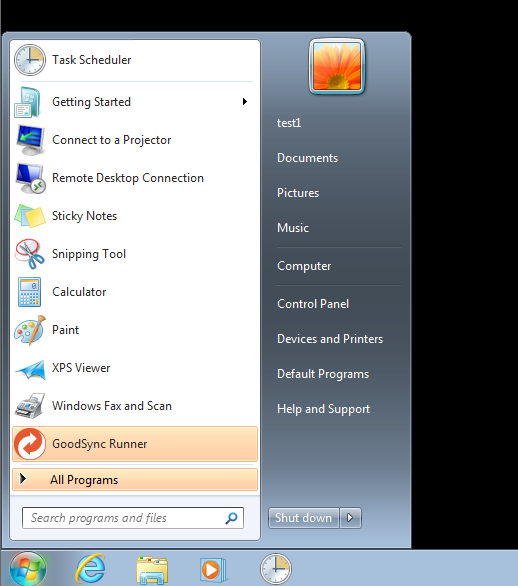
Die Anwendung GoodSync Runner wird für den Benutzer installiert, und in die Registrierung wird ein Wert geschrieben, damit der Runner bei der Anmeldung starten kann. So startet der Runner nach einem Neustart des Systems automatisch.
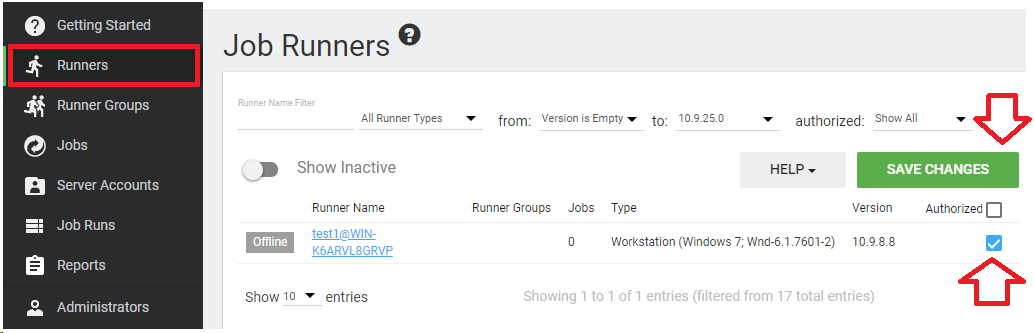
Nach der erfolgreichen Bereitstellung erscheinen Ihre Runner im Tab „Runners“ Ihres Control Center. Aktivieren Sie das Kontrollkästchen der aufgeführten Runner, die Sie zur Nutzung freischalten möchten, klicken Sie auf „Authorize“ und speichern Sie die Änderungen mit „Save Changes“. Die Bereitstellung über das Control Center ist damit abgeschlossen.
Fehlerbehebung bei geplanten Aufgaben
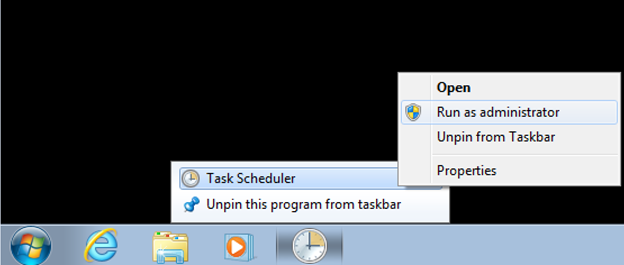
Per GPO bereitgestellte geplante Aufgaben werden vom Domänencontroller an die Benutzer verteilt. Um zu prüfen, ob die geplante Aufgabe beim Benutzer angekommen ist, können Sie die Aufgabenplanung mit „Run as administrator“ öffnen.
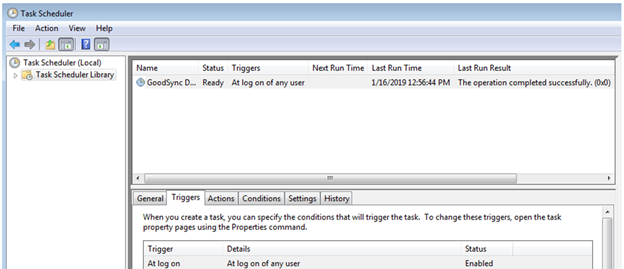
Dort werden alle geplanten Aufgaben dieses Domänenbenutzers mit Details wie Name, Triggern, letzter Ausführungszeit und letztem Ausführungsergebnis aufgeführt. Unter „Last run result“ sehen Sie, ob die Aufgabe erfolgreich abgeschlossen wurde.
Beachten Sie, dass die erste Verteilung per GPO die Aufgabe zwar erstellt, aber nicht ausführt. Ausgelöst wird die Aufgabe erst bei der nächsten Anmeldung des Benutzers.
Fehlerbehebung bei der Runner-Installation
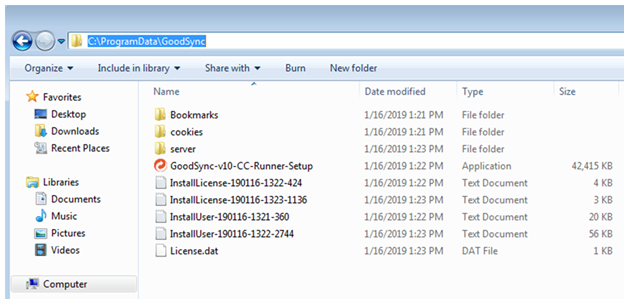
Während der Installation des GoodSync Runner werden zur Fehlerbehebung Protokolle unter C:/ProgramData/GoodSync angelegt. Darin sind alle Installationsfehler und Fehlschläge im Detail festgehalten.
Fehlerbehebung beim Runner-Start
Der Runner wird über den Registrierungswert gestartet, der bei der GPO-Bereitstellung festgelegt wurde. Dieser Wert sollte unter HKEY_CURRENT_USER/Software/Microsoft/Windows/CurrentVersion/Run eingetragen sein.
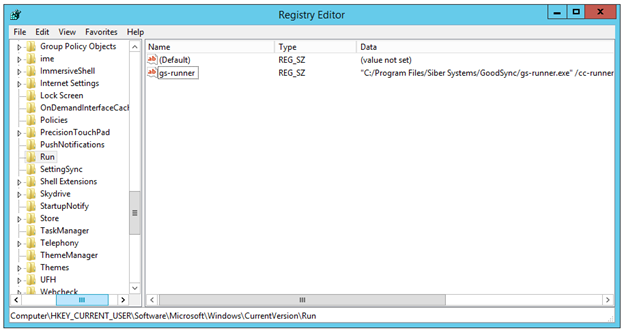
Falls der Wert nicht vorhanden ist, überprüfen Sie bitte die Registrierungskonfiguration im GPO.
Fehlerbehebung bei der Runner-Ausführung
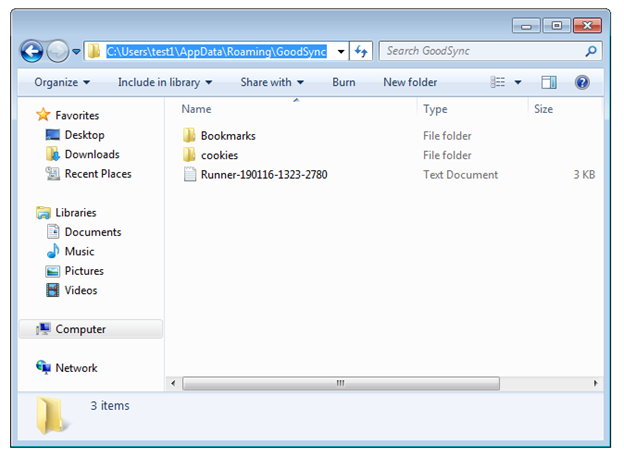
Während der Runner läuft, werden die gesamte Kommunikation mit dem Control Center sowie alle Auftragsausführungen in Runner-Protokolle unter C:/users/%username%/appdata/roaming/GoodSync geschrieben. Ein Protokoll, dessen Änderungszeit der aktuellen Uhrzeit entspricht, bestätigt, dass die Anwendung läuft.