В этом руководстве подробно описано, как выполнить массовое развёртывание GoodSync Control Center Runner для пользователей домена.
- Скрипт развёртывания
- Создание объекта GPO
- Добавление запланированной задачи
- Добавление параметра реестра
- Успешное развёртывание
- Устранение неполадок с запланированными задачами
- Устранение неполадок при установке Runner
- Устранение неполадок с автозапуском Runner
- Устранение неполадок в работе Runner
Руководство по развёртыванию
Сначала нужно создать общую сетевую папку, в которой будут храниться установщик GoodSync Control Center и скрипт развёртывания. Последнюю версию установщика можно скачать здесь.
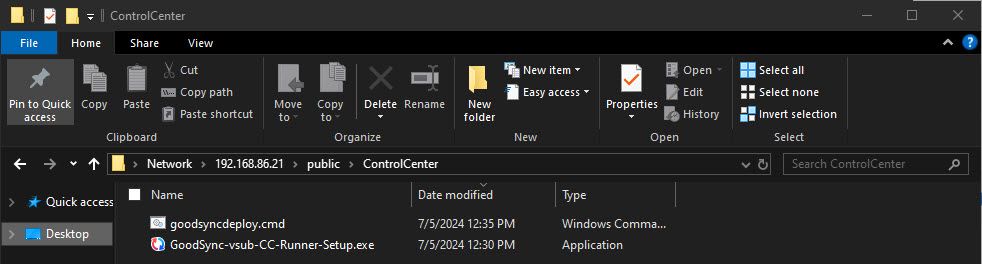
Создайте скрипт с именем goodsyncdeploy.cmd. Он должен содержать следующее:
IF NOT EXIST "%programfiles%\Siber Systems\GoodSync\gs-runner.exe" \\ServerName\Share\GoodSync-vsub-CC-Runner-Setup.exe /cc-runner=user /cc-coid=YourCompanyID /S
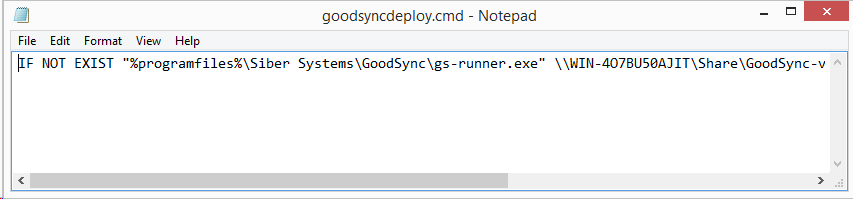
Скрипт проверяет, установлен ли уже GoodSync Control Center Runner в системе. Если нет, он устанавливает его с указанными параметрами.
Параметр /cc-runner=user позволяет GoodSync подключаться к Control Center в контексте пользователя, выполняющего установку. Учтите, что «user» задаёт режим установки и не является заполнителем для реального имени пользователя (например, /cc-runner=john — неправильно).
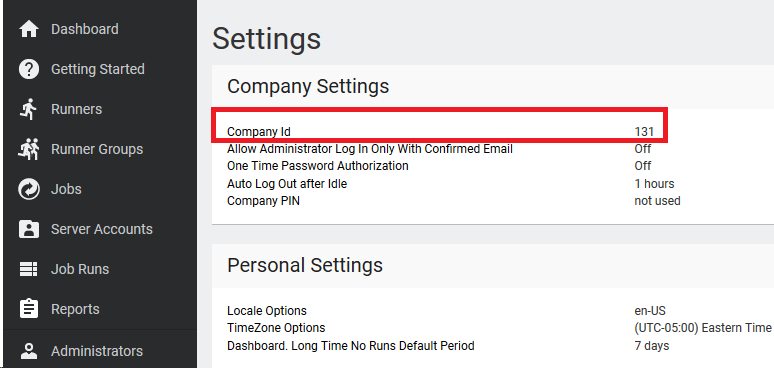
Параметр /cc-coid указывает установщику ваш экземпляр Control Center. Например, «/cc-coid=131» подключает установщик к Control Center с ID компании 131. Узнать ID своей компании можно на вкладке Settings консоли.
С этими параметрами выполняется стандартная установка. Чтобы узнать о других необязательных параметрах, например о видимости графического интерфейса, нажмите здесь.
В целях безопасности очень важно, чтобы для общей сетевой папки были заданы только разрешения на чтение и выполнение, но не на запись.
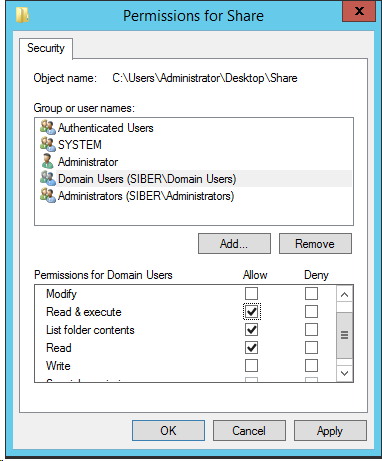
При любой попытке записать и сохранить изменения в скрипте непривилегированные пользователи должны получать отказ в доступе.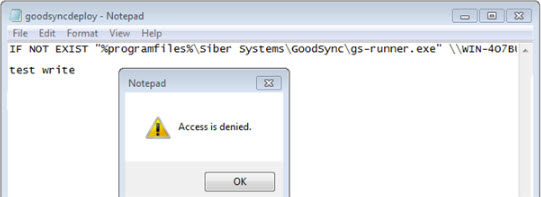
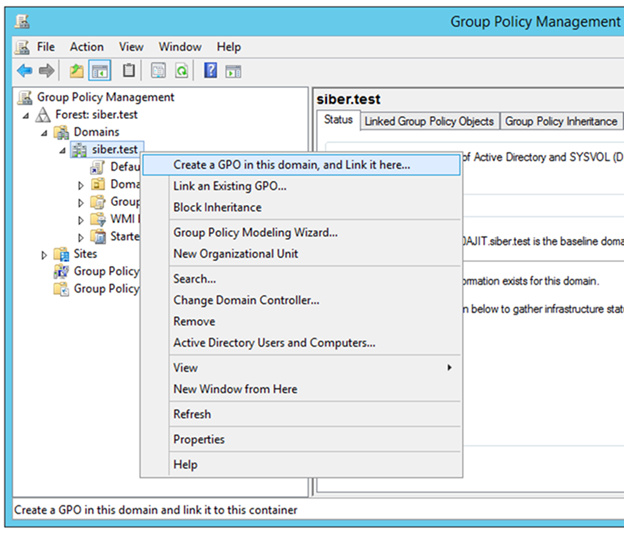
Создайте в домене новый объект GPO, который будет использоваться для развёртывания GoodSync в вашей среде. Щёлкните домен правой кнопкой мыши и выберите «Create a GPO in this domain, and Link it here...».
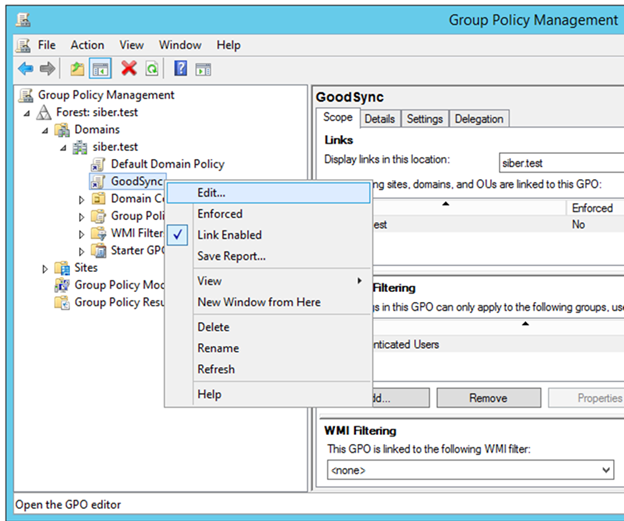
Щёлкните созданный объект групповой политики правой кнопкой мыши и выберите Edit, чтобы приступить к настройке развёртывания.
Добавление запланированной задачи
Откройте User Configuration > Preferences > Control Panel Settings > Scheduled Tasks и создайте новый элемент Scheduled Task.
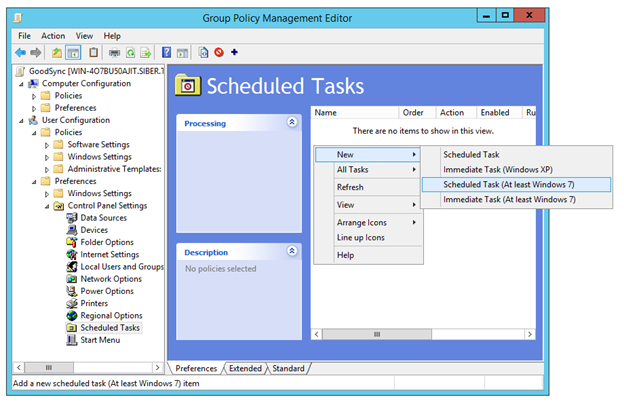
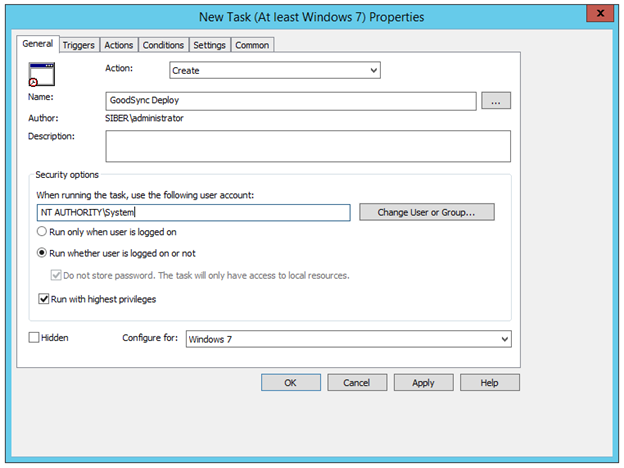
Выберите действие «Create», задайте имя задачи и укажите NT AUTHORITY\System в качестве учётной записи пользователя, от имени которой будет выполняться задача. Установите переключатель «Run whether user is logged on or not» и откройте вкладку Triggers, чтобы перейти к следующему разделу.
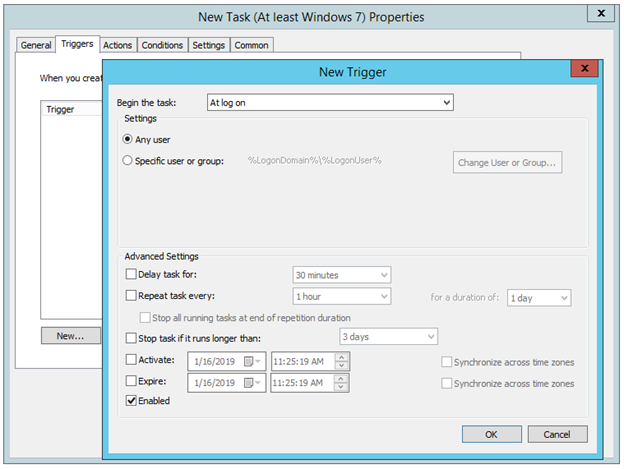
Создайте новый триггер «At log on», действующий для «Any user». Нажмите «OK», затем нажмите «Actions», чтобы перейти к следующему разделу.
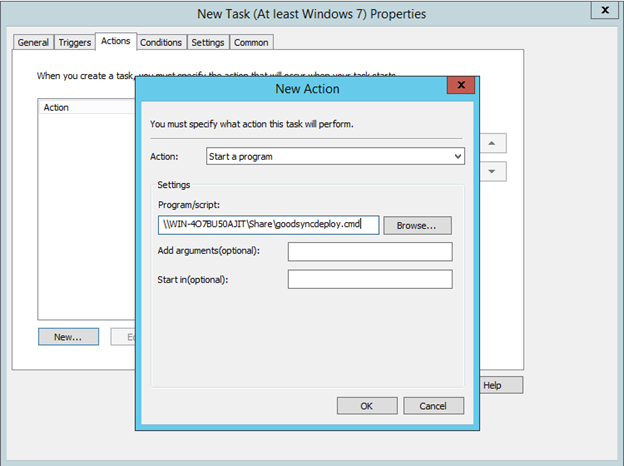
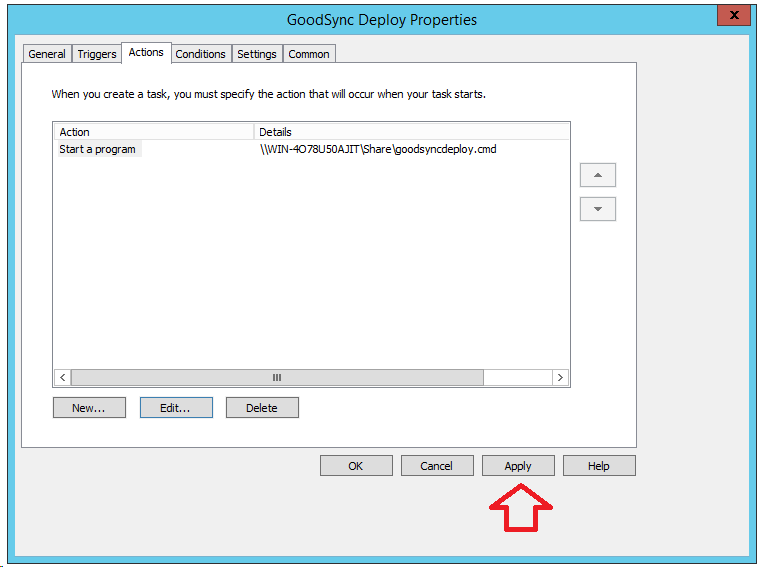
Создайте новое действие «Start a program» и введите путь к скрипту в общей сетевой папке. При входе в систему у указанных пользователей будет выполняться скрипт, который установит GoodSync на их компьютеры и подключится к Control Center.
Нажмите Apply, чтобы завершить создание запланированной задачи.
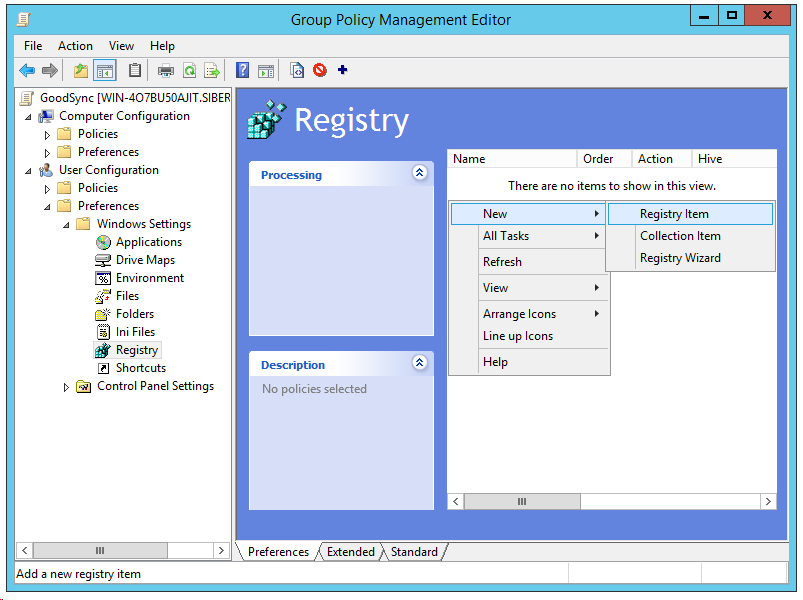
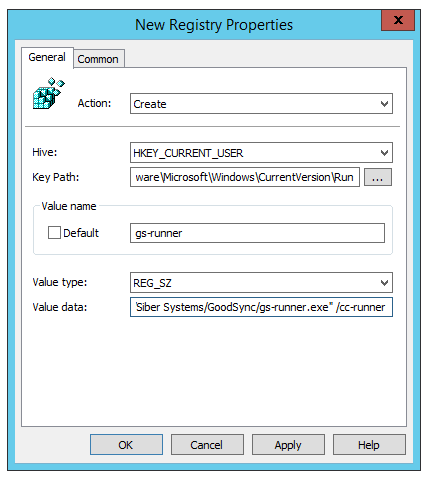
В том же объекте GPO перейдите в User Configuration > Preferences > Windows Settings > Registry и создайте новый элемент «Registry Item». Так пользователям будет развёрнут параметр реестра, который позволит GoodSync Runner запускаться после перезагрузки или выхода из системы.
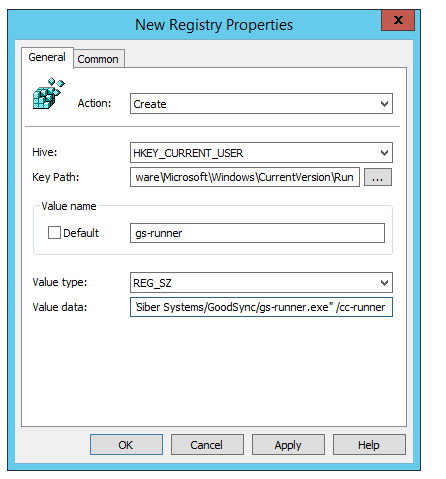
Выберите «Create» в поле Action, «HKEY_CURRENT_USER» в поле Hive и «Software\Microsoft\Windows\CurrentVersion\Run» в поле Key Path. Введите «gs-runner» в поле Value name, «REG_SZ» в поле Value type и «"C:/Program Files/Siber Systems/GoodSync/gs-runner.exe" /cc-runner» в поле Value data. Нажмите «Apply».
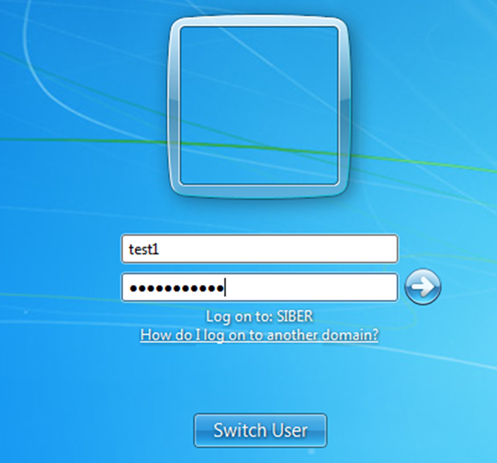
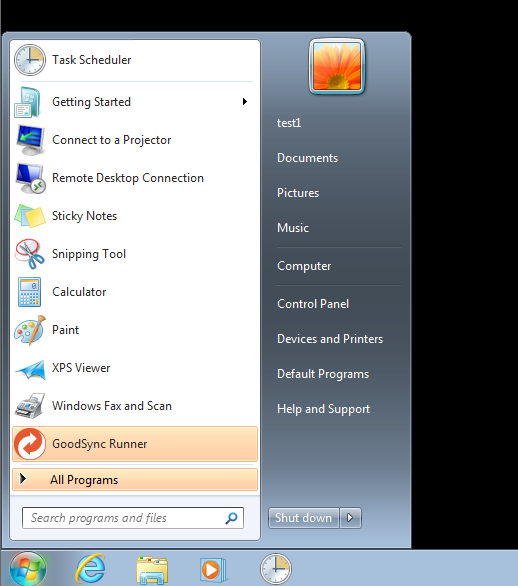
Когда пользователь входит в свою доменную учётную запись, запланированная задача срабатывает и выполняет скрипт развёртывания.
Приложение GoodSync Runner будет установлено для пользователя, а в реестр будет записан параметр, чтобы Runner мог запускаться при входе в систему. Благодаря этому Runner будет автоматически запускаться после перезагрузки системы.
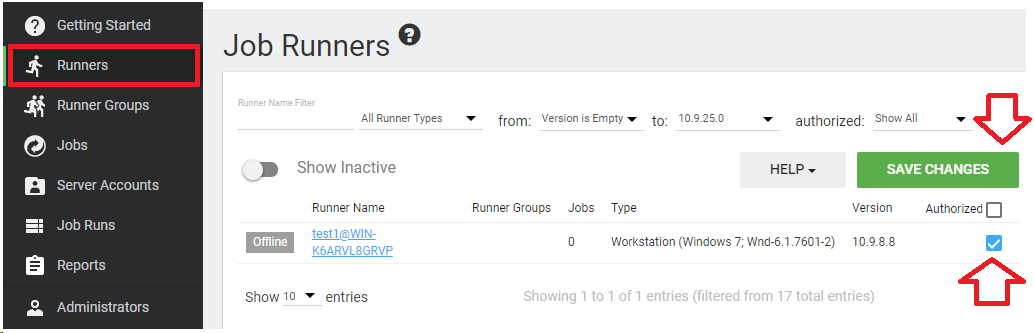
После успешного развёртывания Runner появятся в списке на вкладке «Runners» вашего Control Center. Установите флажок у нужного Runner, нажмите «Authorize» и Save Changes для тех Runner, которые вы хотите активировать для использования. На этом развёртывание Control Center завершено.
Устранение неполадок с запланированными задачами
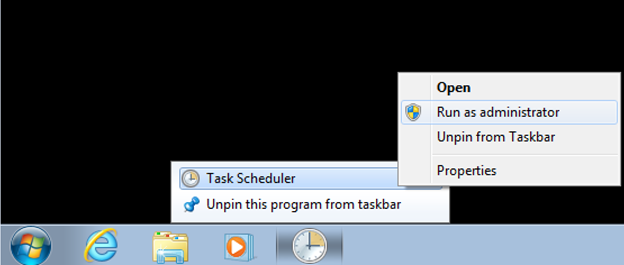
Запланированные задачи, развёрнутые через GPO, передаются пользователям контроллером домена. Чтобы проверить, передана ли запланированная задача пользователю, откройте Task Scheduler с помощью «Run as administrator».
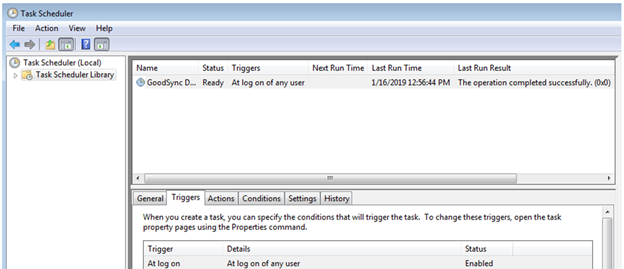
Будут перечислены все запланированные задачи этого пользователя домена со сведениями о них: имя, триггеры, время последнего запуска и результат последнего запуска. Значение «Last run result» показывает, была ли задача выполнена успешно.
Обратите внимание: при первоначальном применении GPO задача создаётся, но не выполняется. Она сработает и будет выполнена при следующем входе пользователя в систему.
Устранение неполадок при установке Runner
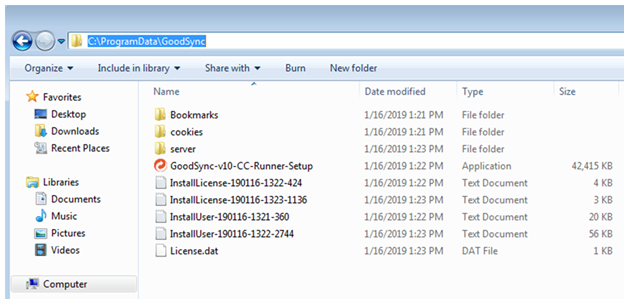
Во время установки GoodSync Runner в папке C:/ProgramData/GoodSync создаются журналы для устранения неполадок. Все ошибки и сбои установки подробно описываются в этих журналах.
Устранение неполадок с автозапуском Runner
Автозапуск Runner выполняется с помощью параметра реестра, заданного при развёртывании через GPO. Этот параметр должен быть записан в разделе HKEY_CURRENT_USER/Software/Microsoft/Windows/CurrentVersion/Run.
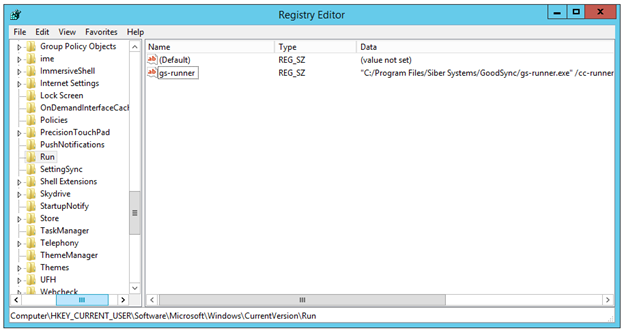
Если параметр отсутствует, проверьте конфигурацию развёртывания реестра в объекте GPO.
Устранение неполадок в работе Runner
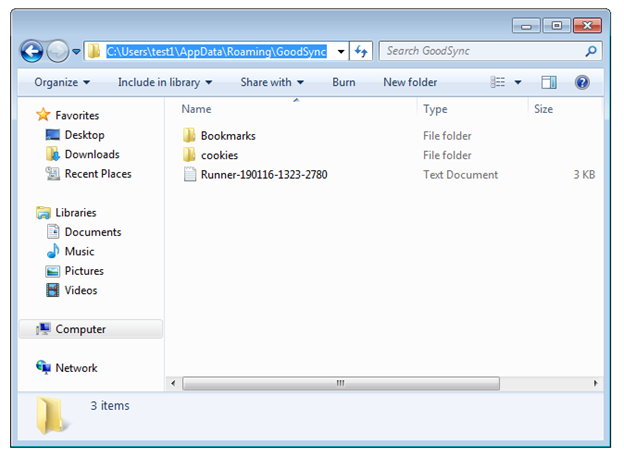
Во время работы Runner весь обмен данными с Control Center и все запуски заданий записываются в журналы Runner в папке C:/users/%username%/appdata/roaming/GoodSync. Журнал, время изменения которого совпадает с текущим временем, подтверждает, что приложение работает.