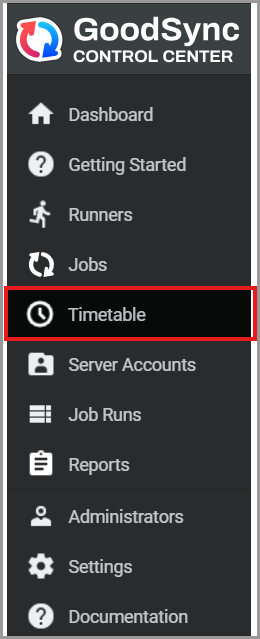
Вкладка Timetable в GoodSync Control Center показывает в одном месте все автоматические запуски заданий, назначенных экземплярам Runner.
Если для задания в Control Center настроены параметры Auto (автоматизация) и оно назначено какому-либо Runner, оно появляется на вкладке Timetable. Эта вкладка позволяет администраторам легко просматривать, как запланированы и как выполняются задания на всех назначенных Runner, и управлять этим.
В представлении Timetable можно работать с несколькими элементами:
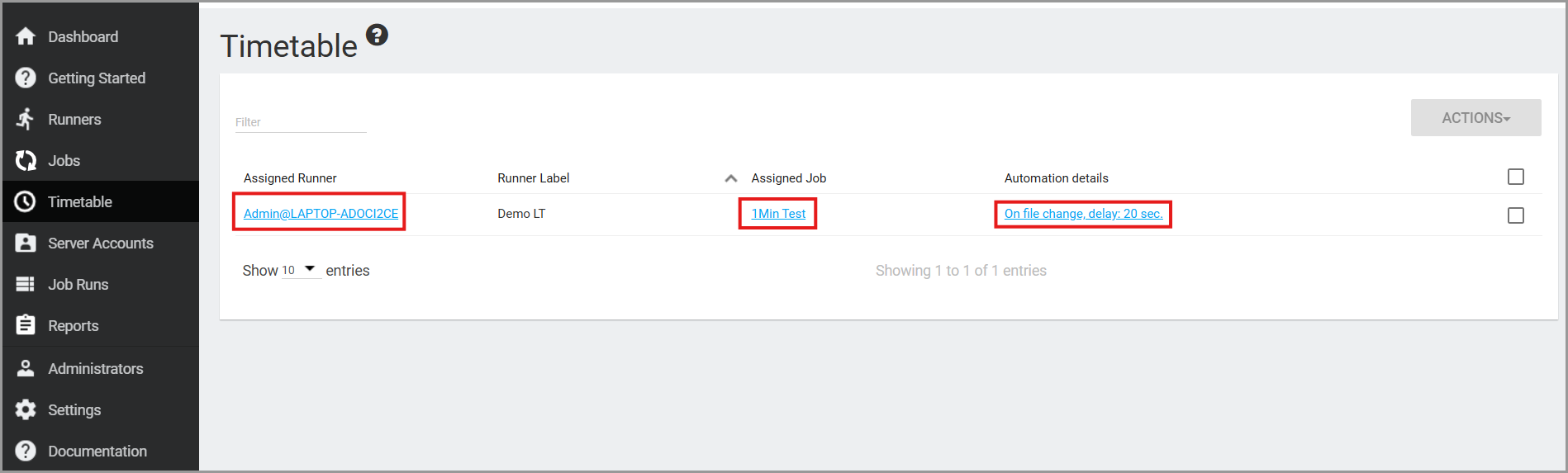
• Щелчок по имени Runner открывает конфигурацию Runner, где можно просмотреть все задания и настройки, назначенные этому конкретному Runner.
• Щелчок по имени задания открывает полную конфигурацию задания, где можно просмотреть или изменить его настройки, включая Assigned Runners и другие параметры задания.
• Щелчок по сведениям об автоматизации позволяет настроить, как задание выполняется на назначенном Runner в соответствии с настройками Auto, заданными для этого задания.
Параметры Auto
Расписания в Timetable служат для организации автоматического выполнения заданий и управления им.
Благодаря этому администраторы ясно видят, когда будут запускаться задания, и могут управлять автоматизацией на многих устройствах из одного места.
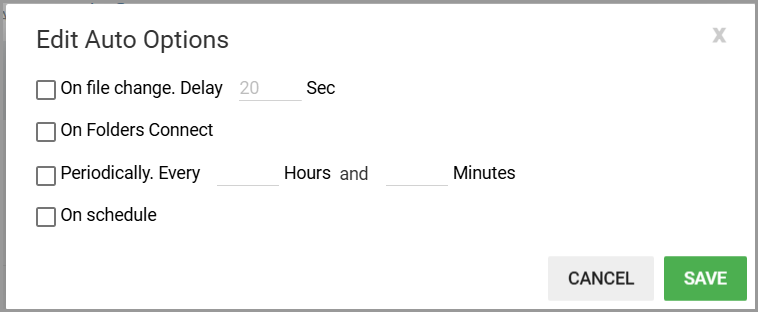
On File Change (по умолчанию 20 сек.)
Отслеживает изменения в источнике и (или) месте назначения и воспроизводит их почти в реальном времени.
Поддерживаемые файловые системы:
- файловая система Windows и локальные диски (кроме корневой папки)
- сетевые папки Windows (кроме некоторых устройств NAS, которые некорректно сообщают об изменениях файлов)
- файловая система Mac и локальные диски
- любая из перечисленных выше файловых систем при удалённом доступе по протоколу GSTP через GoodSync Connect
Delay: задаёт, сколько секунд GoodSync ждёт после последнего обнаруженного изменения, прежде чем запустить анализ и синхронизацию.
On Folders Connect
Запускает анализ и синхронизацию, когда указанное расположение становится доступным.
GoodSync каждые 3 минуты проверяет, доступны ли левая и правая папки.
Обнаружение могут ускорить следующие события:
- подключение или извлечение съёмного тома
- подключение к сети или отключение от неё, затрагивающее папки FTP, SFTP или WebDAV
Примечание: Этот параметр не следует использовать вместе с режимом On File Change, так как On File Change имеет над ним приоритет.
Periodically (On Timer)
Автоматически запускает анализ и синхронизацию через равные промежутки времени, заданные в часах и минутах.
On Schedule
Запускает анализ и синхронизацию по заданному расписанию.
Можно настроить следующие единицы времени:
- Minute (0–59)
- Hour (0–23)
- Day of Month (1–31)
- Month (1–12)
- Day of Week (от 0=воскресенье до 6=суббота)


