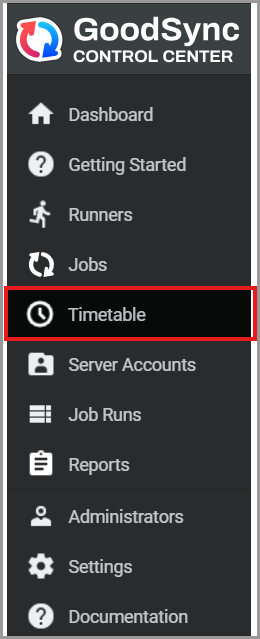
El Timetable de GoodSync Control Center ofrece una vista centralizada de toda la actividad de las tareas automatizadas asignadas a Runners.
Cuando una tarea de Control Center tiene opciones de Auto (automatización) configuradas y está asignada a un Runner, aparece en la pestaña Timetable. Esta pestaña permite a los administradores revisar y administrar fácilmente cómo se programan y ejecutan las tareas en todos los Runners asignados.
En la vista Timetable puede interactuar con varios elementos:
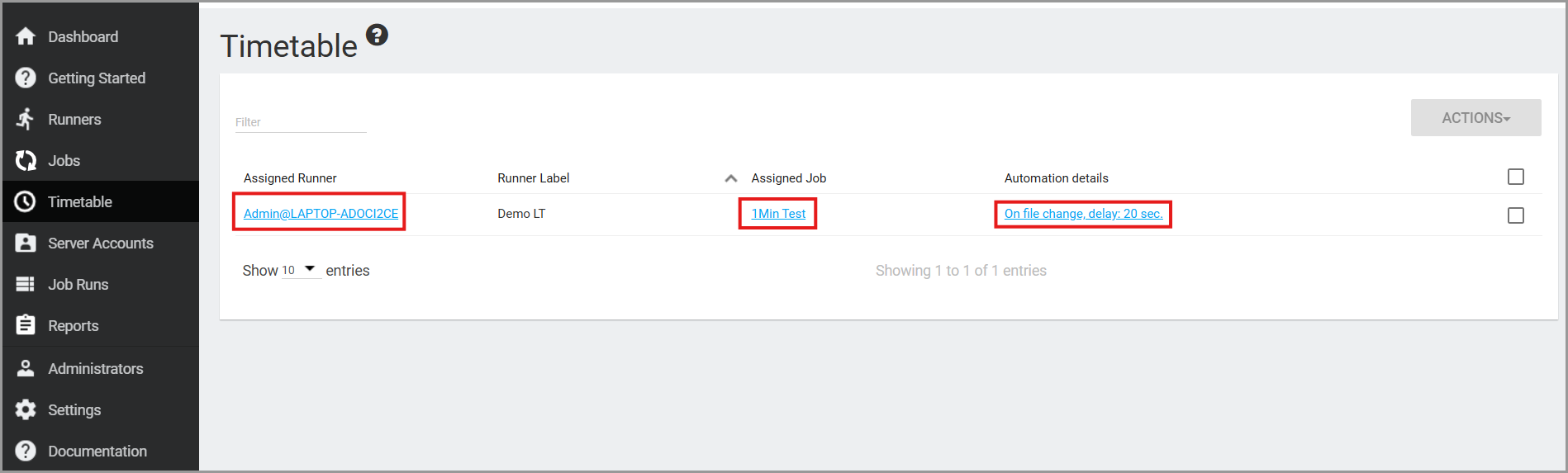
• Al hacer clic en el nombre del Runner se abre la configuración del Runner, donde puede ver todas las tareas y la configuración asignadas a ese Runner.
• Al hacer clic en el nombre de la tarea se abre la configuración completa de la tarea, donde puede revisar o modificar su configuración, incluidos los Assigned Runners y otras opciones de la tarea.
• Al hacer clic en los detalles de Automation puede ajustar cómo se ejecuta la tarea en el Runner asignado según la configuración de Auto definida para esa tarea.
Auto Options
Las programaciones del Timetable se utilizan para organizar y controlar la ejecución automática de las tareas.
Esto permite a los administradores ver con claridad cuándo se ejecutarán las tareas y administrar el comportamiento de la automatización en varios dispositivos desde un solo lugar.
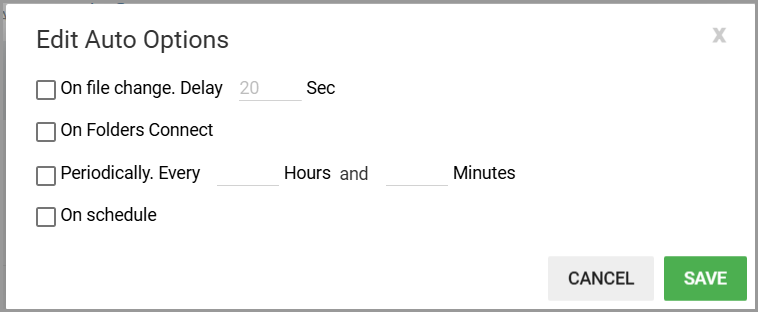
On File Change (20 segundos de forma predeterminada)
Supervisa el origen o el destino (o ambos) para detectar cambios y los replica casi en tiempo real.
Sistemas de archivos compatibles:
- Sistema de archivos de Windows y discos locales (excepto la carpeta raíz)
- Recursos compartidos de red de Windows (excepto ciertos dispositivos NAS que no informan correctamente los cambios en los archivos)
- Sistema de archivos de Mac y discos locales
- Cualquiera de los sistemas de archivos anteriores al que se acceda de forma remota mediante el protocolo GSTP con GoodSync Connect
Delay: Especifica cuántos segundos espera GoodSync después del último cambio detectado antes de iniciar Analizar y Sincronizar.
On Folders Connect
Ejecuta Analizar y Sincronizar cuando una ubicación especificada pasa a estar disponible.
GoodSync comprueba cada 3 minutos si las carpetas izquierda y derecha están disponibles.
Los siguientes eventos pueden acelerar la detección:
- Inserción o expulsión de un volumen portátil
- Conexión o desconexión de red que afecte a carpetas FTP, SFTP o WebDAV
Nota: Esta opción no debe usarse junto con el modo On File Change, ya que On File Change tiene prioridad sobre ella.
Periodically (On Timer)
Ejecuta Analizar y Sincronizar automáticamente a intervalos regulares según las horas y los minutos configurados.
On Schedule
Ejecuta Analizar y Sincronizar según una programación definida.
Se pueden configurar las siguientes unidades de tiempo:
- Minute (0–59)
- Hour (0–23)
- Day of Month (1–31)
- Month (1–12)
- Day of Week (0=domingo a 6=sábado)


