GoodSync admite múltiples sistemas de archivos y protocolos de transferencia, lo que le brinda flexibilidad y control sobre dónde se respaldan, sincronizan o replican sus datos.
Local
Remoto
Nube con autenticación estándar
Otros servicios en la nube
- Google Drive
- Dropbox
- OneDrive Office 365 (OneDrive y SharePoint)
- Box.com
Al seleccionar los lados izquierdo y derecho de una tarea, elija el sistema de archivos o el protocolo de transferencia que desea utilizar en el menú desplegable Account.
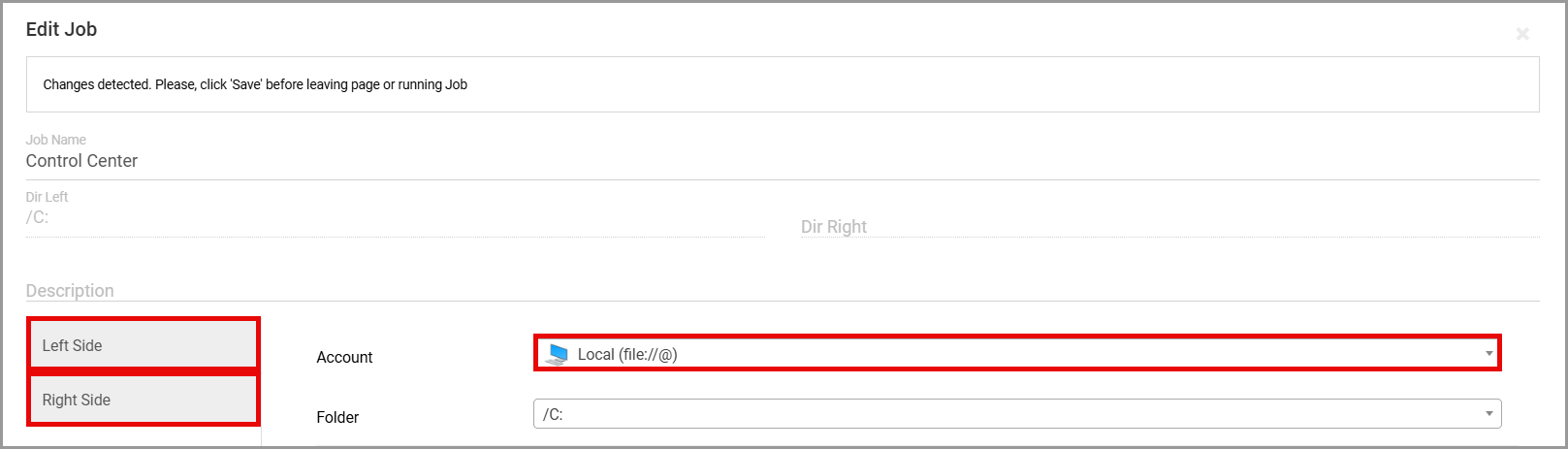
Local
My Computer
Para usar una carpeta del equipo local, seleccione My Computer. Luego, introduzca o busque la carpeta que desea utilizar como origen o destino de la tarea.
Ejemplo en Windows:

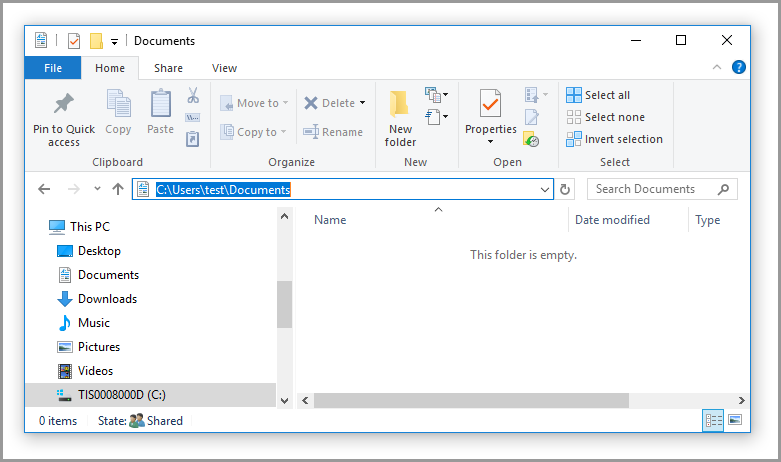
Ejemplo en Mac:


Ejemplo en Linux:


Network Shares
Para usar un recurso compartido de red, seleccione Network Shares. En entornos Mac compatibles, también puede seleccionar la opción Apple Filing Protocol.
Introduzca o busque la ruta del recurso compartido de red que desea utilizar como origen o destino.

Media Devices MTP
Para usar un dispositivo móvil u otro dispositivo compatible con MTP, seleccione Media Devices MTP.
Seleccione el dispositivo y la carpeta que desea utilizar como origen o destino.
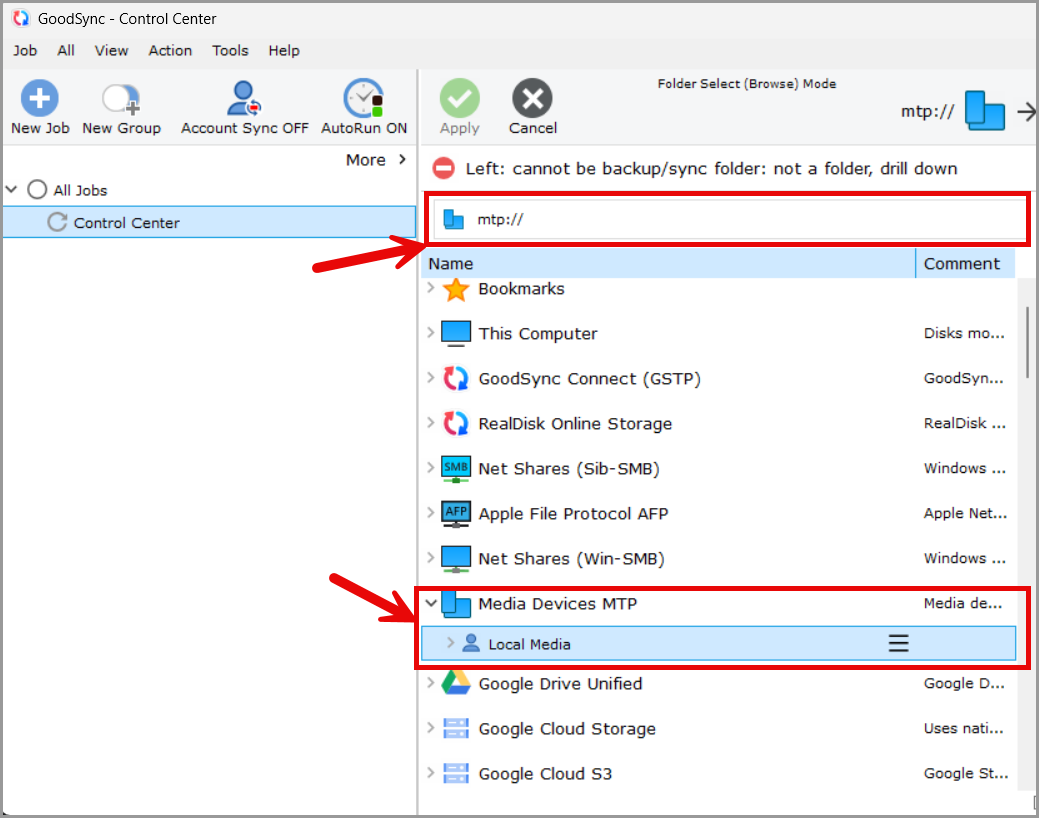
Remoto
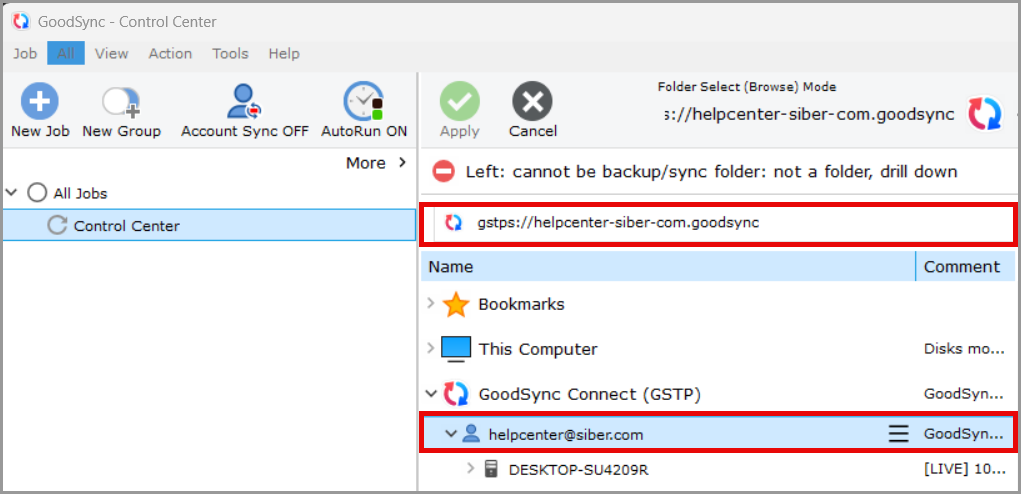
GoodSync Connect
Para conectarse a otro dispositivo que ejecuta GoodSync, seleccione GoodSync Connect.
De forma predeterminada, GoodSync utiliza la cuenta de GoodSync conectada actualmente a la aplicación.
Para agregar otra cuenta de GoodSync:
- Haga clic con el botón derecho en GoodSync Connect.
- Seleccione New.
- Introduzca las credenciales de la cuenta de GoodSync correspondiente.
- Haga clic en Save.

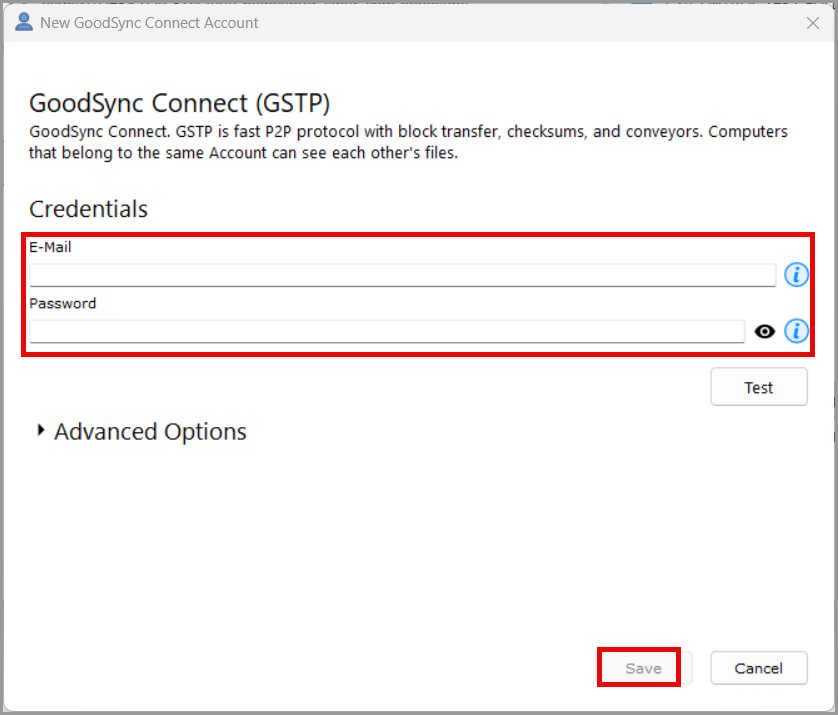
Seleccione el dispositivo y la ruta de la carpeta que desea utilizar como origen o destino.
Puede usar GoodSync instalado directamente en el dispositivo remoto para verificar la ruta de carpeta correcta.
Para obtener más información sobre GoodSync Connect, consulte la documentación de GoodSync Connect.
FTP
Para conectarse a un servidor FTP, seleccione FTP.
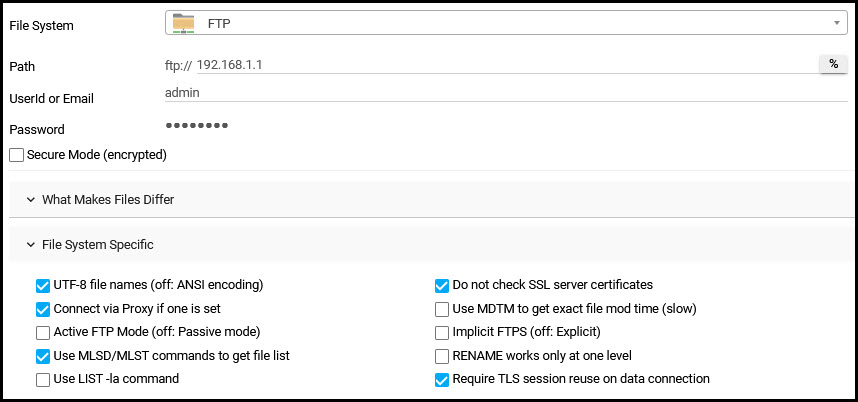
Introduzca el nombre de host o la dirección IP del servidor FTP, junto con el nombre de usuario y la contraseña requeridos.
Puede configurar opciones adicionales de FTP en File System Specific.
SFTP
Para conectarse a un servidor SFTP, seleccione SFTP.

Introduzca el nombre de host o la dirección IP del servidor SFTP, junto con el nombre de usuario y la información de autenticación requeridos.
WebDAV
Para conectarse a un servidor WebDAV, seleccione WebDAV.

Introduzca la dirección del servidor WebDAV, junto con el nombre de usuario y la contraseña requeridos.
Nube con autenticación estándar
Amazon S3
Para conectarse al almacenamiento de Amazon S3, seleccione Amazon S3.
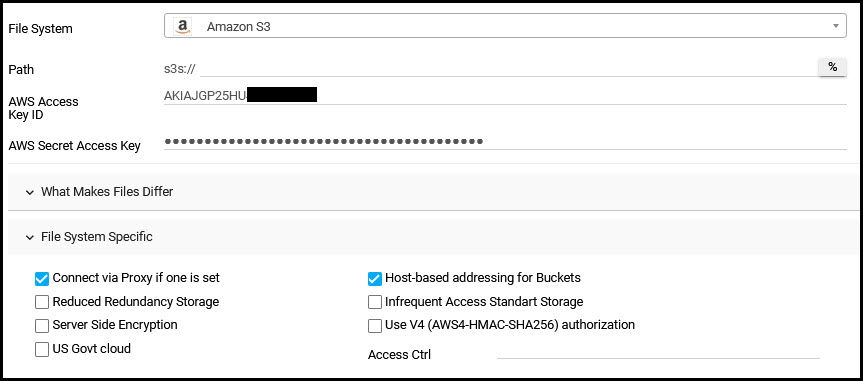
Introduzca su AWS Access Key ID y su AWS Secret Access Key en los campos correspondientes.
Para obtener ayuda para localizar sus claves de acceso de AWS, consulte la documentación de claves de acceso de AWS.
Puede configurar opciones adicionales de Amazon S3 en File System Specific.
Windows Azure y Azure Files API
Para conectarse a Azure Blob Storage, seleccione Windows Azure.
Para conectarse a un recurso compartido de archivos de Azure, seleccione Azure Files API.


Introduzca el nombre de la cuenta de almacenamiento de Azure y la clave de acceso en los campos correspondientes.
Para obtener información adicional sobre cómo localizar estos valores, consulte la siguiente referencia:
Where can I find my Azure account name and account key?
Backblaze B2
Para conectarse al almacenamiento de Backblaze B2, seleccione Backblaze B2.

Introduzca su Backblaze Key ID y su Application Key en los campos correspondientes.
Para obtener ayuda para localizar esta información, consulte la documentación de claves de aplicación de Backblaze.
Otros servicios en la nube
GoodSync también admite servicios como Google Drive, Dropbox, OneDrive, Office 365, SharePoint, Box.com y Microsoft Graph para su uso con tareas de Control Center.
Para obtener instrucciones sobre cómo agregar y configurar estas cuentas, consulte Carga de cuentas en Control Center.


