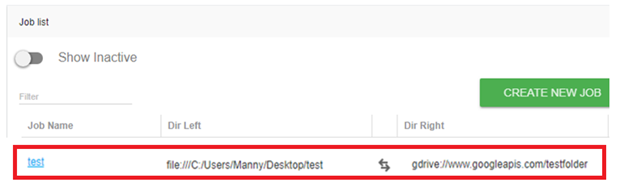
El siguiente caso de uso detalla los pasos para migrar sus tareas locales existentes de la aplicación GoodSync a Control Center.
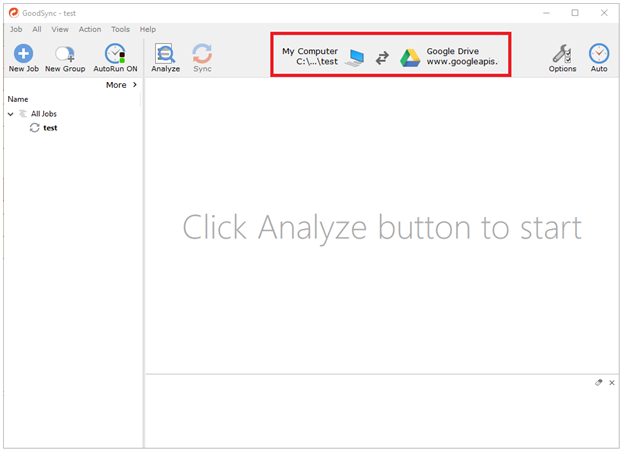
Este ejemplo utilizará una tarea llamada «test» que sincroniza una carpeta local con Google Drive.
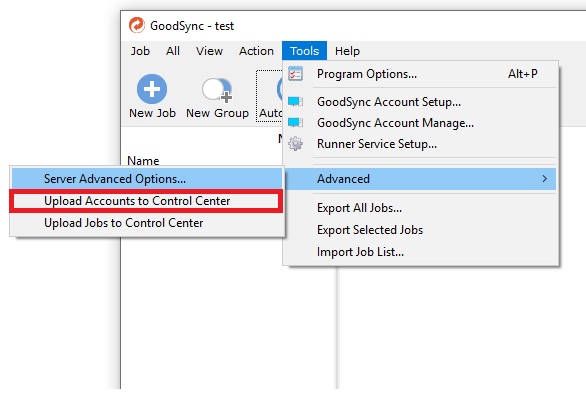
Primero, asegúrese de que se hayan cargado todas las cuentas de las tareas locales de GoodSync. Para obtener más detalles sobre este proceso, haga clic aquí.
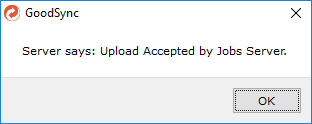
Si la carga de las cuentas se realiza correctamente, aparecerá un cuadro de mensaje de confirmación.
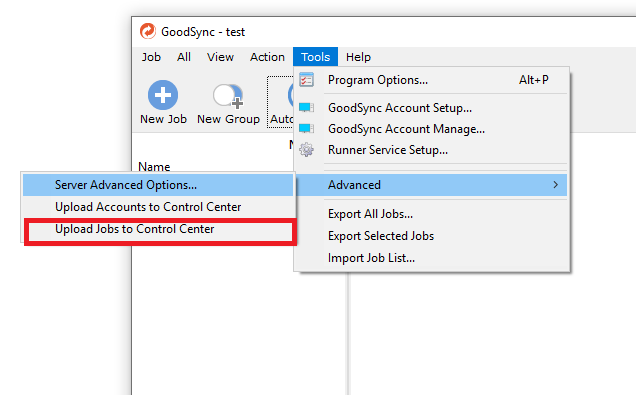
A continuación, asegúrese de que se hayan establecido tanto la ubicación izquierda como la derecha de sus tareas. Cuando esté listo para cargar sus tareas, vaya a Herramientas y haga clic en «Cargar Trabajos en el Centro de Control».
Al ver la lista de tareas en Control Center, verá que las tareas cargadas ya están disponibles para su uso.