En la pestaña Settings puede configurar la administración de accesos, habilitar la autenticación de dos factores, ajustar las preferencias de zona horaria y administrar las licencias.
Además, hay opciones globales para la administración de actualizaciones, los filtros globales y la configuración de SMTP para las notificaciones de alertas.
Company Settings
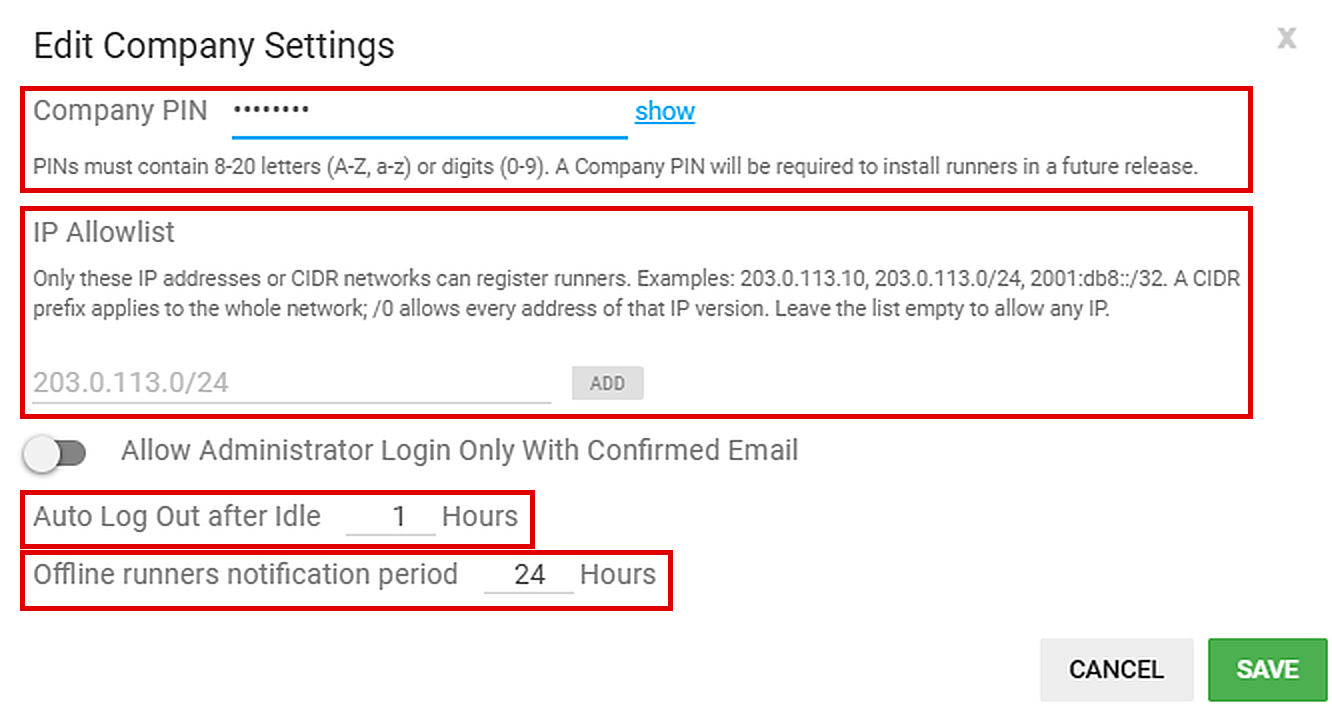
Para cambiar esta configuración, haga clic en Edit Company Settings. Haga clic en Save para aplicar los cambios o en Cancel para cerrar sin guardar.
Company ID
Este ID representa su instancia concreta de Control Center. Consulte este ID al configurar los Runners para que se conecten a su consola.
Allow Administrator Login Only With Confirmed Email
Si está habilitada, solo pueden iniciar sesión los administradores con direcciones de correo electrónico confirmadas.
Use Two-Factor Authentication
Se controla mediante la directiva de seguridad de la cuenta de GoodSync.
Solo esquema anterior: Use Two-Factor Password Authorization activa o desactiva la autenticación de dos factores. La duración de la inscripción de los dispositivos se establece en días (0 = nunca).
Auto Log Out after Idle
Establezca cuántas horas puede permanecer inactivo un administrador antes de que se cierre su sesión automáticamente.
Company PIN
Un Company PIN actúa como lista de permitidos para los Runners recién instalados. Cuando se establece un Company PIN, el Runner debe instalarse con el indicador /cc-copin y el PIN correcto; de lo contrario, no se conectará a Control Center.
Los PIN deben contener entre 8 y 20 letras (A–Z, a–z) o dígitos (0–9). En una versión futura se requerirá un Company PIN para instalar Runners.
Consulte Cómo establecer un Company PIN en Control Center.
IP Allowlist
Solo las direcciones IP o redes CIDR de la lista pueden registrar Runners. Escriba una entrada y haga clic en Add. Ejemplos: 203.0.113.10, 203.0.113.0/24, 2001:db8::/32. Un prefijo CIDR se aplica a toda la red; /0 permite todas las direcciones de esa versión de IP. Deje la lista vacía para permitir cualquier IP.
Offline runners notification period
El número de horas que un Runner puede permanecer sin conexión antes de que se cree una notificación.
Personal Settings / Console Settings

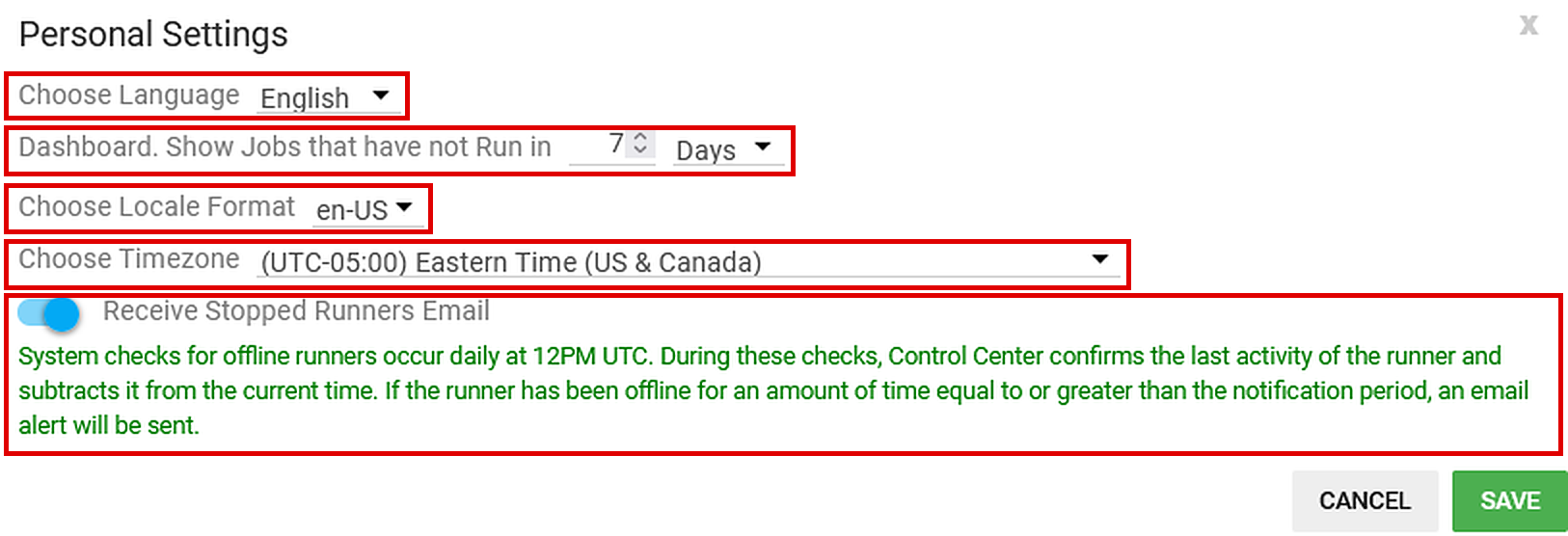
Locale Options
Configure el formato de fecha y hora para la visualización de las ejecuciones de tareas.
TimeZone Options
Especifique su zona horaria para la visualización de las ejecuciones de tareas.
Dashboard: Long Time No Runs Default Period
Si una tarea programada no se ejecuta durante este número de días por cualquier motivo, se crea una notificación en el Dashboard en «Long Time No Runs».
Licenses
Puede comprar licencias adicionales para su Control Center haciendo clic en Buy More.


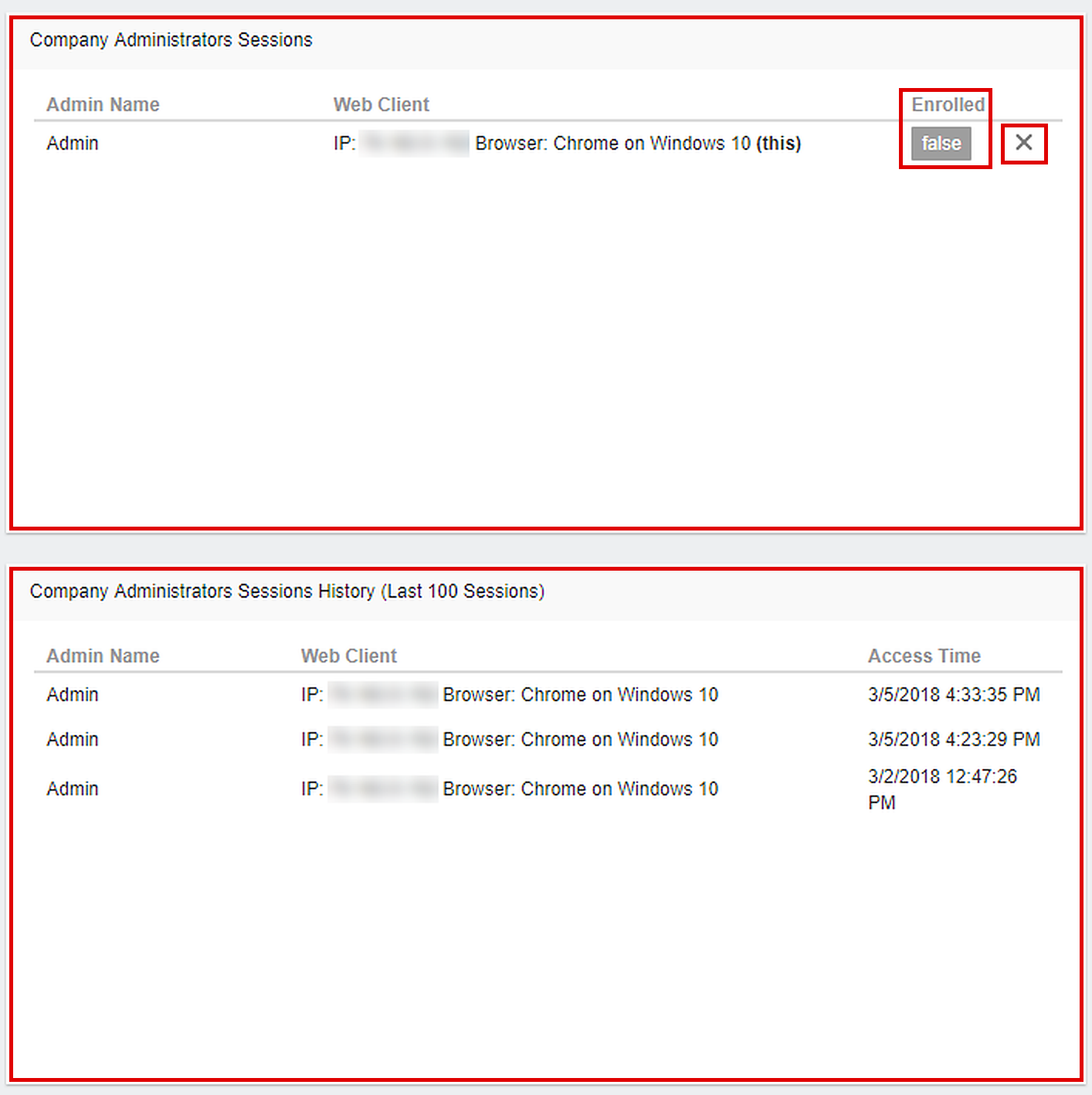
Administrator Sessions
Todas las sesiones de administrador se registran como referencia y para auditoría. Cada registro incluye el nombre de usuario del administrador, la dirección IP, el tipo de navegador, el sistema operativo y otros detalles de la sesión.
Para revocar una sesión, haga clic en el icono X situado junto a ella.
Global Runner Options
Program Options le permite configurar los ajustes globales de administración de actualizaciones, filtros globales y configuración de SMTP para las alertas.
General
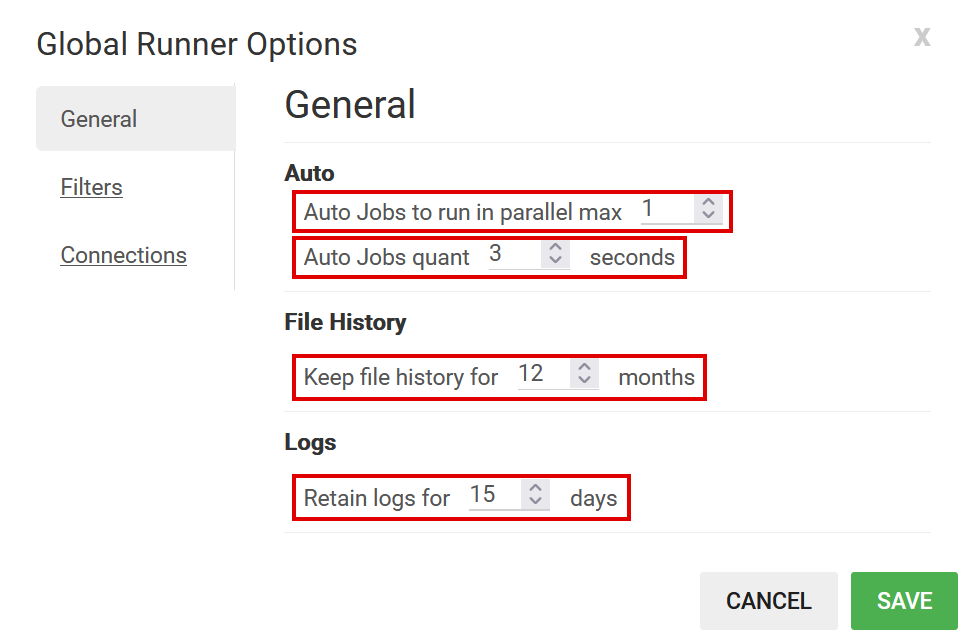
La pestaña General contiene opciones para las actualizaciones automáticas, la ejecución de tareas en paralelo y la retención de registros.
Auto-install new version when found
Actualiza automáticamente las instalaciones cuando hay una nueva versión disponible. Las actualizaciones se realizan de forma silenciosa a través de HTTPS seguro.
Esquema nuevo: se encuentra en Runners > Edit JobRunner Options (Runners v12.9.5 o posterior).
Auto Jobs to run in parallel max
El número máximo de tareas que un solo Runner ejecuta en paralelo. Las tareas que comparten el mismo origen o destino, o ambos, se ejecutan una tras otra, independientemente de este límite.
Auto Jobs quant
Con qué frecuencia, en segundos, se comprueban todas las tareas para determinar qué tareas automáticas están listas para ejecutarse.
Keep File History for months (12 de forma predeterminada)
Después de Analizar, GoodSync almacena un historial de cambios de archivos en su archivo de estado para que se repliquen los cambios correctos. Si Sincronizar no se ejecuta en este número de meses, el historial de cambios de archivos se descarta.
Retain logs for this many days (15 de forma predeterminada)
Cuántos días se conservan los registros del Runner en los equipos cliente. Los archivos de registro más antiguos se eliminan. Con 0 días, los registros se conservan durante 2 horas.
Filters
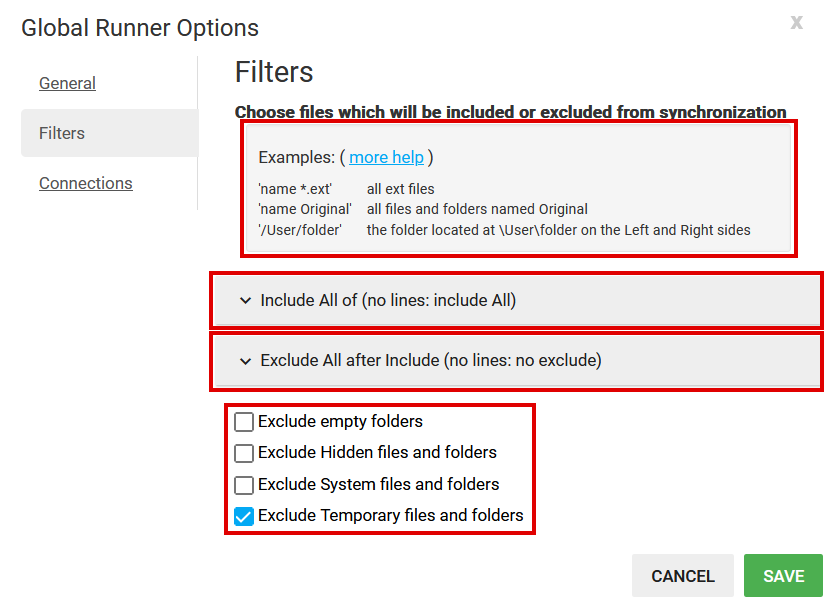
La pestaña Filters establece filtros globales que se aplican a todas las ejecuciones de tareas. Cualquier inclusión o exclusión definida aquí afecta a todas las tareas.
Para conocer la sintaxis de los filtros y ver ejemplos, consulte Filtros.
Connections
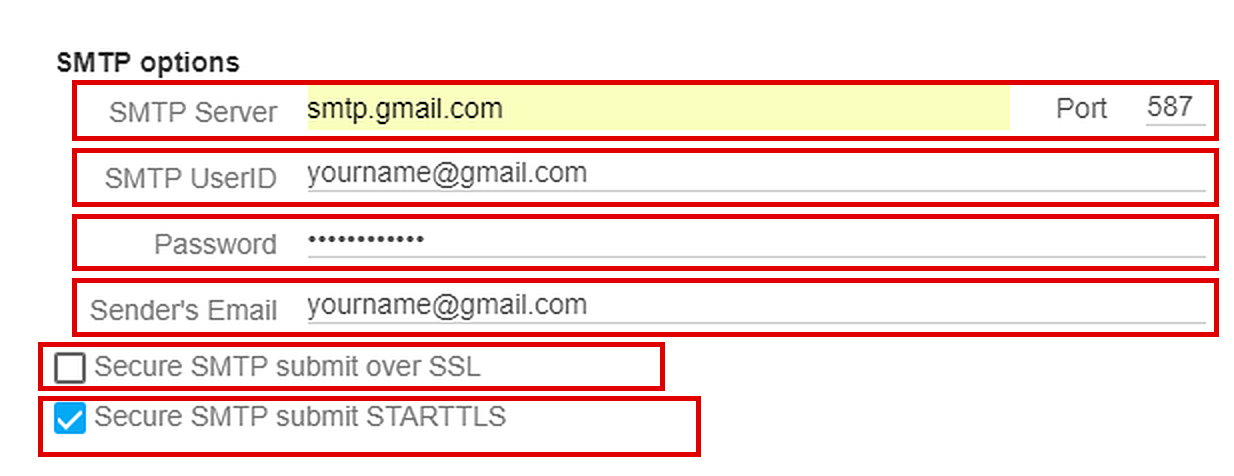
La pestaña Connection configura el proxy y las opciones de SMTP para las alertas y notificaciones por correo electrónico.
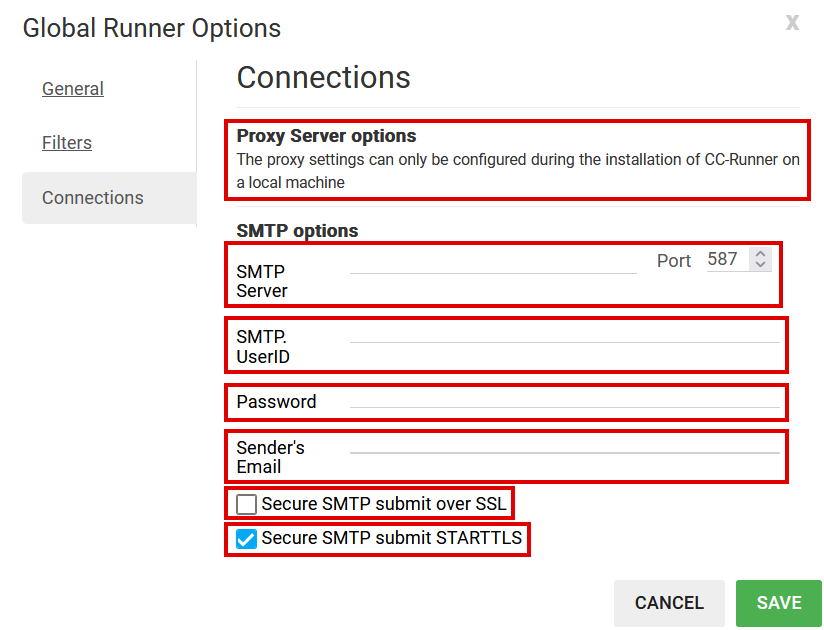
Esquema nuevo: la configuración del proxy solo se puede definir al instalar CC-Runner en el equipo local (Herramientas > Opciones de Programa > Configuración de proxy).
Solo esquema anterior (proxy definido en Control Center):
-
Use WinInet proxy (the one used by Internet Explorer) (activada de forma predeterminada)
Utiliza el mismo servidor proxy que Internet Explorer y WinINet. -
Use Custom Proxy Server (desactivada de forma predeterminada)
Utiliza el servidor proxy que usted especifique. -
Proxy Server and Port (vacío de forma predeterminada)
Nombre de host y puerto del servidor proxy. -
Proxy UserID and Password (vacío de forma predeterminada)
Si se establecen, estas credenciales se utilizan para el proxy especificado.
SMTP Server (vacío de forma predeterminada)
Nombre de host o dirección IP del servidor SMTP utilizado para enviar correos electrónicos.
SMTP Port (vacío de forma predeterminada)
Puerto del servidor SMTP utilizado para enviar correos electrónicos. Valores habituales:
- SMTP sobre TLS: 587
- SMTP sobre SSL: 465
- SMTP sin cifrado: 25
SMTP UserID and Password (vacío de forma predeterminada)
Si su servidor SMTP requiere autenticación, introduzca aquí sus credenciales.
Sender's Email (vacío de forma predeterminada)
La dirección de correo electrónico que GoodSync utiliza como remitente.
Secure SMTP submit over SSL (desactivada de forma predeterminada)
Si está activada, se conecta al servidor SMTP y cambia al modo SSL sin negociación. Si está desactivada, utiliza texto sin cifrar.
Secure SMTP submit using STARTTLS (desactivada de forma predeterminada)
Si está activada, envía STARTTLS para solicitar SSL/TLS y cambia a ese modo si el servidor lo acepta. Si está desactivada, utiliza texto sin cifrar.
Ejemplo:
- SMTP server: smtp.gmail.com
- SMTP port: 587
- Nombre de usuario: yourname@gmail.com
- Contraseña: yourpassword
- Sender's email: yourname@gmail.com
- Secure SMTP submit using STARTTLS: activada