- Opciones de los lados Left y Right
- General
- Filters
- Auto
- Analyze
- Sync
- Recycled/History
- Speed/Limits
- Errors/Conflicts
- Scripts
Opciones de los lados Left y Right
En las pestañas Left Folder y Right Folder puede establecer las ubicaciones de su tarea y configurar las opciones.

Haga clic en «Show Options» para mostrar todas las opciones del lado Left o Right seleccionado.
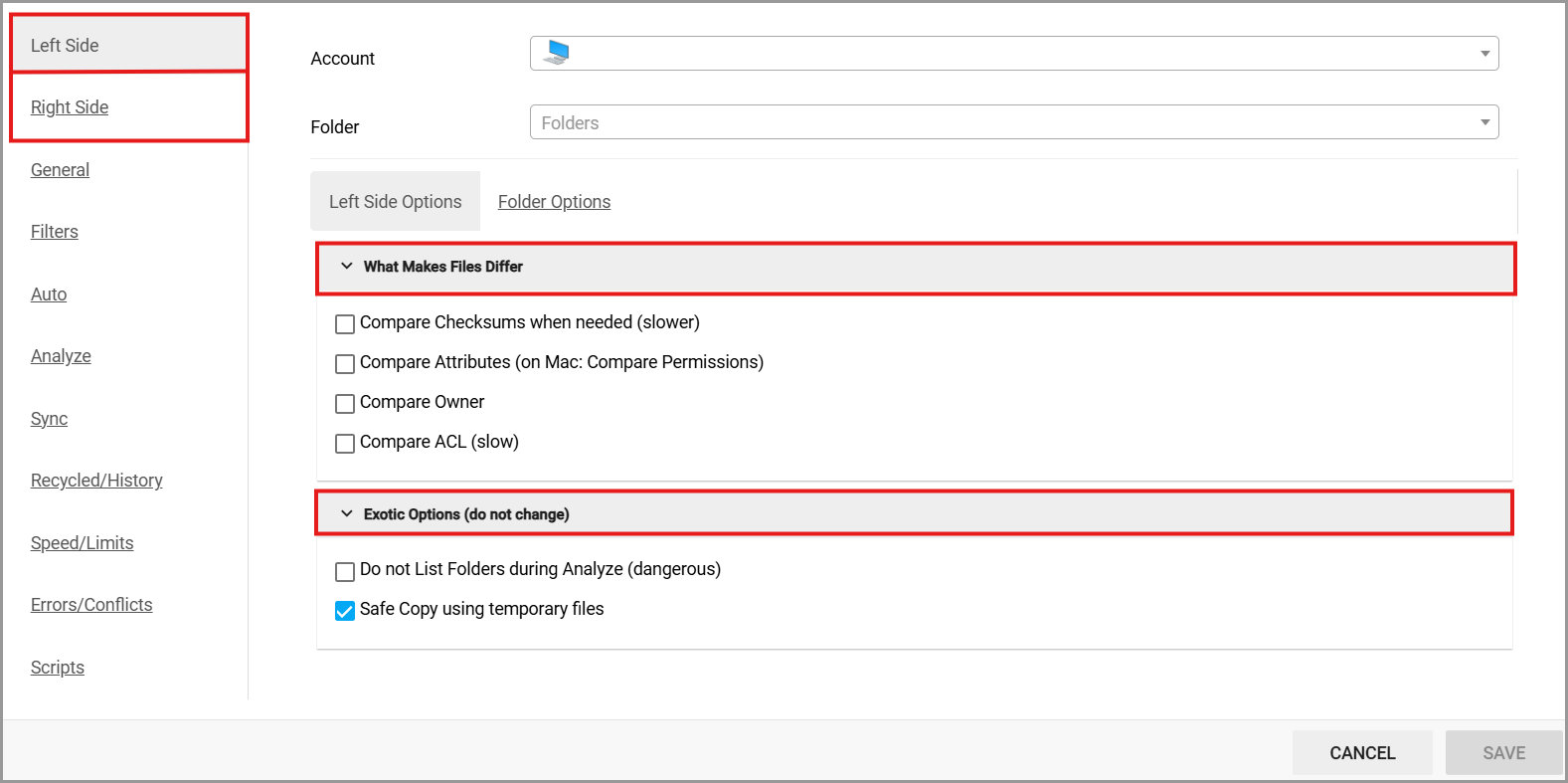
What Makes Files Differ
Compare Checksums When Needed (slower) (desactivada de forma predeterminada)
Si está activada, GoodSync compara la suma de comprobación MD5 del archivo antiguo y del nuevo cuando el tamaño del archivo es el mismo, pero la hora de modificación ha cambiado. Si la suma de comprobación MD5 es diferente mientras que el tamaño y la hora de modificación del archivo son iguales, GoodSync informa de un conflicto. Después de Sincronizar, GoodSync verifica que la suma de comprobación del archivo copiado coincida en ambos lados.
Si está desactivada, GoodSync determina los cambios en los archivos únicamente según las diferencias de tamaño o de hora de modificación.
Compare Attributes (en Mac: Compare Permissions)
Si está activada, se detectan los cambios en los atributos de archivos o carpetas aunque el contenido de los archivos no haya cambiado.
Si está desactivada, los atributos solo se copian cuando se copia el archivo en sí.
Compare Owner (desactivada de forma predeterminada)
Si está activada, se detectan los cambios en el propietario del archivo aunque el contenido del archivo no haya cambiado.
Si está desactivada, el propietario del archivo solo se copia cuando cambia el contenido del archivo.
Compare ACL (desactivada de forma predeterminada)
Si está activada, se detectan los cambios en la lista de control de acceso (ACL) aunque el contenido del archivo no haya cambiado.
Si está desactivada, la información de la ACL solo se copia cuando cambia el contenido del archivo.
Compare Extended Attributes (solo en Mac, desactivada de forma predeterminada)
Si está activada, se detectan los cambios en los atributos extendidos aunque el contenido del archivo no haya cambiado.
Si está desactivada, los atributos extendidos solo se copian cuando se copia el archivo en sí.
Exotic Options
Do Not List Folders During Analyze (desactivada de forma predeterminada, antes Fast Pre-Analyze)
Si está activada, GoodSync no enumera las carpetas durante Analizar. En su lugar, se basa en el GoodSync State File para determinar los listados de archivos.
Si está desactivada, GoodSync realiza un análisis completo de la estructura de carpetas.
Esta opción solo debe usarse si los archivos de la carpeta y de sus subcarpetas son modificados exclusivamente por GoodSync.
Nota:
El uso incorrecto de esta opción puede provocar incoherencias o pérdida de datos. Está destinada únicamente a usuarios avanzados.
Safe Copy Using Temporary Files (activada de forma predeterminada)
Si está activada, GoodSync copia primero los archivos en un archivo temporal de la carpeta de destino. Cuando la copia finaliza correctamente, el archivo temporal se renombra como el archivo de destino final.
Esto evita que los archivos se dañen si el proceso de copia se interrumpe.
Puede desactivar esta opción en copias de seguridad unidireccionales si el almacenamiento de destino tiene poco espacio libre.
Esta opción solo está disponible para los sistemas de archivos que no admiten cargas atómicas (en las que las cargas interrumpidas vuelven automáticamente a la versión anterior del archivo).
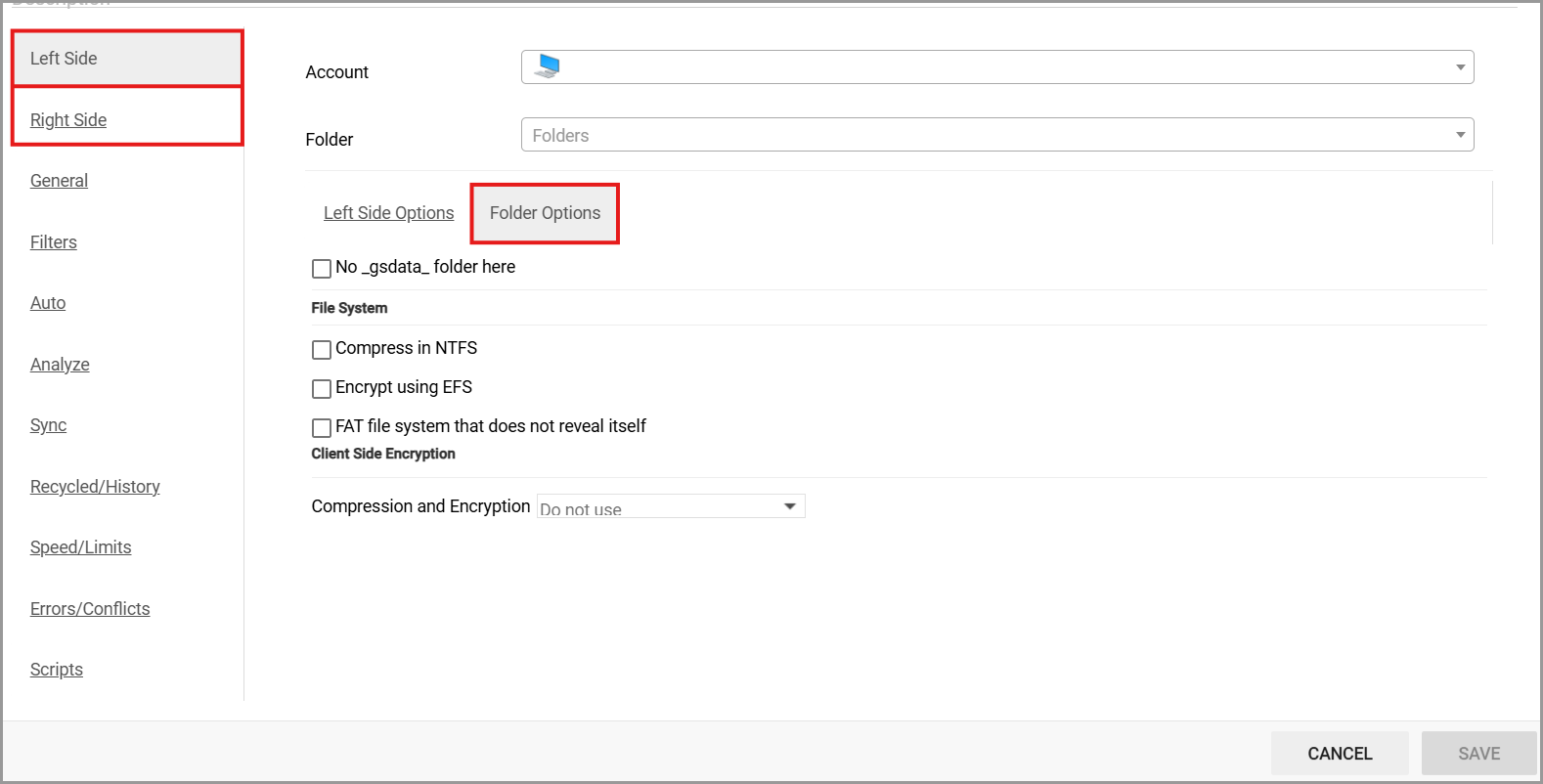
Folder Options
No _gsdata_ Folder Here (desactivada de forma predeterminada)
Si está activada, GoodSync no crea la carpeta _gsdata_ dentro de la carpeta de sincronización del lado Left o Right de la tarea.
En su lugar, la carpeta _gsdata_ se crea en la carpeta de perfil de GoodSync del equipo local.
Ejemplo: C:\Users\%USERNAME%\AppData\Local\GoodSync\_mirror_
Si está desactivada, la carpeta _gsdata_ se crea dentro de la carpeta de sincronización.
Esta opción solo debe usarse cuando no es posible o no se desea escribir en la carpeta de sincronización (por ejemplo, un origen de solo lectura en una tarea unidireccional).
Esta opción solo debe usarse cuando la carpeta de sincronización no está siendo sincronizada por ninguna otra tarea en este equipo ni en otro.
Nota:
Cuando esta opción está activada, no se pueden usar las siguientes opciones:
- Save Previous/Past Version
- Save History
Compress (solo en Windows, desactivada de forma predeterminada)
Si está activada, el contenido de los archivos se comprime con la función nativa de compresión del sistema de archivos de Windows.
Esta opción solo funciona en sistemas de archivos NTFS. La compresión la realiza Windows y se aplica el atributo Compressed al archivo.
Uncompress (solo en Windows, desactivada de forma predeterminada)
Si está activada, el contenido de los archivos se descomprime con la función nativa del sistema de archivos de Windows.
Esta opción solo funciona en sistemas de archivos NTFS, y la descompresión la gestiona Windows.
FAT File System That Does Not Reveal Itself (solo en Windows, desactivada de forma predeterminada)
Si está activada, GoodSync aplica un ajuste de hora especial diseñado para compensar las limitaciones del almacenamiento de horas del sistema de archivos FAT.
Si está desactivada y el sistema de archivos no se identifica como FAT, GoodSync supone que el sistema de archivos almacena las horas de modificación de los archivos en UTC.
Do Not List Folders During Analyze (desactivada de forma predeterminada, antes Fast Pre-Analyze)
Si está activada, GoodSync no enumera las carpetas durante Analizar. En su lugar, se basa en el GoodSync State File para determinar los listados de archivos.
Si está desactivada, GoodSync realiza un análisis completo de la estructura de carpetas.
Esta opción solo debe usarse si los archivos de la carpeta y de sus subcarpetas son modificados exclusivamente por GoodSync.
Nota:
El uso incorrecto de esta opción puede provocar incoherencias o pérdida de datos. Está destinada únicamente a usuarios avanzados.
Encrypt File Bodies (desactivada de forma predeterminada)
Si está activada, el contenido de los archivos se cifra antes de cargarlo en la carpeta Left o Right seleccionada.
El cifrado usa AES con una clave de 256 bits y bloques de archivo encadenados. Se aplica una sal aleatoria para que cifrar el mismo archivo varias veces produzca resultados cifrados diferentes.
El tamaño del archivo cifrado aumenta exactamente 32 bytes.
Encrypt File Name (desactivada de forma predeterminada)
Si está activada, los nombres de los archivos dentro de la carpeta de sincronización se cifran antes de cargarlos.
El cifrado usa AES con una clave de 256 bits.
Para obtener información sobre la opción «Use GS Account», consulte: Centro de ayuda de GoodSync
General
En la pestaña General puede configurar las opciones relacionadas con la dirección de la tarea.
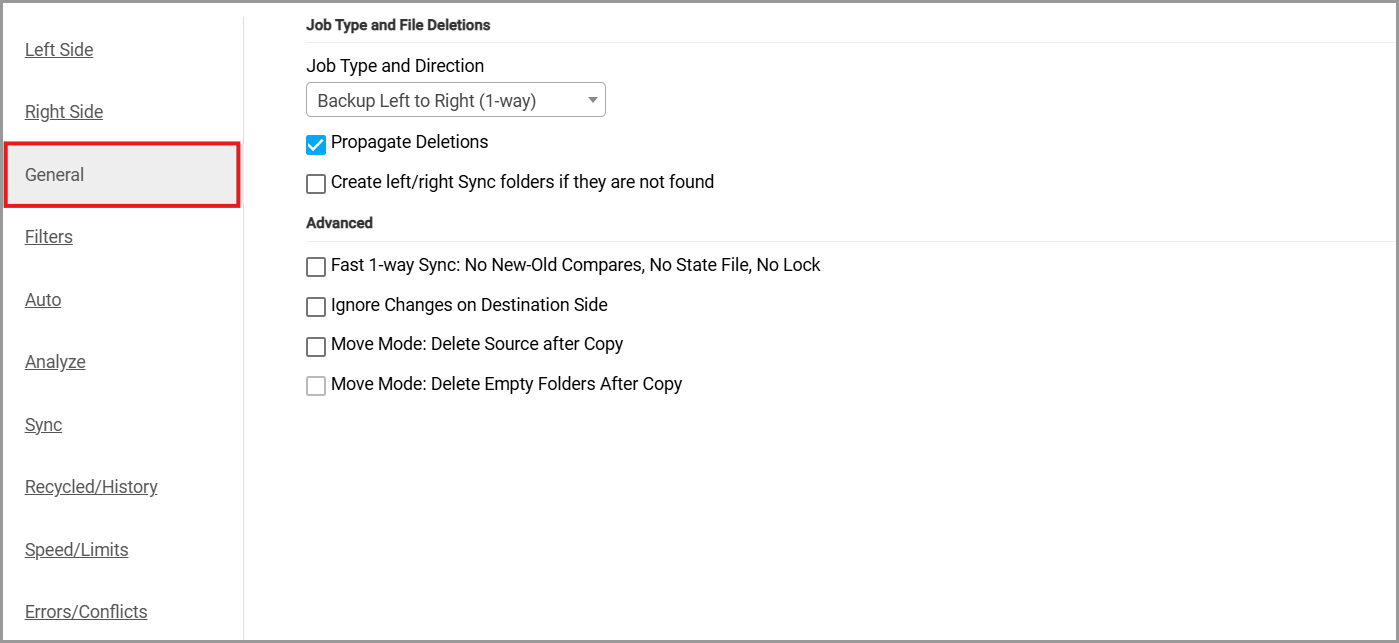
El Job Type determina cómo se propagan los cambios entre las carpetas Left y Right.
Backup Left to Right (predeterminado)
Los cambios se propagan únicamente desde la carpeta Left hacia la carpeta Right.
Synchronize 2-Way
Los cambios se propagan en ambas direcciones entre las carpetas Left y Right, de modo que el contenido es idéntico en ambos lados.
Backup Right to Left (1-way)
Los cambios se propagan únicamente desde la carpeta Right hacia la carpeta Left.
Propagate Deletions (activada de forma predeterminada)
Si está activada, las eliminaciones realizadas en un lado de la tarea también se aplican en el otro lado.
Si está desactivada, las eliminaciones no se propagan y solo se transfieren los cambios en los archivos.
Nota:
Esta opción se aplica únicamente a las tareas unidireccionales.
Create Left/Right Sync Folders if They Are Not Found (desactivada de forma predeterminada)
Si está activada, GoodSync crea automáticamente las carpetas de sincronización izquierda y derecha si todavía no existen.
Si está desactivada, Analizar devolverá un error si no se encuentran las carpetas de sincronización especificadas.
Fast 1-way Sync (desactivada de forma predeterminada)
Si está activada, GoodSync no usará archivos de estado ni bloqueará las carpetas durante la sincronización. Simplemente copiará todos los cambios del origen al destino.
Si está desactivada, la tarea se ejecutará en el modo normal, con archivos de estado y bloqueos de carpetas.
Este modificador se aplica únicamente a las tareas unidireccionales.
NOTA: El modo Fast 1-way no usa la Papelera de reciclaje. Los archivos eliminados en este modo se perderán.
Ignore Changes on Destination Side (desactivada de forma predeterminada)
Si está activada, GoodSync ignorará los cambios en el lado de destino. Si el archivo de destino cambia mientras que el archivo de origen permanece sin cambios, no se realizará ninguna copia (No Copy).
Si está desactivada, los cambios en el lado de destino no se ignorarán. Si el archivo de destino cambia mientras que el archivo de origen permanece sin cambios, el archivo de origen se copiará en el destino.
Este modificador se aplica únicamente a las tareas unidireccionales.
Move Mode: Delete Source File after Copy
Después de copiar un archivo del origen al destino, se elimina el archivo de origen original.
De este modo, el archivo se mueve efectivamente del origen al destino.
Si como resultado la carpeta de origen queda vacía, también puede eliminarse.
Esta opción está destinada a usuarios avanzados.
Move Mode: Delete Empty Folders after Copy
Después de que Move Mode elimine los archivos de origen, también se eliminan las carpetas que queden vacías.
Esta opción está destinada a usuarios avanzados.
Filters
La pestaña Filters le permite crear filtros de inclusión y de exclusión para controlar por completo qué datos se sincronizan y cuáles no.
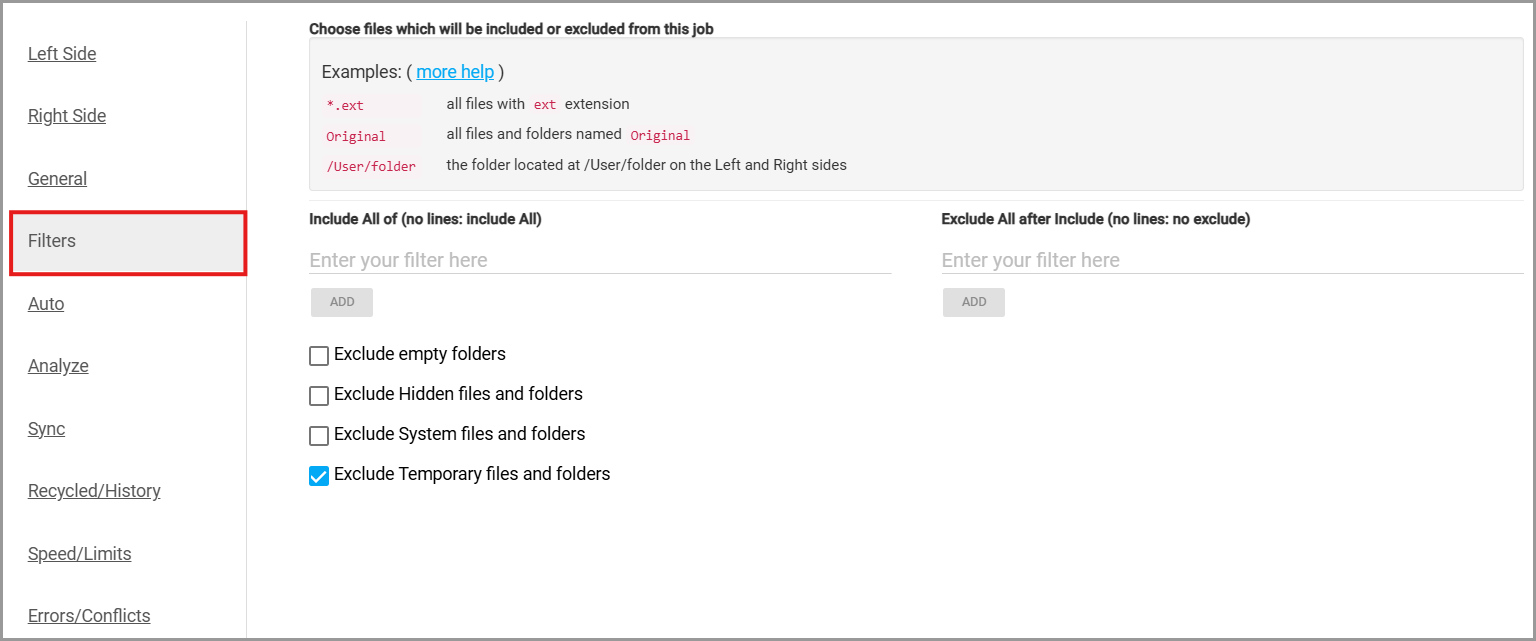
Exclude (vacío de forma predeterminada)
Los archivos y carpetas que coinciden con un filtro de exclusión se excluyen de la sincronización.
Include (vacío de forma predeterminada)
Si este campo no está vacío, solo se incluyen en la sincronización los archivos y carpetas que coinciden con un filtro de inclusión y no coinciden con ningún filtro de exclusión.
Nota:
Los filtros de exclusión siempre tienen prioridad sobre los filtros de inclusión.
Exclude Empty Folders (desactivada de forma predeterminada)
Si está activada, se excluyen las carpetas que están vacías o que contienen únicamente carpetas vacías.
Una carpeta se considera vacía si no contiene archivos o si contiene únicamente archivos que fueron excluidos por filtros.
Exclude Hidden Files and Folders (activada de forma predeterminada)
Excluye los archivos y carpetas que tienen el atributo Hidden.
Exclude System Files and Folders (activada de forma predeterminada)
Excluye los archivos y carpetas que tienen el atributo System.
Para obtener detalles sobre la sintaxis de los filtros y la creación de filtros específicos, consulte:
Filtros
Auto
La programación, la resolución de conflictos y los desencadenadores de sincronización se pueden configurar en la pestaña Auto.
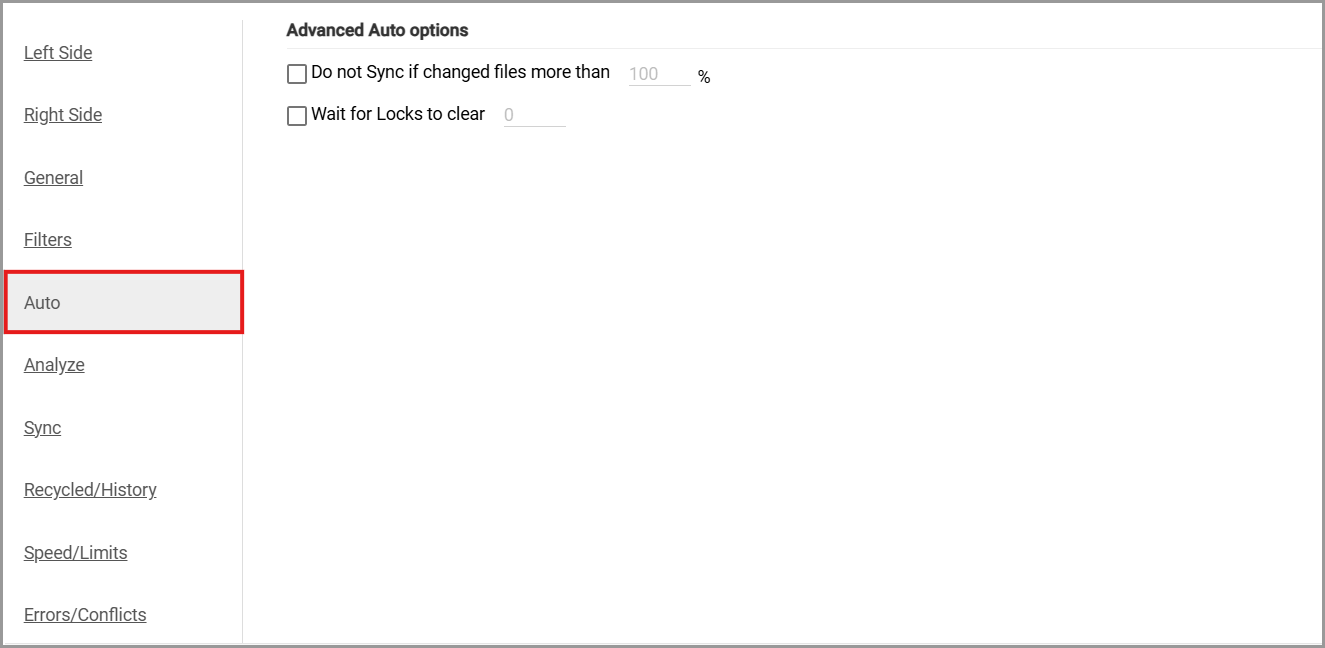
Do Not Sync if Changed Files Exceed (50% de forma predeterminada)
En el modo de sincronización bidireccional, la sincronización automática no se ejecutará si ha cambiado más del porcentaje de archivos especificado.
Una gran cantidad de cambios puede indicar un evento anómalo que requiere la atención del usuario, como la actividad de un ransomware.
Wait for Locks to Clear (activada de forma predeterminada)
Si está activada, las tareas automáticas esperan a que se liberen los archivos de bloqueo antes de continuar, en lugar de producir un error.
Timetable (antes Job Automation - AUTO): Obtenga más información sobre la pestaña Timetable aquí
Analyze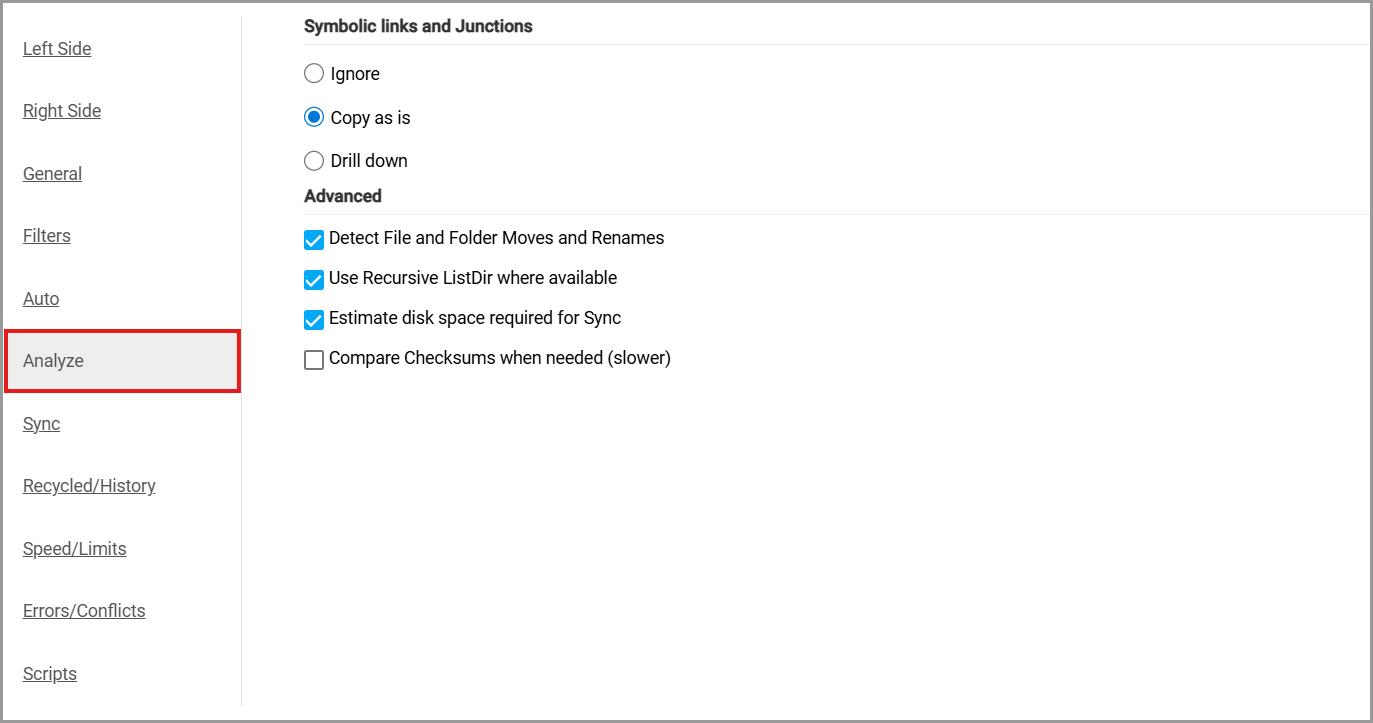
Symbolic Links and Junctions:
Ignore
Los vínculos simbólicos se ignoran y no se copian.
Copy As Is (predeterminado)
El vínculo simbólico en sí se copia en el destino, conservando el vínculo exactamente como existe en el origen.
Drill Down
En lugar del vínculo en sí, se copia en el destino el archivo o la carpeta a los que apunta el vínculo simbólico.
Notas sobre las plataformas:
Windows
Un vínculo simbólico identifica si apunta a un archivo o a una carpeta.
Linux / Unix
Un vínculo simbólico no identifica si apunta a un archivo o a una carpeta, por lo que GoodSync debe seguir el vínculo para determinar el destino
Analyze:
Detect File and Folder Moves and Renames (activada de forma predeterminada)
Si está activada, GoodSync detecta cuándo se mueven o renombran archivos o carpetas y realiza la operación correspondiente, en lugar de tratarlo como una eliminación seguida de una copia nueva.
Los movimientos de carpetas se detectan cuando todos los archivos de una carpeta se mueven a la misma carpeta de destino.
Nota:
Si una carpeta contiene dos o más archivos con el mismo tamaño y la misma hora de modificación, es posible que GoodSync no pueda detectar los cambios de nombre o los movimientos de esos archivos ni de sus carpetas principales.
Estimate Disk Space Required for Sync (activada de forma predeterminada)
Si está activada, GoodSync calcula cuánto espacio libre en disco se necesita para completar la operación de Sincronizar.
Compare Checksums of All Files (slow) (desactivada de forma predeterminada)
Si está activada, GoodSync compara la suma de comprobación MD5 de todos los archivos de los lados Left y Right. Si la suma de comprobación MD5 es diferente mientras que el tamaño y la hora de modificación del archivo son iguales, GoodSync informa de un conflicto. Después de Sincronizar, GoodSync también verifica que la suma de comprobación del archivo copiado coincida en ambos lados.
Si está desactivada, GoodSync determina los cambios en los archivos únicamente según las diferencias de tamaño o de hora de modificación.
Sync
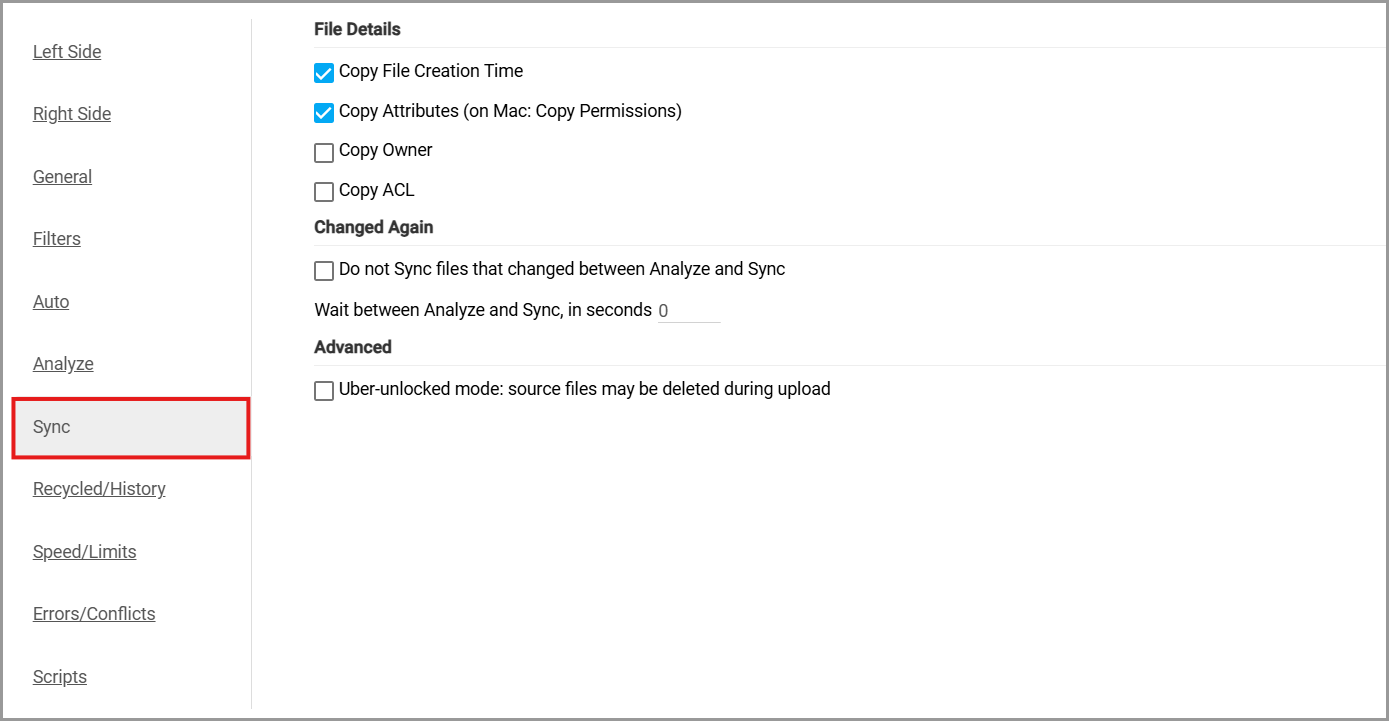
Copy File Creation Time (desactivada de forma predeterminada)
Si está activada, GoodSync copia la hora de creación (Creation Time) del archivo o la carpeta, además de la hora de modificación (Modification Time).
Si está desactivada, solo se copia la hora de modificación (Modification Time).
Copy Attributes (en Mac: Copy Permissions)
Si está activada, GoodSync copia los atributos de archivos y carpetas, como ReadOnly, Hidden y System, durante la transferencia.
Si está desactivada, a los archivos copiados se les asigna el atributo Normal.
Copy Owner (desactivada de forma predeterminada)
Si está activada, GoodSync copia el propietario del archivo o la carpeta durante la transferencia.
Si está desactivada, se asigna el propietario actual del sistema de destino.
Copy ACL (desactivada de forma predeterminada)
Si está activada, GoodSync copia la lista de control de acceso (ACL) del archivo o la carpeta.
Si está desactivada, los archivos copiados reciben una ACL vacía.
Nota:
GoodSync puede copiar desde archivos bloqueados, pero no puede copiar hacia archivos bloqueados.
Los archivos bloqueados deben estar en un disco local; no se admiten los archivos bloqueados montados en red.
Do not Sync files that changed between Analyze and Sync (desactivada de forma predeterminada)
Si está activada, GoodSync vuelve a intentar sincronizar el archivo de inmediato si cambia después de Analizar o durante Sincronizar.
Si está desactivada, dichos archivos se sincronizarán, reflejando su estado modificado tanto en el origen como en el destino
Uber-Unlocked Mode (desactivada de forma predeterminada)
Si está activada, los archivos de origen pueden moverse o eliminarse durante la carga porque GoodSync no los bloquea durante la transferencia.
Si está desactivada, se usa el modo de carga del sistema operativo, que impide que los archivos se muevan o se eliminen durante la transferencia.
Recycled/History
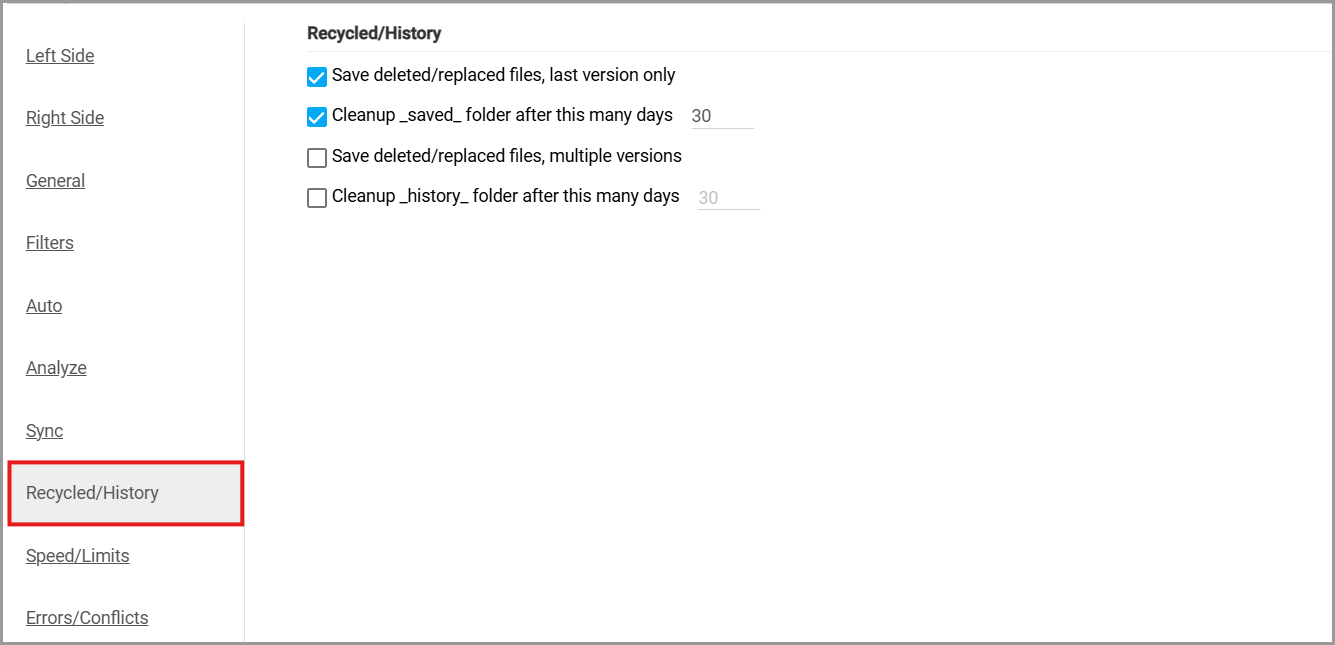
Save deleted/replaced files, last version only (activada de forma predeterminada)
Si está activada, GoodSync guarda la versión anterior de cualquier archivo modificado en la carpeta _gsdata_\_saved_ del lado de la tarea en el que se produce el reemplazo. Los archivos eliminados también se almacenan en esta carpeta para poder recuperarlos.
Si está desactivada, los archivos reemplazados o eliminados se eliminan de forma permanente.
Solo se conserva la versión anterior más reciente del archivo (la versión inmediatamente anterior a la actual).
Nota: La carpeta _gsdata_ está oculta. Para verla en el Explorador de archivos de Windows, active la opción Mostrar archivos ocultos.
Cleanup _saved_ folder after this many days (activada de forma predeterminada, 30 días)
Si está activada, los archivos almacenados en la carpeta _gsdata_\_saved_ se eliminan automáticamente después del número de días especificado.
Si está desactivada, los archivos de la carpeta _gsdata_\_saved_ se conservan indefinidamente.
Save deleted/replaced files, multiple versions (desactivada de forma predeterminada)
Si está activada, GoodSync guarda una versión del archivo cada vez que se modifica. Estas versiones se almacenan en la carpeta _gsdata_\_history_ del lado de la tarea en el que se produce el reemplazo.
Se agrega una marca de tiempo al nombre del archivo antes de la extensión para que se puedan conservar varias versiones. También se mantiene la estructura de carpetas original.
Los archivos eliminados también se almacenan en esta carpeta para poder recuperarlos.
Nota: Esta opción no se puede usar junto con la opción «Save deleted/replaced files, last version only».
Cleanup _history_ folder after this many days (desactivada de forma predeterminada, 30 días)
Si está activada, los archivos almacenados en la carpeta _gsdata_\_history_ se eliminan automáticamente después del número de días especificado.
Si está desactivada, los archivos de la carpeta _gsdata_\_history_ se conservan indefinidamente.
Speed/Limits
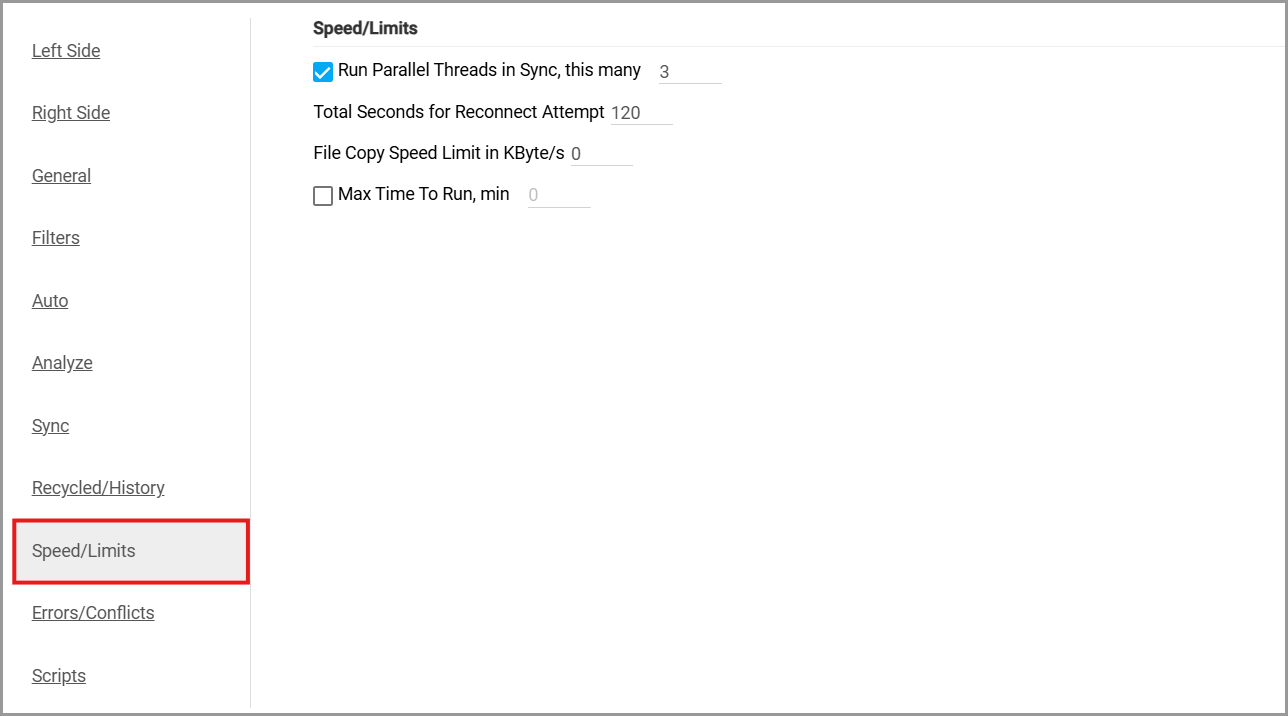
Run Parallel Threads in Sync (3 de forma predeterminada)
Si está activada, Sincronizar se ejecuta con varios subprocesos en paralelo. Esto puede mejorar la velocidad de transferencia al trabajar con servidores remotos de alta latencia.
Si está desactivada, o se establece en 0 o 1, Sincronizar se ejecuta en un único subproceso secuencial.
Cuándo esta opción normalmente no ayuda:
Al cargar una pequeña cantidad de archivos grandes en servidores como GSTP, S3 o FTP, donde el ancho de banda ya se aprovecha por completo.
Total Seconds for Reconnect Attempts (120 segundos de forma predeterminada)
Especifica el número total de segundos permitidos para los intentos de reconexión cuando el sistema de archivos se desconecta o devuelve errores de conexión.
Si las operaciones con archivos siguen fallando después de este período de reintentos, el sistema de archivos se considera desconectado y la tarea falla.
File Copy Speed Limit in KBytes/sec (0 de forma predeterminada)
Si se establece un valor mayor que 0, GoodSync limita la velocidad de copia de archivos al número especificado de KBytes por segundo.
Cuando la velocidad media de copia supera el límite definido, GoodSync pone la tarea en pausa durante un segundo hasta que la velocidad media cae por debajo del umbral configurado.
Max Time To Run, Min (0 de forma predeterminada)
Si está activada y no es cero, limita la duración de esta tarea al número de minutos especificado.
Errors/Conflicts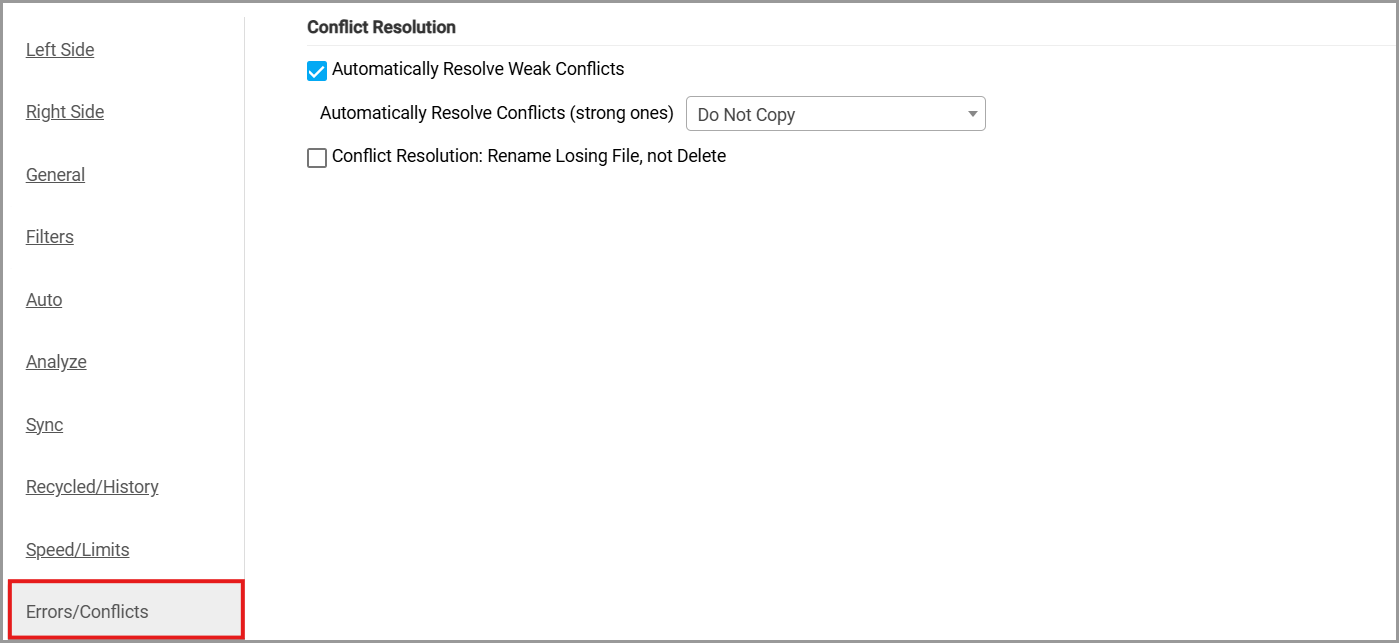
Automatically Resolve Conflicts
Si un archivo cambia en ambos lados antes de una sincronización bidireccional programada, se produce un conflicto.
Los conflictos se pueden resolver automáticamente con las siguientes opciones:
Do Not Copy (predeterminada)
Deja el conflicto sin resolver.
Left to Right
Propaga el cambio del lado izquierdo al derecho.
Right to Left
Propaga el cambio del lado derecho al izquierdo.
Newer File Wins
Conserva el archivo con la hora de modificación más reciente.
Stop Sync
Detiene la sincronización cuando se detecta un conflicto.
Conflict Resolution: Rename Losing File, Not Delete
Si está activada, el archivo que pierde el conflicto no se elimina. En su lugar, se renombra con el siguiente formato: FileName (Conflicted Copy from COMPUTER on DATE).ext
Scripts
La pestaña Scripts puede usarse para llamar a un programa, un script o una alerta por correo electrónico durante una fase determinada de la ejecución de una tarea.
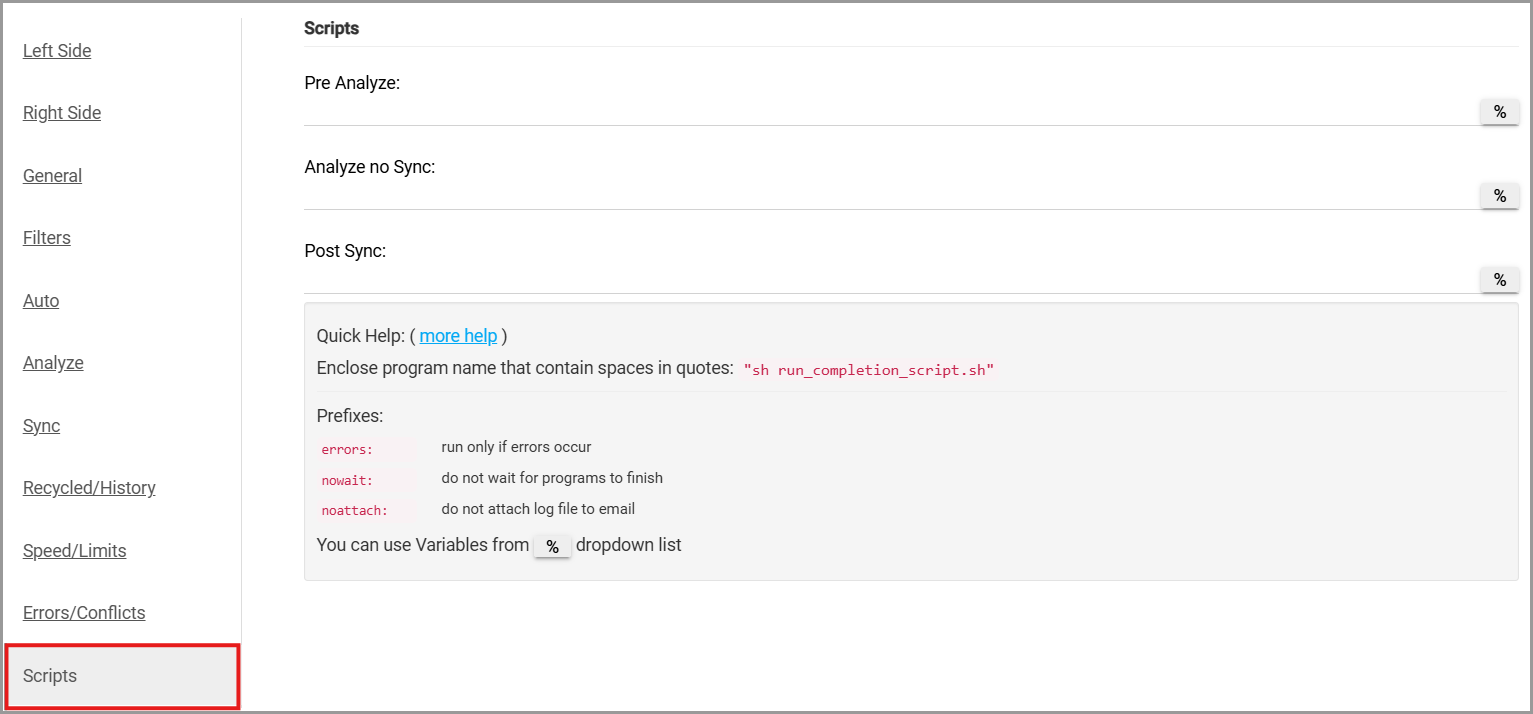
Pre-Analyze:
Si esta opción no está vacía, la acción especificada se realiza justo antes de que comience Analizar.
Si el programa devuelve un código de retorno distinto de cero o falla, Analizar no se iniciará.
Si el programa devuelve un código de retorno cero, Analizar continuará.
Analyze no Sync:
Si esta opción no está vacía, la acción especificada se realiza una vez que Analizar finaliza.
La acción se activa únicamente si Analizar finaliza con No Changes.
Post Sync:
Si esta opción no está vacía, la acción especificada se realiza una vez que Sincronizar finaliza.
Nota: Para obtener más información sobre Scripts/Emails, haga clic aquí
↑ Volver arriba


