- Optionen für die linke und rechte Seite
- General
- Filters
- Auto
- Analyze
- Sync
- Recycled/History
- Speed/Limits
- Errors/Conflicts
- Scripts
Optionen für die linke und rechte Seite
Auf den Registerkarten „Left Folder“ und „Right Folder“ legen Sie die Speicherorte Ihres Auftrags fest und konfigurieren die zugehörigen Optionen.

Klicken Sie auf „Show Options“, um alle Optionen für die ausgewählte linke oder rechte Seite anzuzeigen.
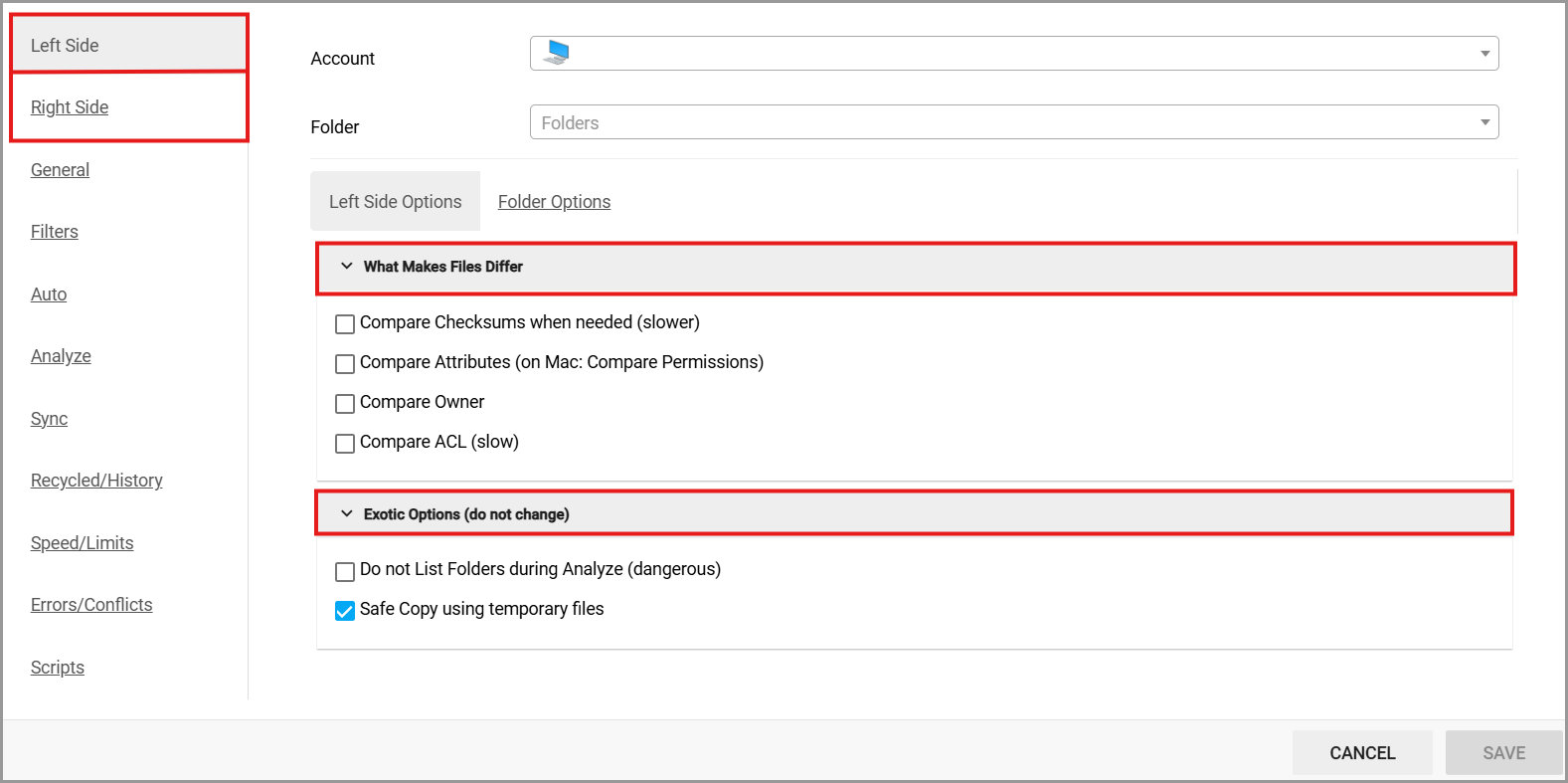
What Makes Files Differ
Compare Checksums When Needed (slower) (standardmäßig deaktiviert)
Wenn aktiviert, vergleicht GoodSync die MD5-Prüfsumme der alten und der neuen Datei, wenn die Dateigröße gleich ist, sich aber der Änderungszeitpunkt geändert hat. Unterscheidet sich die MD5-Prüfsumme bei gleicher Dateigröße und gleichem Änderungszeitpunkt, meldet GoodSync einen Konflikt. Nach der Synchronisierung prüft GoodSync, ob die Prüfsumme der kopierten Datei auf beiden Seiten übereinstimmt.
Wenn deaktiviert, erkennt GoodSync Dateiänderungen ausschließlich anhand von Unterschieden bei Dateigröße oder Änderungszeitpunkt.
Compare Attributes (auf dem Mac: Compare Permissions)
Wenn aktiviert, werden Änderungen an Datei- oder Ordnerattributen auch dann erkannt, wenn sich der Dateiinhalt nicht geändert hat.
Wenn deaktiviert, werden Attribute nur dann kopiert, wenn die Datei selbst kopiert wird.
Compare Owner (standardmäßig deaktiviert)
Wenn aktiviert, werden Änderungen am Dateibesitzer auch dann erkannt, wenn sich der Dateiinhalt nicht geändert hat.
Wenn deaktiviert, wird der Dateibesitzer nur dann kopiert, wenn sich der Dateiinhalt ändert.
Compare ACL (standardmäßig deaktiviert)
Wenn aktiviert, werden Änderungen an der Zugriffssteuerungsliste (Access Control List, ACL) auch dann erkannt, wenn sich der Dateiinhalt nicht geändert hat.
Wenn deaktiviert, werden ACL-Informationen nur dann kopiert, wenn sich der Dateiinhalt ändert.
Compare Extended Attributes (nur Mac, standardmäßig deaktiviert)
Wenn aktiviert, werden Änderungen an erweiterten Attributen auch dann erkannt, wenn sich der Dateiinhalt nicht geändert hat.
Wenn deaktiviert, werden erweiterte Attribute nur dann kopiert, wenn die Datei selbst kopiert wird.
Exotic Options
Do Not List Folders During Analyze (standardmäßig deaktiviert, früher Fast Pre-Analyze)
Wenn aktiviert, listet GoodSync während der Analyse keine Ordner auf. Stattdessen stützt es sich bei der Ermittlung der Dateilisten auf die GoodSync-Statusdatei (State File).
Wenn deaktiviert, führt GoodSync eine vollständige Analyse der Ordnerstruktur durch.
Verwenden Sie diese Option nur, wenn die Dateien im Ordner und in seinen Unterordnern ausschließlich von GoodSync geändert werden.
Hinweis:
Eine falsche Verwendung dieser Option kann zu inkonsistenten Daten oder Datenverlust führen. Nur für erfahrene Benutzer gedacht.
Safe Copy Using Temporary Files (standardmäßig aktiviert)
Wenn aktiviert, kopiert GoodSync Dateien zunächst in eine temporäre Datei im Zielordner. Nach erfolgreichem Abschluss des Kopiervorgangs wird die temporäre Datei in die endgültige Zieldatei umbenannt.
So wird eine Beschädigung von Dateien verhindert, falls der Kopiervorgang unterbrochen wird.
Bei Einweg-Backups können Sie diese Option deaktivieren, wenn auf dem Zielspeicher nur wenig freier Speicherplatz verfügbar ist.
Diese Option ist nur für Dateisysteme verfügbar, die keine atomaren Uploads unterstützen (bei denen unterbrochene Uploads automatisch auf die vorherige Dateiversion zurückgesetzt werden).
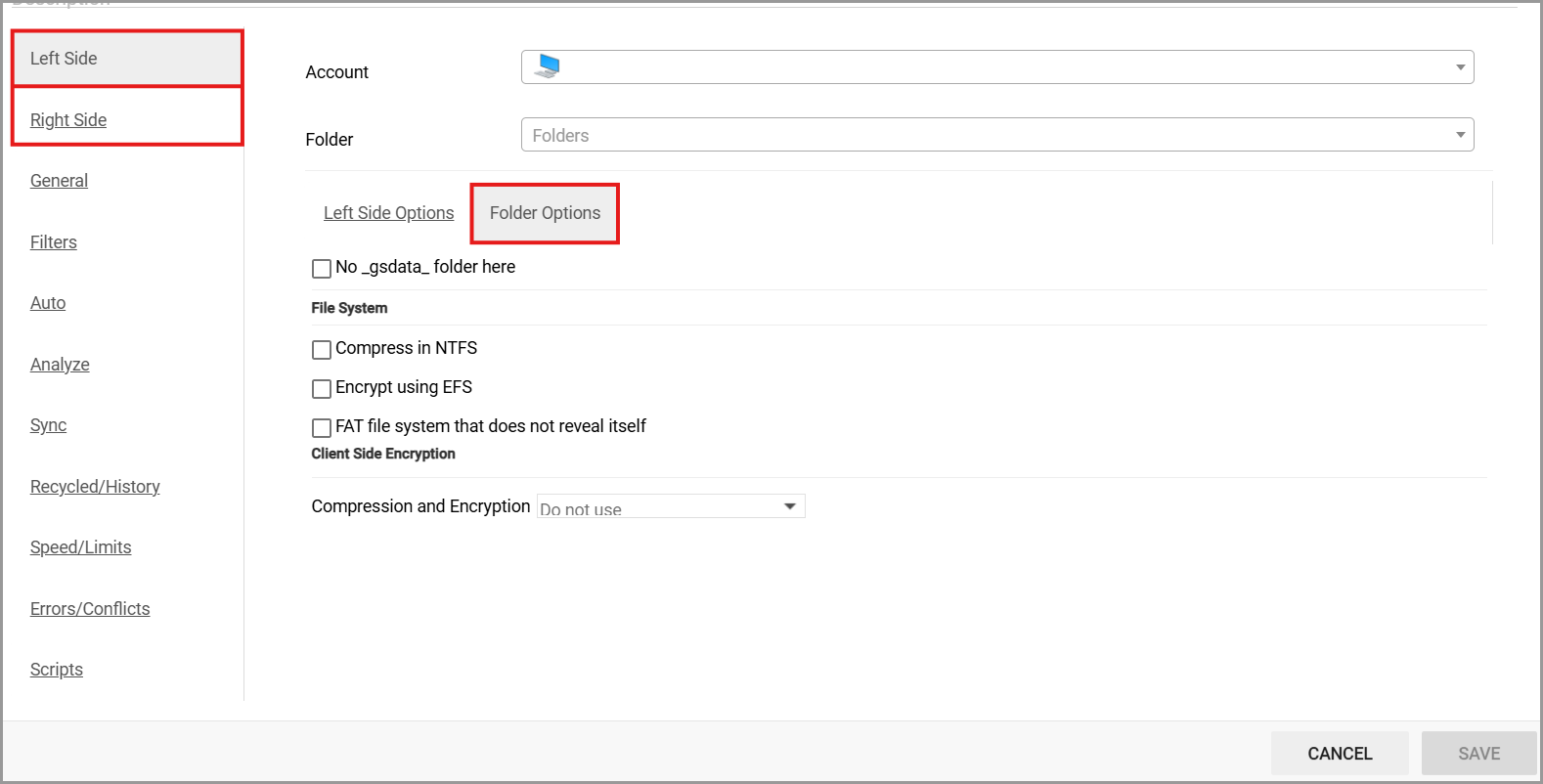
Folder Options
No _gsdata_ Folder Here (standardmäßig deaktiviert)
Wenn aktiviert, erstellt GoodSync den Ordner _gsdata_ nicht im Synchronisierungsordner auf der linken oder rechten Seite des Auftrags.
Stattdessen wird der Ordner _gsdata_ im GoodSync-Profilordner auf dem lokalen Computer erstellt.
Beispiel: C:\Users\%USERNAME%\AppData\Local\GoodSync\_mirror_
Wenn deaktiviert, wird der Ordner _gsdata_ im Synchronisierungsordner erstellt.
Verwenden Sie diese Option nur, wenn das Schreiben in den Synchronisierungsordner nicht möglich oder nicht erwünscht ist (zum Beispiel bei einer schreibgeschützten Quelle in einem Einweg-Auftrag).
Verwenden Sie diese Option nur, wenn der Synchronisierungsordner von keinem anderen Auftrag auf diesem oder einem anderen Computer synchronisiert wird.
Hinweis:
Wenn diese Option aktiviert ist, können die folgenden Optionen nicht verwendet werden:
- Save Previous/Past Version
- Save History
Compress (nur Windows, standardmäßig deaktiviert)
Wenn aktiviert, werden Dateiinhalte mit der integrierten Komprimierungsfunktion des Windows-Dateisystems komprimiert.
Diese Option funktioniert nur auf NTFS-Dateisystemen. Die Komprimierung wird von Windows durchgeführt, und die Datei erhält das Attribut „Compressed“.
Uncompress (nur Windows, standardmäßig deaktiviert)
Wenn aktiviert, werden Dateiinhalte mit der integrierten Funktion des Windows-Dateisystems dekomprimiert.
Diese Option funktioniert nur auf NTFS-Dateisystemen; die Dekomprimierung übernimmt Windows.
FAT File System That Does Not Reveal Itself (nur Windows, standardmäßig deaktiviert)
Wenn aktiviert, wendet GoodSync eine spezielle Zeitkorrektur an, die die Einschränkungen des FAT-Dateisystems beim Speichern von Zeitangaben ausgleicht.
Wenn deaktiviert und sich das Dateisystem nicht als FAT zu erkennen gibt, geht GoodSync davon aus, dass das Dateisystem die Änderungszeitpunkte von Dateien in UTC speichert.
Do Not List Folders During Analyze (standardmäßig deaktiviert, früher Fast Pre-Analyze)
Wenn aktiviert, listet GoodSync während der Analyse keine Ordner auf. Stattdessen stützt es sich bei der Ermittlung der Dateilisten auf die GoodSync-Statusdatei (State File).
Wenn deaktiviert, führt GoodSync eine vollständige Analyse der Ordnerstruktur durch.
Verwenden Sie diese Option nur, wenn die Dateien im Ordner und in seinen Unterordnern ausschließlich von GoodSync geändert werden.
Hinweis:
Eine falsche Verwendung dieser Option kann zu inkonsistenten Daten oder Datenverlust führen. Nur für erfahrene Benutzer gedacht.
Encrypt File Bodies (standardmäßig deaktiviert)
Wenn aktiviert, werden Dateiinhalte verschlüsselt, bevor sie in den ausgewählten linken oder rechten Ordner hochgeladen werden.
Die Verschlüsselung erfolgt mit AES und einem 256-Bit-Schlüssel sowie verketteten Dateiblöcken. Dabei wird ein zufälliger Salt verwendet, sodass die mehrfache Verschlüsselung derselben Datei jeweils unterschiedliche verschlüsselte Ergebnisse liefert.
Die verschlüsselte Datei wird genau 32 Byte größer.
Encrypt File Name (standardmäßig deaktiviert)
Wenn aktiviert, werden die Dateinamen im Synchronisierungsordner vor dem Hochladen verschlüsselt.
Die Verschlüsselung erfolgt mit AES und einem 256-Bit-Schlüssel.
Informationen zur Option „Use GS Account“ finden Sie unter: GoodSync Hilfe-Center
General
Auf der Registerkarte „General“ konfigurieren Sie Optionen, die die Richtung des Auftrags betreffen.
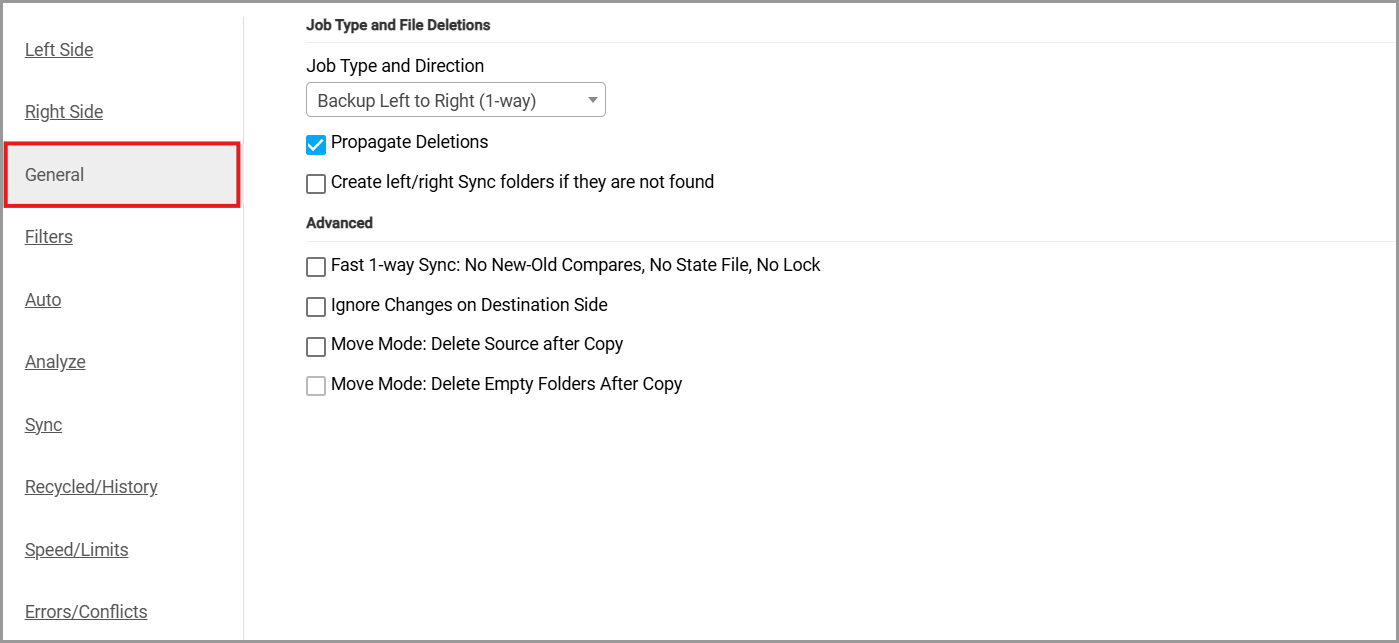
Der Auftragstyp bestimmt, wie Änderungen zwischen dem linken und dem rechten Ordner übertragen werden.
Backup Left to Right (Standard)
Änderungen werden nur vom linken in den rechten Ordner übertragen.
Synchronize 2-Way
Änderungen werden in beide Richtungen zwischen dem linken und dem rechten Ordner übertragen, sodass der Inhalt auf beiden Seiten identisch bleibt.
Backup Right to Left (1-way)
Änderungen werden nur vom rechten in den linken Ordner übertragen.
Propagate Deletions (standardmäßig aktiviert)
Wenn aktiviert, werden Löschungen auf einer Seite des Auftrags auch auf der anderen Seite übernommen.
Wenn deaktiviert, werden Löschungen nicht übertragen, sondern nur Dateiänderungen.
Hinweis:
Diese Option gilt nur für Einweg-Aufträge.
Create Left/Right Sync Folders if They Are Not Found (standardmäßig deaktiviert)
Wenn aktiviert, erstellt GoodSync den linken und rechten Synchronisierungsordner automatisch, falls sie noch nicht vorhanden sind.
Wenn deaktiviert, gibt die Analyse einen Fehler aus, falls die angegebenen Synchronisierungsordner nicht gefunden werden.
Fast 1-way Sync (standardmäßig deaktiviert)
Wenn aktiviert, verwendet GoodSync keine Statusdateien und sperrt die Ordner während der Synchronisierung nicht. Es kopiert einfach alle Änderungen von der Quelle zum Ziel.
Wenn deaktiviert, läuft der Auftrag im normalen Modus mit Statusdateien und Ordnersperren.
Dieser Modifikator gilt nur für Einweg-Aufträge.
HINWEIS: Der Modus „Fast 1-way“ verwendet keinen Papierkorb. Alle in diesem Modus gelöschten Dateien gehen verloren.
Ignore Changes on Destination Side (standardmäßig deaktiviert)
Wenn aktiviert, ignoriert GoodSync Änderungen auf der Zielseite. Ändert sich die Zieldatei, während die Quelldatei unverändert bleibt, wird nichts kopiert (No Copy).
Wenn deaktiviert, werden Änderungen auf der Zielseite nicht ignoriert. Ändert sich die Zieldatei, während die Quelldatei unverändert bleibt, wird die Quelldatei zum Ziel kopiert.
Dieser Modifikator gilt nur für Einweg-Aufträge.
Move Mode: Delete Source File after Copy
Nachdem eine Datei von der Quelle zum Ziel kopiert wurde, wird die ursprüngliche Quelldatei gelöscht.
Die Datei wird dadurch effektiv von der Quelle zum Ziel verschoben.
Ist der Quellordner danach leer, kann er ebenfalls entfernt werden.
Diese Option ist für erfahrene Benutzer gedacht.
Move Mode: Delete Empty Folders after Copy
Nachdem der Verschiebemodus die Quelldateien gelöscht hat, werden auch alle Ordner entfernt, die dadurch leer geworden sind.
Diese Option ist für erfahrene Benutzer gedacht.
Filters
Auf der Registerkarte „Filters“ können Sie Einschluss- und Ausschlussfilter erstellen und so genau steuern, welche Daten synchronisiert werden und welche nicht.
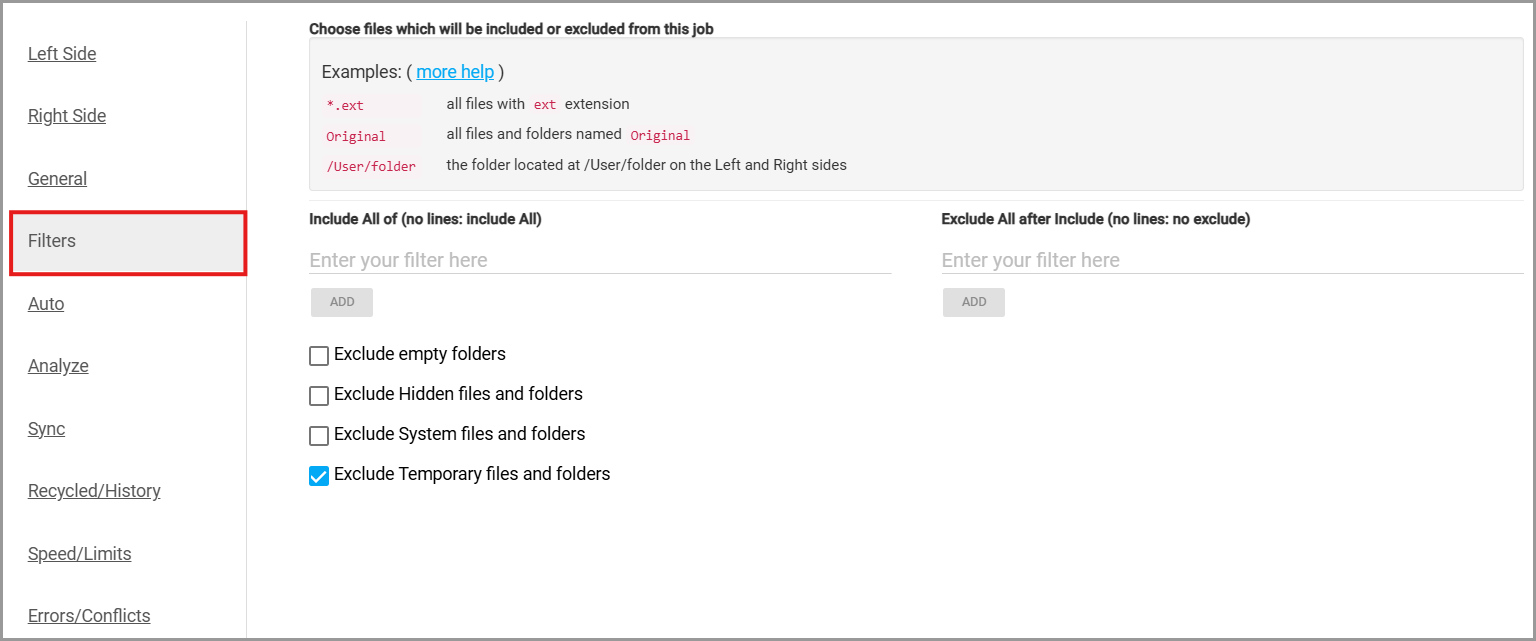
Exclude (standardmäßig leer)
Dateien und Ordner, die einem Ausschlussfilter entsprechen, werden von der Synchronisierung ausgeschlossen.
Include (standardmäßig leer)
Ist dieses Feld nicht leer, werden nur Dateien und Ordner synchronisiert, die einem Einschlussfilter entsprechen – und keinem Ausschlussfilter.
Hinweis:
Ausschlussfilter haben immer Vorrang vor Einschlussfiltern.
Exclude Empty Folders (standardmäßig deaktiviert)
Wenn aktiviert, werden Ordner ausgeschlossen, die leer sind oder nur leere Ordner enthalten.
Ein Ordner gilt als leer, wenn er keine Dateien enthält oder nur Dateien, die durch Filter ausgeschlossen wurden.
Exclude Hidden Files and Folders (standardmäßig aktiviert)
Schließt Dateien und Ordner mit dem Attribut „Hidden“ aus.
Exclude System Files and Folders (standardmäßig aktiviert)
Schließt Dateien und Ordner mit dem Attribut „System“ aus.
Einzelheiten zur Filtersyntax und zum Erstellen bestimmter Filter finden Sie unter:
Filter
Auto
Zeitplanung, Konfliktlösung und Auslöser für die Synchronisierung lassen sich auf der Registerkarte „Auto“ konfigurieren.
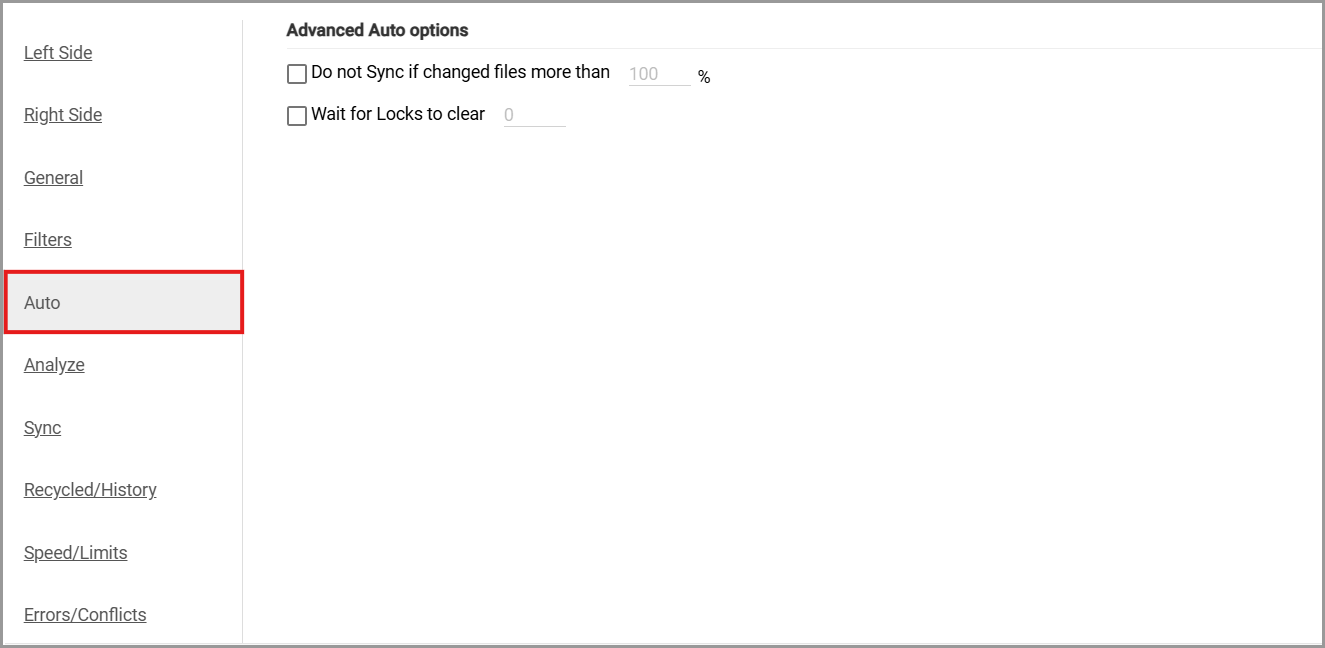
Do Not Sync if Changed Files Exceed (standardmäßig 50 %)
Bei der bidirektionalen Synchronisierung wird die automatische Synchronisierung nicht ausgeführt, wenn sich mehr als der angegebene Prozentsatz der Dateien geändert hat.
Eine große Anzahl von Änderungen kann auf ein ungewöhnliches Ereignis hinweisen, das Ihre Aufmerksamkeit erfordert, etwa auf Ransomware-Aktivität.
Wait for Locks to Clear (standardmäßig aktiviert)
Wenn aktiviert, warten automatische Aufträge, bis Sperrdateien aufgehoben sind, anstatt einen Fehler auszugeben.
Timetable (früher Job Automation - AUTO): Weitere Informationen zur Registerkarte „Timetable“ finden Sie hier
Analyze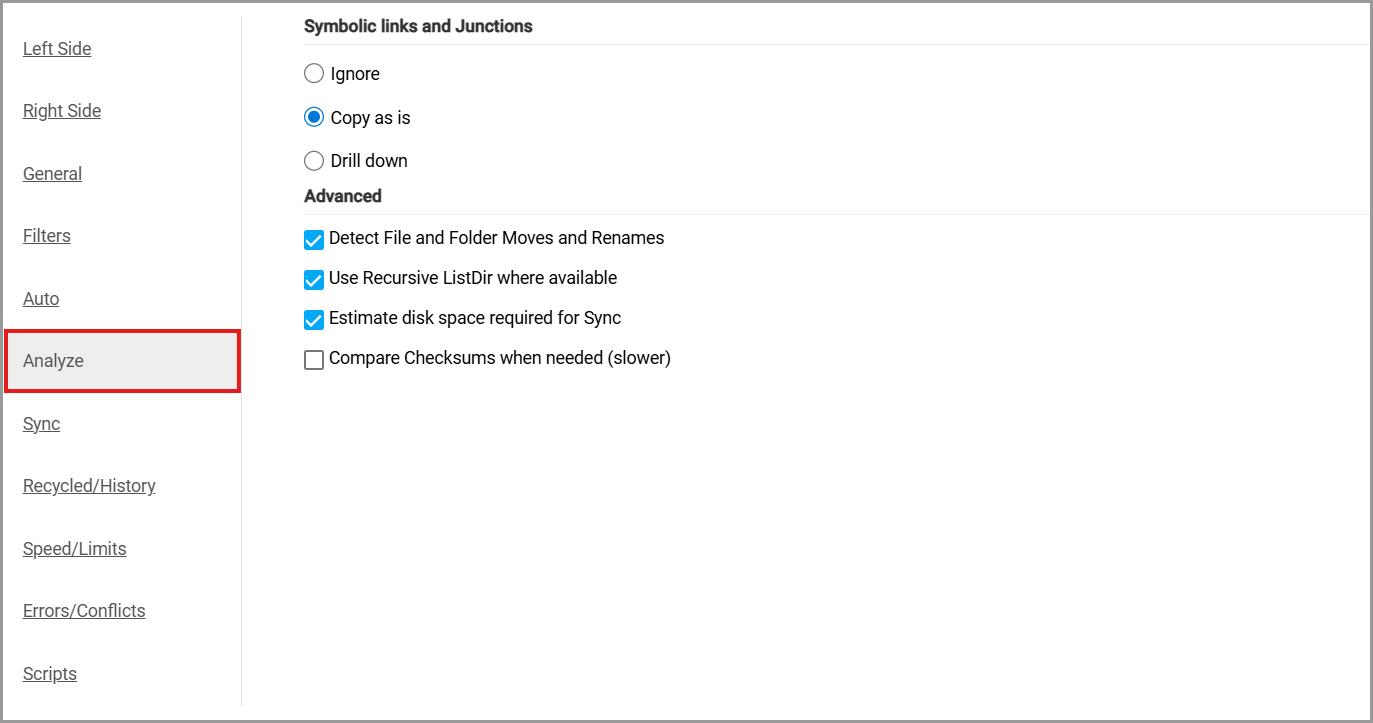
Symbolic Links and Junctions:
Ignore
Symbolische Links werden ignoriert und nicht kopiert.
Copy As Is (Standard)
Der symbolische Link selbst wird zum Ziel kopiert, sodass der Link genau so erhalten bleibt, wie er in der Quelle vorliegt.
Drill Down
Anstelle des Links selbst wird die Zieldatei bzw. der Zielordner, auf den der symbolische Link verweist, zum Ziel kopiert.
Hinweise zu den Plattformen:
Windows
Ein symbolischer Link gibt an, ob er auf eine Datei oder einen Ordner verweist.
Linux / Unix
Ein symbolischer Link gibt nicht an, ob er auf eine Datei oder einen Ordner verweist. GoodSync muss dem Link daher folgen, um das Ziel zu ermitteln.
Analyze:
Detect File and Folder Moves and Renames (standardmäßig aktiviert)
Wenn aktiviert, erkennt GoodSync, wenn Dateien oder Ordner verschoben oder umbenannt wurden, und führt den entsprechenden Vorgang aus, anstatt dies als Löschung mit anschließender neuer Kopie zu behandeln.
Das Verschieben eines Ordners wird erkannt, wenn alle Dateien eines Ordners in denselben Zielordner verschoben wurden.
Hinweis:
Enthält ein Ordner zwei oder mehr Dateien mit identischer Dateigröße und identischem Änderungszeitpunkt, kann GoodSync Umbenennungen oder Verschiebungen dieser Dateien bzw. ihrer übergeordneten Ordner möglicherweise nicht erkennen.
Estimate Disk Space Required for Sync (standardmäßig aktiviert)
Wenn aktiviert, berechnet GoodSync, wie viel freier Speicherplatz für den Abschluss der Synchronisierung erforderlich ist.
Compare Checksums of All Files (slow) (standardmäßig deaktiviert)
Wenn aktiviert, vergleicht GoodSync die MD5-Prüfsumme aller Dateien auf der linken und der rechten Seite. Unterscheidet sich die MD5-Prüfsumme bei gleicher Dateigröße und gleichem Änderungszeitpunkt, meldet GoodSync einen Konflikt. Nach der Synchronisierung prüft GoodSync außerdem, ob die Prüfsumme der kopierten Datei auf beiden Seiten übereinstimmt.
Wenn deaktiviert, erkennt GoodSync Dateiänderungen ausschließlich anhand von Unterschieden bei Dateigröße oder Änderungszeitpunkt.
Sync
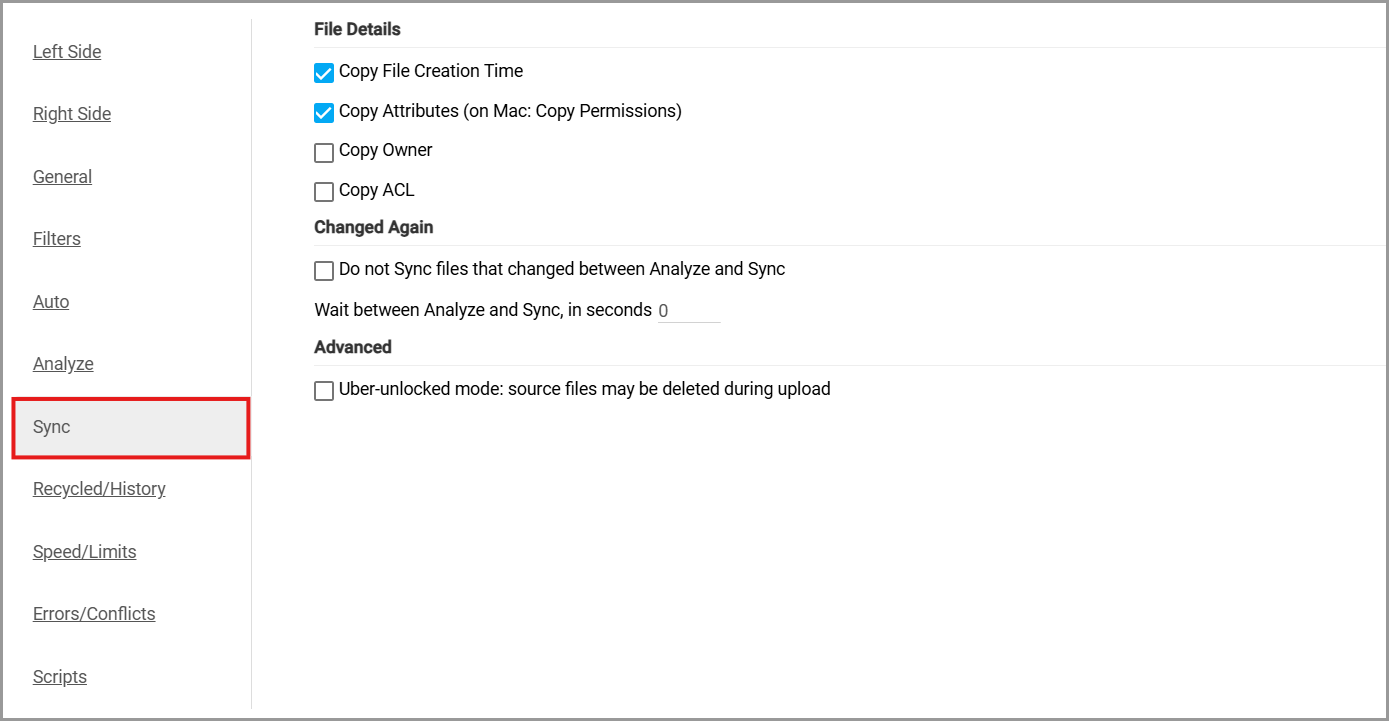
Copy File Creation Time (standardmäßig deaktiviert)
Wenn aktiviert, kopiert GoodSync zusätzlich zum Änderungszeitpunkt auch den Erstellungszeitpunkt der Datei bzw. des Ordners.
Wenn deaktiviert, wird nur der Änderungszeitpunkt kopiert.
Copy Attributes (auf dem Mac: Copy Permissions)
Wenn aktiviert, kopiert GoodSync bei der Übertragung Datei- und Ordnerattribute wie ReadOnly, Hidden und System.
Wenn deaktiviert, erhalten kopierte Dateien das Attribut „Normal“.
Copy Owner (standardmäßig deaktiviert)
Wenn aktiviert, kopiert GoodSync bei der Übertragung den Besitzer der Datei bzw. des Ordners.
Wenn deaktiviert, wird der aktuelle Besitzer des Zielsystems zugewiesen.
Copy ACL (standardmäßig deaktiviert)
Wenn aktiviert, kopiert GoodSync die Zugriffssteuerungsliste (ACL) der Datei bzw. des Ordners.
Wenn deaktiviert, erhalten kopierte Dateien eine leere ACL.
Hinweis:
GoodSync kann aus gesperrten Dateien kopieren, aber nicht in gesperrte Dateien.
Gesperrte Dateien müssen sich auf einem lokalen Datenträger befinden; gesperrte Dateien auf eingebundenen Netzlaufwerken werden nicht unterstützt.
Do not Sync files that changed between Analyze and Sync (standardmäßig deaktiviert)
Wenn aktiviert, versucht GoodSync sofort erneut, eine Datei zu synchronisieren, wenn sie sich nach der Analyse oder während der Synchronisierung ändert.
Wenn deaktiviert, werden solche Dateien synchronisiert, sodass Quelle und Ziel ihren geänderten Zustand widerspiegeln.
Uber-Unlocked Mode (standardmäßig deaktiviert)
Wenn aktiviert, können Quelldateien während des Uploads verschoben oder gelöscht werden, da GoodSync sie während der Übertragung nicht sperrt.
Wenn deaktiviert, wird der Upload-Modus des Betriebssystems verwendet, der verhindert, dass Dateien während der Übertragung verschoben oder gelöscht werden.
Recycled/History
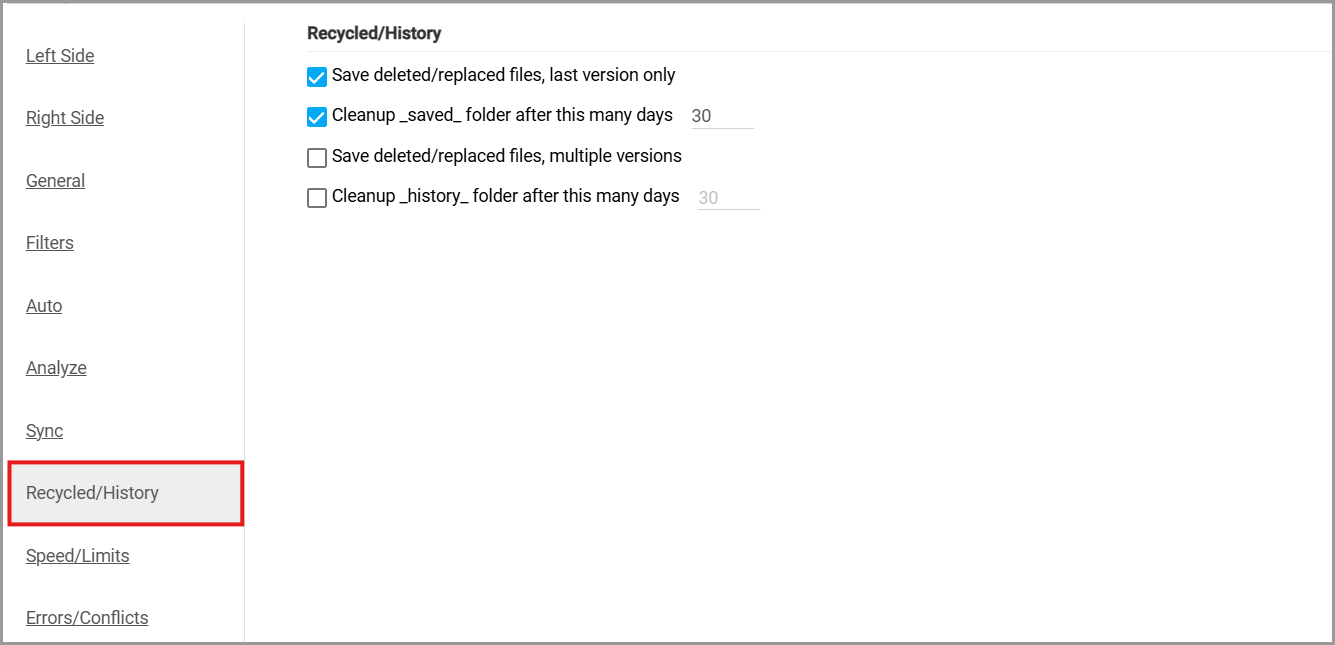
Save deleted/replaced files, last version only (standardmäßig aktiviert)
Wenn aktiviert, speichert GoodSync die vorherige Version jeder geänderten Datei im Ordner _gsdata_\_saved_ auf der Seite des Auftrags, auf der die Ersetzung erfolgt. Gelöschte Dateien werden zur Wiederherstellung ebenfalls in diesem Ordner abgelegt.
Wenn deaktiviert, werden ersetzte oder gelöschte Dateien endgültig entfernt.
Es wird nur die jeweils letzte vorherige Version der Datei aufbewahrt (die Version unmittelbar vor der aktuellen).
Hinweis: Der Ordner _gsdata_ ist ausgeblendet. Um ihn im Windows Explorer anzuzeigen, aktivieren Sie die Option zum Anzeigen ausgeblendeter Dateien.
Cleanup _saved_ folder after this many days (standardmäßig aktiviert, 30 Tage)
Wenn aktiviert, werden die im Ordner _gsdata_\_saved_ gespeicherten Dateien nach der angegebenen Anzahl von Tagen automatisch entfernt.
Wenn deaktiviert, werden die Dateien im Ordner _gsdata_\_saved_ unbegrenzt aufbewahrt.
Save deleted/replaced files, multiple versions (standardmäßig deaktiviert)
Wenn aktiviert, speichert GoodSync bei jeder Änderung eine Version der Datei. Diese Versionen werden im Ordner _gsdata_\_history_ auf der Seite des Auftrags abgelegt, auf der die Ersetzung erfolgt.
Vor der Dateierweiterung wird dem Dateinamen ein Zeitstempel hinzugefügt, damit mehrere Versionen erhalten bleiben können. Die ursprüngliche Ordnerstruktur wird ebenfalls beibehalten.
Gelöschte Dateien werden zur Wiederherstellung ebenfalls in diesem Ordner abgelegt.
Hinweis: Diese Option kann nicht zusammen mit der Option „Save deleted/replaced files, last version only“ verwendet werden.
Cleanup _history_ folder after this many days (standardmäßig deaktiviert, 30 Tage)
Wenn aktiviert, werden die im Ordner _gsdata_\_history_ gespeicherten Dateien nach der angegebenen Anzahl von Tagen automatisch entfernt.
Wenn deaktiviert, werden die Dateien im Ordner _gsdata_\_history_ unbegrenzt aufbewahrt.
Speed/Limits
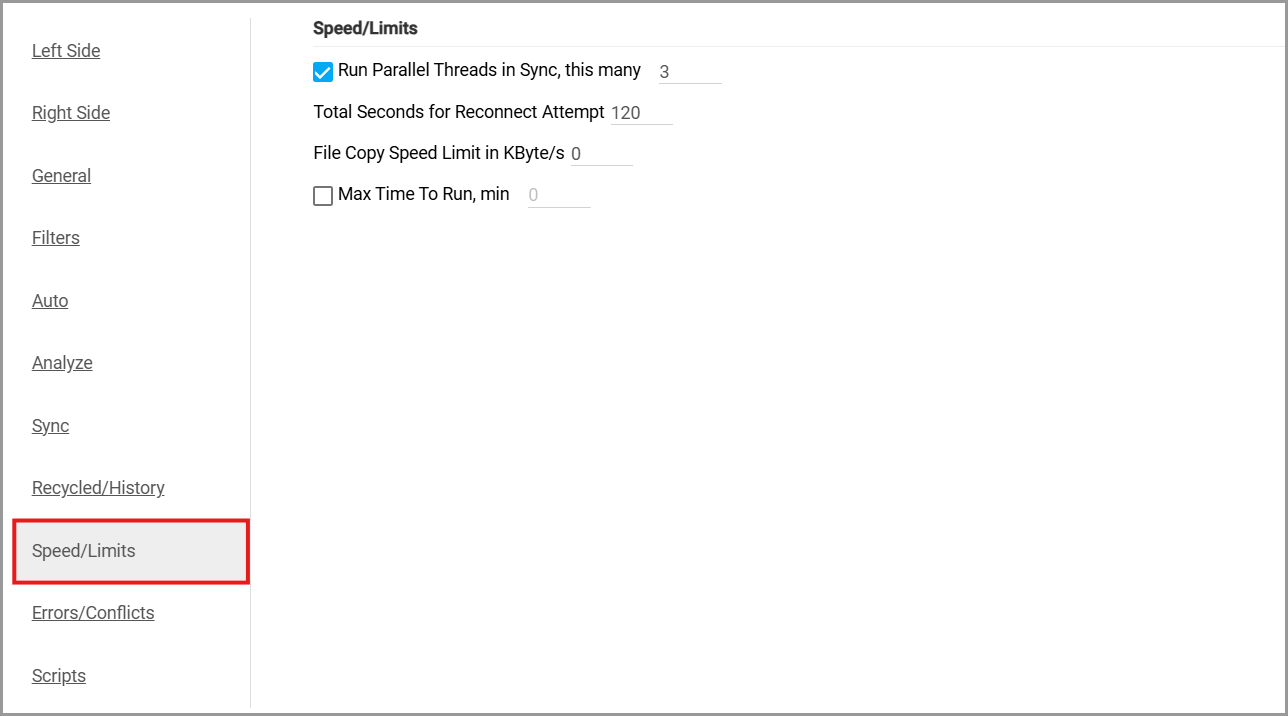
Run Parallel Threads in Sync (Standard: 3)
Wenn aktiviert, läuft die Synchronisierung mit mehreren parallelen Threads. Dies kann die Übertragungsgeschwindigkeit bei Remote-Servern mit hoher Latenz verbessern.
Wenn deaktiviert oder auf 0 bzw. 1 gesetzt, läuft die Synchronisierung in einem einzigen sequenziellen Thread.
Wann diese Option in der Regel nicht hilft:
Beim Hochladen einer kleinen Anzahl großer Dateien auf Server wie GSTP, S3 oder FTP, wenn die Bandbreite bereits vollständig ausgelastet ist.
Total Seconds for Reconnect Attempts (Standard: 120 Sekunden)
Legt fest, wie viele Sekunden insgesamt für Wiederverbindungsversuche zur Verfügung stehen, wenn die Verbindung zum Dateisystem getrennt wird oder es Verbindungsfehler meldet.
Schlagen Dateivorgänge nach Ablauf dieses Zeitraums weiterhin fehl, gilt das Dateisystem als getrennt, und der Auftrag schlägt fehl.
File Copy Speed Limit in KBytes/sec (standardmäßig 0)
Ist ein Wert größer als 0 eingestellt, begrenzt GoodSync die Kopiergeschwindigkeit auf die angegebene Anzahl von KByte pro Sekunde.
Überschreitet die durchschnittliche Kopiergeschwindigkeit den festgelegten Grenzwert, pausiert GoodSync den Auftrag jeweils für eine Sekunde, bis die Durchschnittsgeschwindigkeit wieder unter dem eingestellten Schwellenwert liegt.
Max Time To Run, Min (Standard: 0)
Wenn aktiviert und ungleich null, wird die Laufzeit dieses Auftrags auf die angegebene Anzahl von Minuten begrenzt.
Errors/Conflicts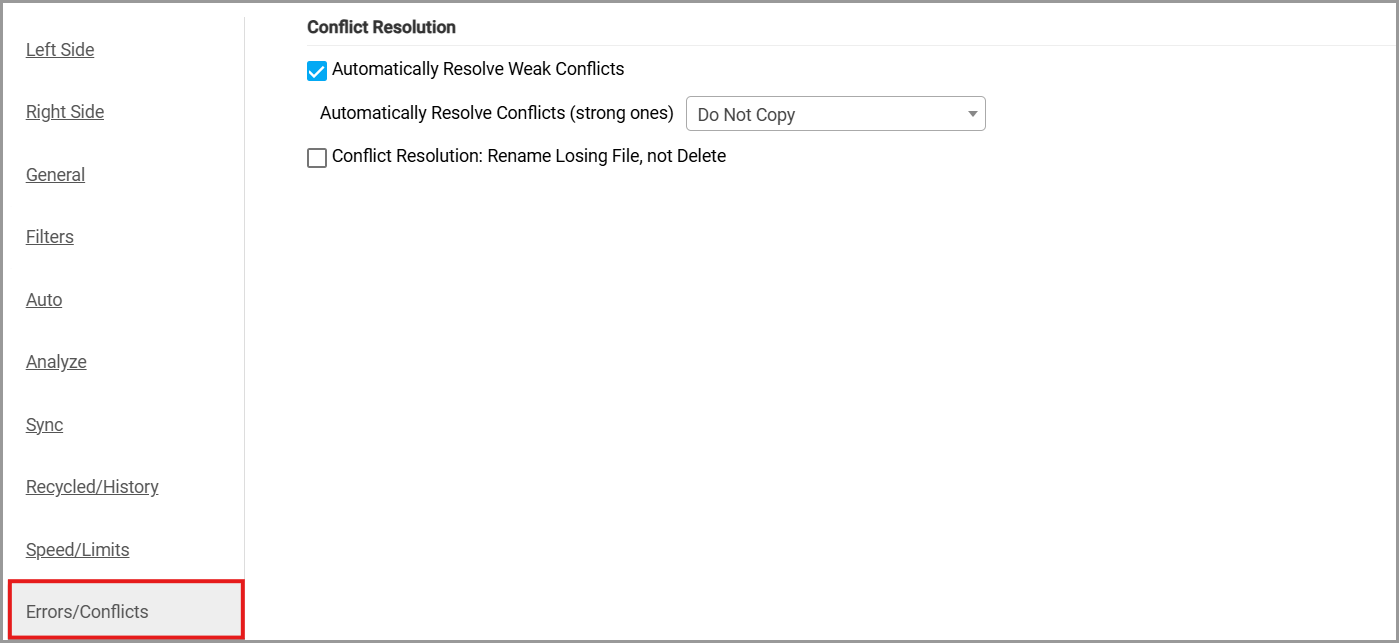
Automatically Resolve Conflicts
Wird eine Datei vor einer geplanten bidirektionalen Synchronisierung auf beiden Seiten geändert, entsteht ein Konflikt.
Konflikte können mit den folgenden Optionen automatisch gelöst werden:
Do Not Copy (Standard)
Der Konflikt bleibt ungelöst.
Left to Right
Überträgt die Änderung von der linken auf die rechte Seite.
Right to Left
Überträgt die Änderung von der rechten auf die linke Seite.
Newer File Wins
Behält die Datei mit dem jüngsten Änderungszeitpunkt.
Stop Sync
Hält die Synchronisierung an, sobald ein Konflikt erkannt wird.
Conflict Resolution: Rename Losing File, Not Delete
Wenn aktiviert, wird die Datei, die den Konflikt verliert, nicht gelöscht. Stattdessen wird sie nach folgendem Muster umbenannt: FileName (Conflicted Copy from COMPUTER on DATE).ext
Scripts
Über die Registerkarte „Scripts“ können Sie in einer bestimmten Phase eines Auftragslaufs ein Programm oder Skript aufrufen oder eine E-Mail-Benachrichtigung senden.
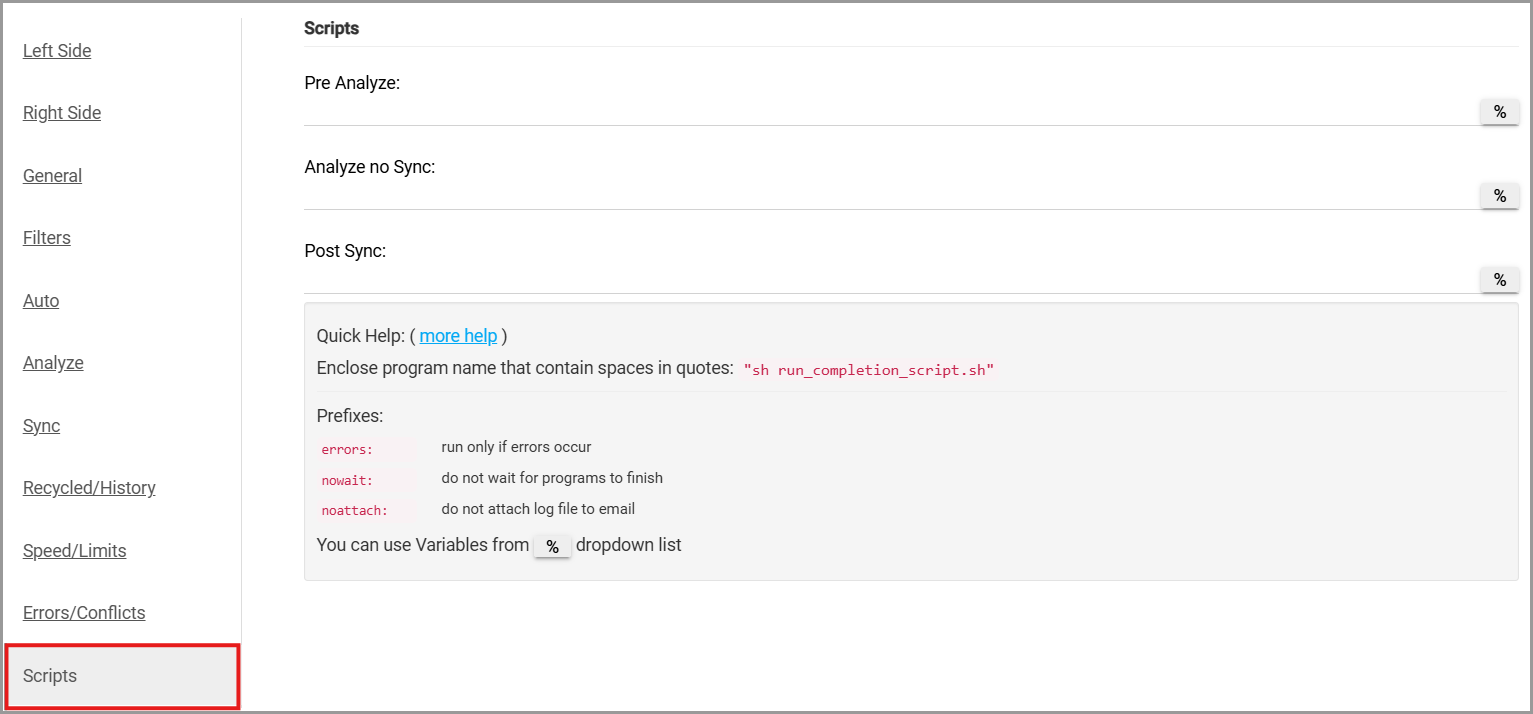
Pre-Analyze:
Ist diese Option nicht leer, wird die angegebene Aktion unmittelbar vor Beginn der Analyse ausgeführt.
Gibt das Programm einen Rückgabecode ungleich null zurück oder schlägt es fehl, wird die Analyse nicht gestartet.
Gibt das Programm den Rückgabecode null zurück, wird die Analyse fortgesetzt.
Analyze no Sync:
Ist diese Option nicht leer, wird die angegebene Aktion nach Abschluss der Analyse ausgeführt.
Die Aktion wird nur ausgelöst, wenn die Analyse mit „No Changes“ endet.
Post Sync:
Ist diese Option nicht leer, wird die angegebene Aktion nach Abschluss der Synchronisierung ausgeführt.
Hinweis: Weitere Informationen zu Scripts/Emails finden Sie hier
↑ Nach oben


