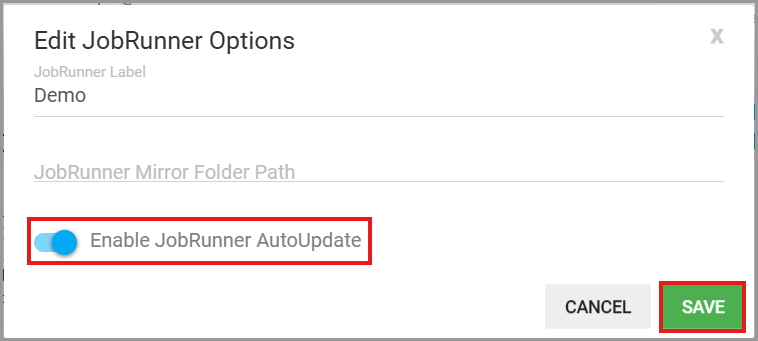
Für jeden GoodSync Control Center Runner gibt es eine Option, mit der Sie automatische Updates für genau diesen Runner aktivieren oder deaktivieren können.
Diese Einstellung finden Sie direkt beim jeweiligen Runner unter Edit JobRunner Options.
Mit der Option Enable JobRunner AutoUpdate legen Sie fest, ob der ausgewählte Runner automatisch aktualisiert wird.
Ist die Option aktiviert, aktualisiert sich der Runner automatisch auf die neueste verfügbare Version. Ist sie deaktiviert, bleibt der Runner auf seiner aktuellen Version, bis er manuell aktualisiert wird.
So können Administratoren steuern, wann Updates installiert werden, und bei Bedarf einheitliche Versionen auf allen Runner-Geräten sicherstellen.
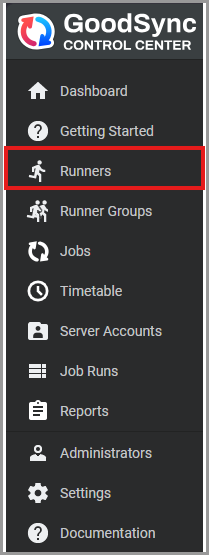
- Klicken Sie auf die Registerkarte Runners.
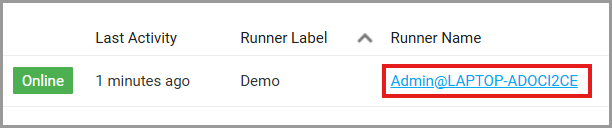
- Klicken Sie auf den verlinkten Namen des Runners.
- Klicken Sie oben links auf der Runner-Seite auf EDIT JOBRUNNER OPTIONS.

-
Schalten Sie Enable JobRunner AutoUpdate für den ausgewählten Runner ein oder aus. Klicken Sie dann auf SAVE.
AutoUpdate deaktiviert (Standard):
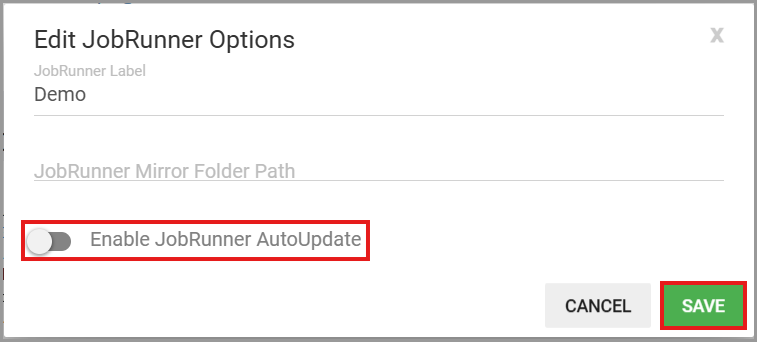
AutoUpdate aktiviert: