Auf der Registerkarte „Settings“ können Sie die Zugriffsverwaltung konfigurieren, die Zwei-Faktor-Authentifizierung aktivieren, die Zeitzone anpassen und Lizenzen verwalten.
Darüber hinaus stehen globale Einstellungen für die Update-Verwaltung, globale Filter und die SMTP-Konfiguration für Benachrichtigungen zur Verfügung.
Unternehmenseinstellungen
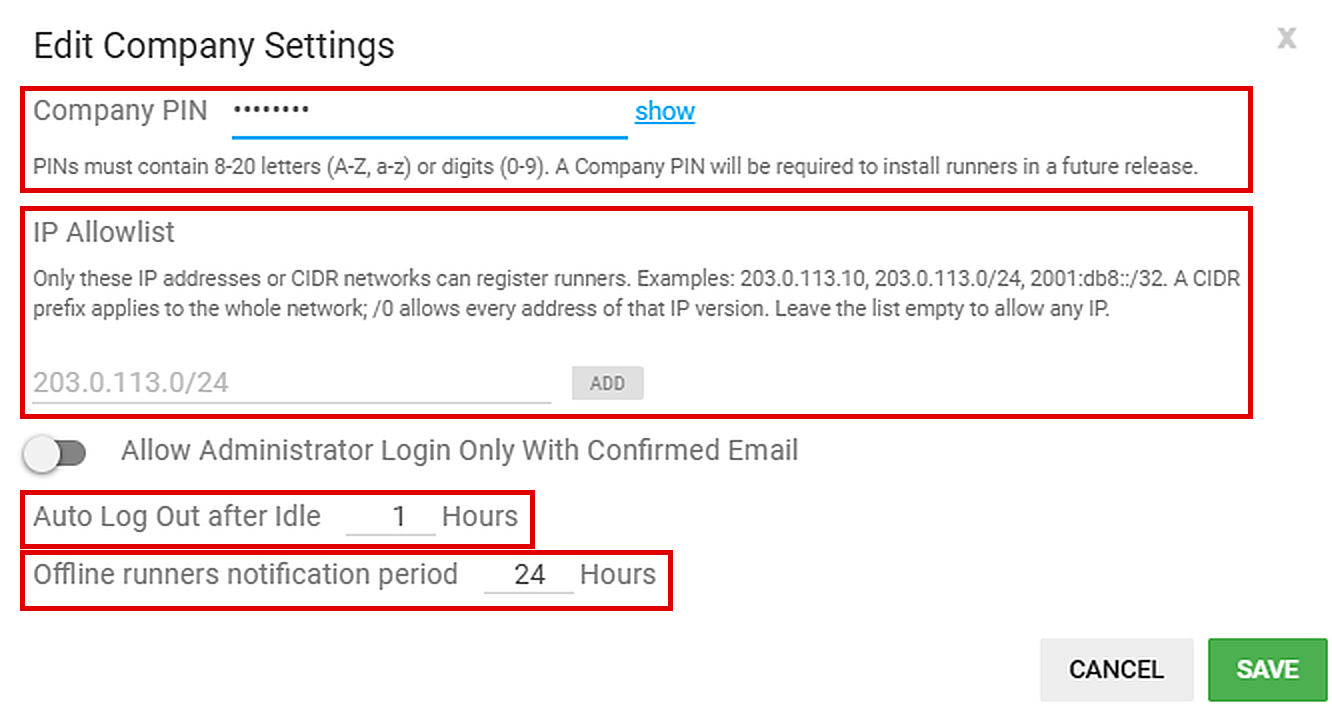
Um diese Einstellungen zu ändern, klicken Sie auf Edit Company Settings. Klicken Sie auf Save, um Ihre Änderungen zu übernehmen, oder auf Cancel, um den Dialog ohne Speichern zu schließen.
Company ID
Diese ID kennzeichnet Ihre Control-Center-Instanz. Geben Sie diese ID an, wenn Sie Runner so einrichten, dass sie sich mit Ihrer Konsole verbinden.
Allow Administrator Login Only With Confirmed Email
Ist diese Option aktiviert, können sich nur Administratoren mit bestätigter E-Mail-Adresse anmelden.
Use Two-Factor Authentication
Wird durch die Sicherheitsrichtlinie des GoodSync-Kontos gesteuert.
Nur altes Schema: Mit „Use Two-Factor Password Authorization“ schalten Sie die Zwei-Faktor-Authentifizierung ein oder aus. Die Registrierungsdauer für Geräte wird in Tagen angegeben (0 = nie).
Auto Log Out after Idle
Legen Sie fest, nach wie vielen Stunden Inaktivität ein Administrator automatisch abgemeldet wird.
Company PIN
Eine Company PIN dient als Zulassungsliste für neu installierte Runner. Ist eine Company PIN festgelegt, muss ein Runner mit dem Parameter /cc-copin und der korrekten PIN installiert werden, da er sich sonst nicht mit dem Control Center verbindet.
PINs müssen 8–20 Buchstaben (A–Z, a–z) oder Ziffern (0–9) enthalten. In einer künftigen Version wird für die Installation von Runnern eine Company PIN erforderlich sein.
Siehe Company PIN im Control Center festlegen.
IP Allowlist
Nur die aufgeführten IP-Adressen oder CIDR-Netzwerke können Runner registrieren. Geben Sie einen Eintrag ein und klicken Sie auf Add. Beispiele: 203.0.113.10, 203.0.113.0/24, 2001:db8::/32. Ein CIDR-Präfix gilt für das gesamte Netzwerk; /0 lässt alle Adressen der jeweiligen IP-Version zu. Lassen Sie die Liste leer, um alle IP-Adressen zuzulassen.
Offline runners notification period
Die Anzahl der Stunden, die ein Runner offline sein darf, bevor eine Benachrichtigung erstellt wird.
Persönliche Einstellungen / Konsoleneinstellungen

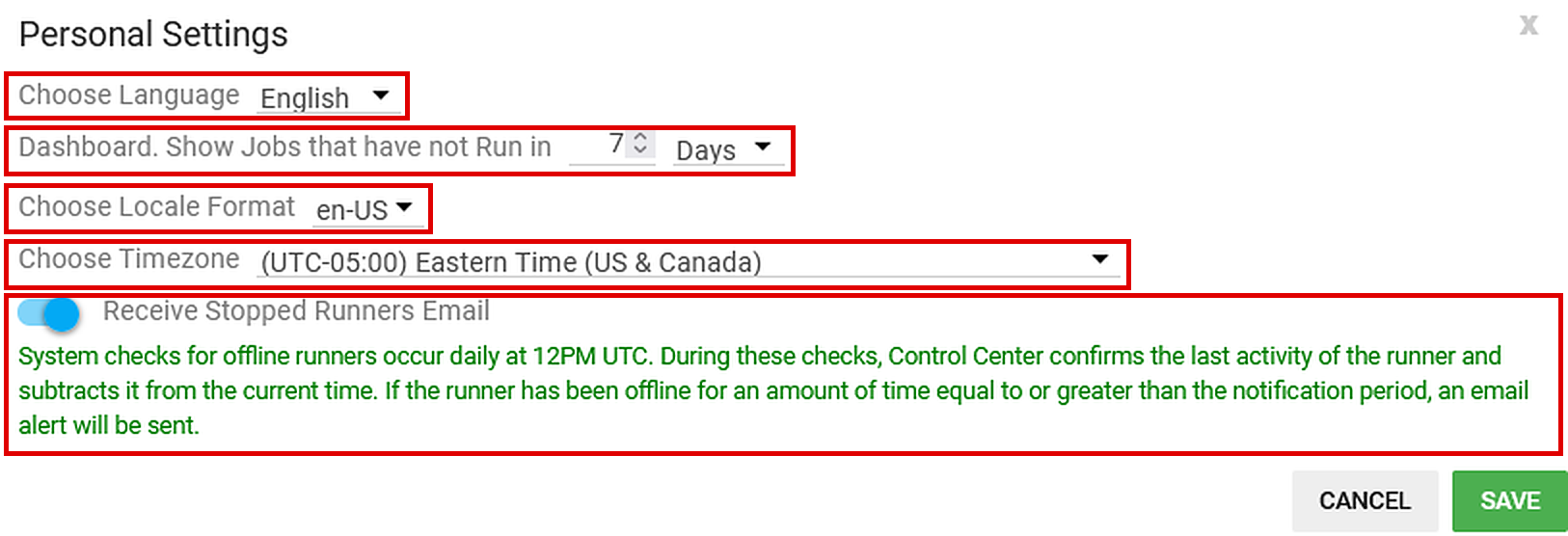
Locale Options
Legen Sie das Datums- und Uhrzeitformat für die Anzeige der Auftragsausführungen fest.
TimeZone Options
Geben Sie Ihre Zeitzone für die Anzeige der Auftragsausführungen an.
Dashboard: Long Time No Runs Default Period
Wird ein geplanter Auftrag aus irgendeinem Grund so viele Tage lang nicht ausgeführt, wird im Dashboard unter „Long Time No Runs“ eine Benachrichtigung erstellt.
Lizenzen
Zusätzliche Lizenzen für Ihr Control Center können Sie über Buy More erwerben.


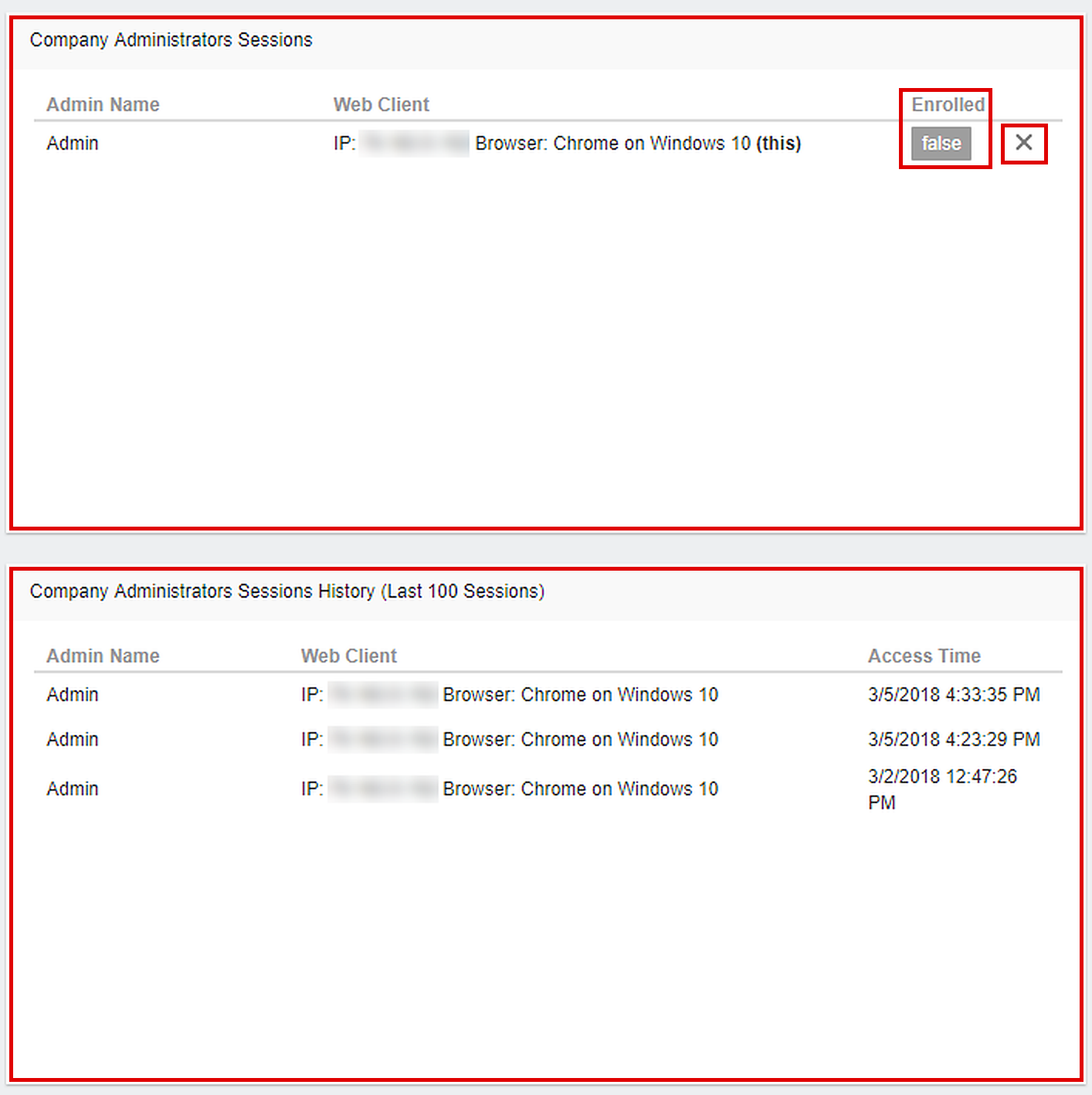
Administratorsitzungen
Alle Administratorsitzungen werden zu Referenz- und Prüfzwecken protokolliert. Jeder Eintrag enthält den Benutzernamen des Administrators, die IP-Adresse, den Browsertyp, das Betriebssystem und weitere Sitzungsdetails.
Um eine Sitzung zu beenden, klicken Sie auf das Symbol X daneben.
Globale Runner-Optionen
In den Program Options konfigurieren Sie globale Einstellungen für die Update-Verwaltung, globale Filter und SMTP-Einstellungen für Benachrichtigungen.
General
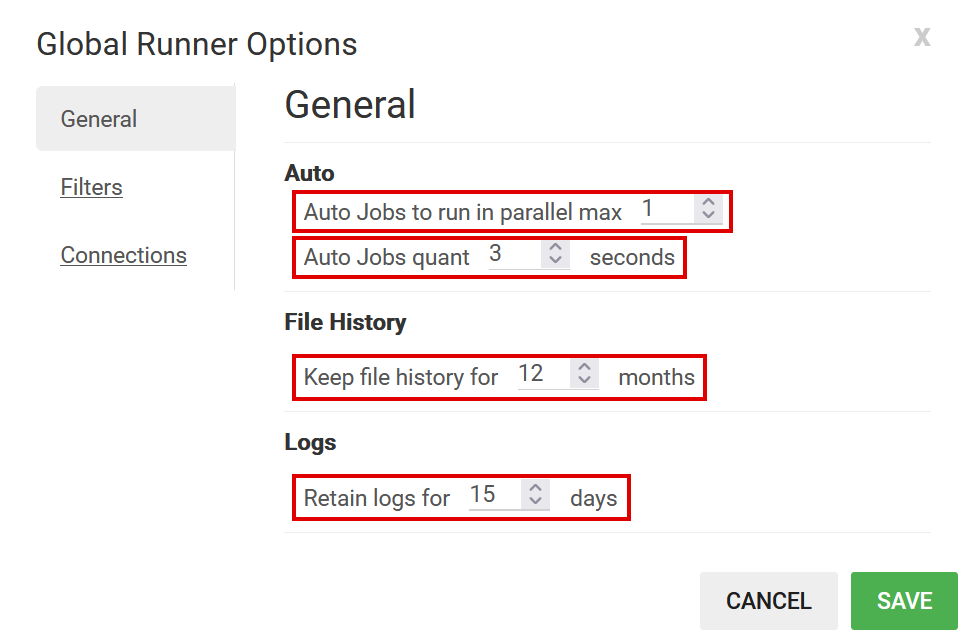
Die Registerkarte „General“ enthält Optionen für automatische Updates, parallele Auftragsausführungen und die Aufbewahrung von Protokollen.
Auto-install new version when found
Aktualisiert Installationen automatisch, sobald eine neue Version verfügbar ist. Updates werden im Hintergrund über eine sichere HTTPS-Verbindung durchgeführt.
Neues Schema: zu finden unter Runners > Edit JobRunner Options (Runner ab v12.9.5).
Auto Jobs to run in parallel max
Die maximale Anzahl von Aufträgen, die ein einzelner Runner parallel ausführt. Aufträge mit derselben Quelle und/oder demselben Ziel werden unabhängig von diesem Grenzwert nacheinander ausgeführt.
Auto Jobs quant
Gibt in Sekunden an, wie oft alle Aufträge daraufhin geprüft werden, welche automatischen Aufträge zur Ausführung bereit sind.
Keep File History for months (Standard: 12)
Nach einer Analyse speichert GoodSync einen Verlauf der Dateiänderungen in seiner Statusdatei (State File), damit die richtigen Änderungen repliziert werden. Wird innerhalb dieser Anzahl von Monaten keine Synchronisierung ausgeführt, wird der Änderungsverlauf verworfen.
Retain logs for this many days (Standard: 15)
Gibt an, wie viele Tage Runner-Protokolle auf den Client-Rechnern aufbewahrt werden. Ältere Protokolldateien werden gelöscht. Bei 0 Tagen werden Protokolle 2 Stunden lang aufbewahrt.
Filters
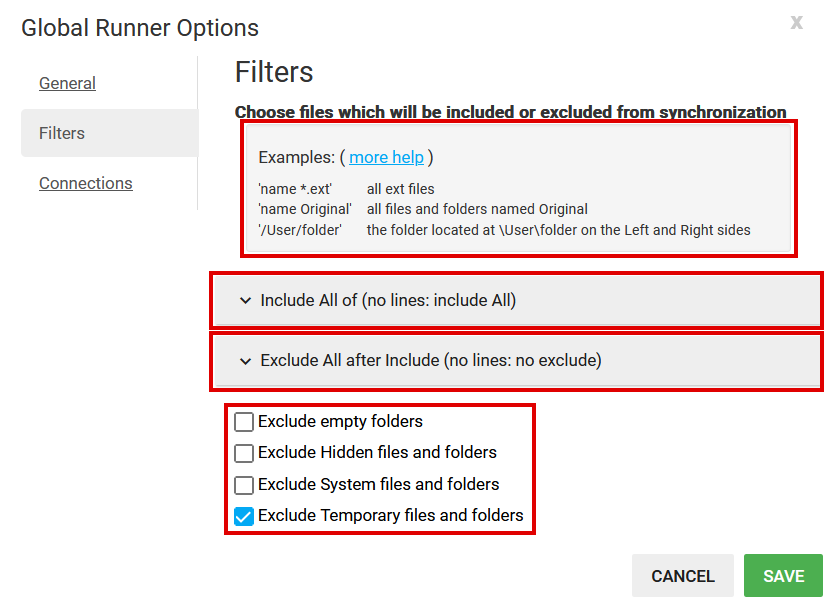
Auf der Registerkarte „Filters“ legen Sie globale Filter fest, die für alle Auftragsausführungen gelten. Alle hier festgelegten Ein- und Ausschlüsse wirken sich auf jeden Auftrag aus.
Syntax und Beispiele für Filter finden Sie unter Filter.
Connections
Auf der Registerkarte „Connection“ konfigurieren Sie Proxy-Einstellungen sowie SMTP-Optionen für E-Mail-Warnungen und Benachrichtigungen.
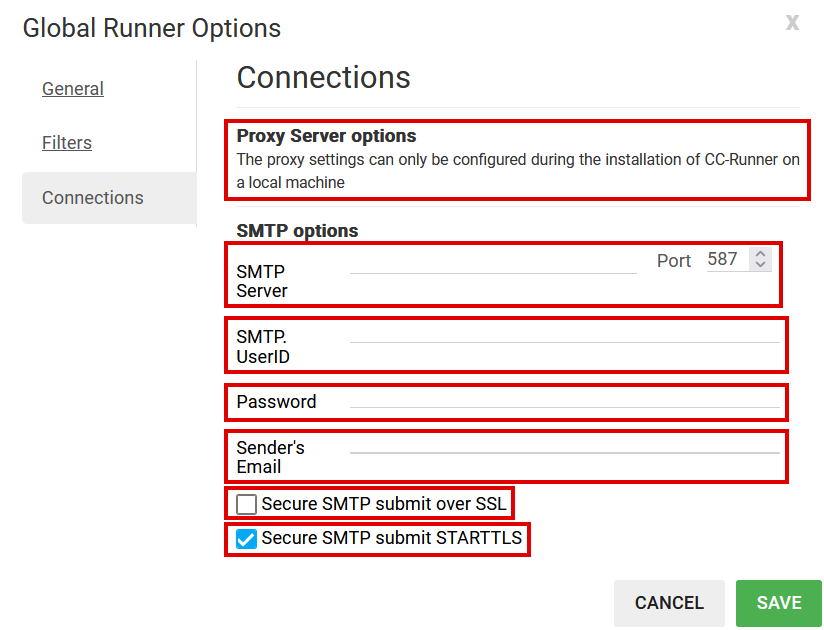
Neues Schema: Proxy-Einstellungen können nur bei der Installation von CC-Runner auf dem lokalen Rechner konfiguriert werden (Werkzeuge > Einstellungen > PROXY-EINSTELLUNGEN).
Nur altes Schema (Proxy im Control Center festgelegt):
-
Use WinInet proxy (the one used by Internet Explorer) (standardmäßig aktiviert)
Verwendet denselben Proxyserver wie Internet Explorer und WinINet. -
Use Custom Proxy Server (standardmäßig deaktiviert)
Verwendet den von Ihnen angegebenen Proxyserver. -
Proxy Server and Port (standardmäßig leer)
Hostname und Port des Proxyservers. -
Proxy UserID and Password (standardmäßig leer)
Falls angegeben, werden diese Anmeldedaten für den angegebenen Proxy verwendet.
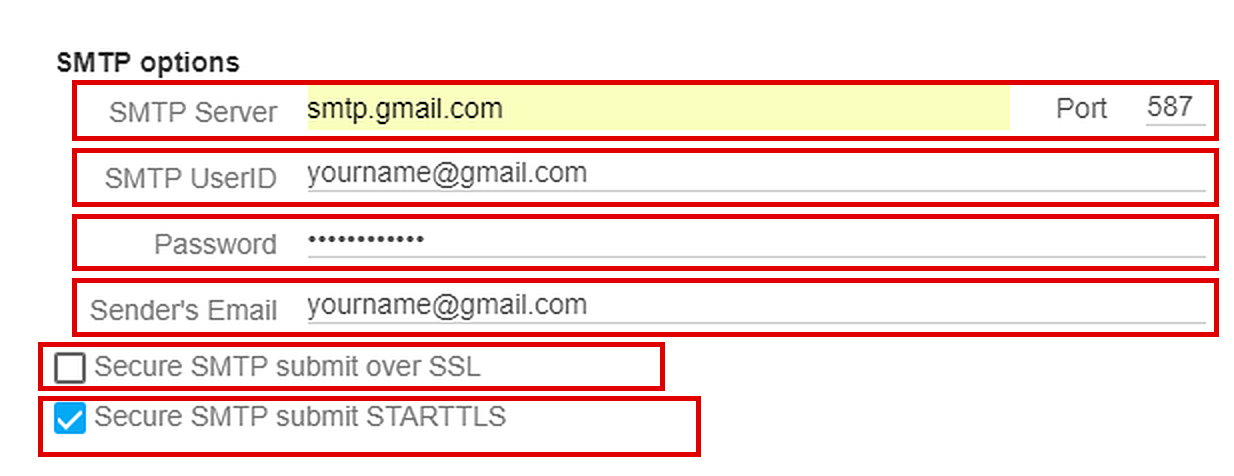
SMTP Server (standardmäßig leer)
Hostname oder IP-Adresse des SMTP-Servers, über den E-Mails gesendet werden.
SMTP Port (standardmäßig leer)
Port des SMTP-Servers, über den E-Mails gesendet werden. Übliche Werte:
- SMTP über TLS: 587
- SMTP über SSL: 465
- Ungesichertes SMTP: 25
SMTP UserID and Password (standardmäßig leer)
Wenn Ihr SMTP-Server eine Authentifizierung verlangt, geben Sie hier Ihre Anmeldedaten ein.
Sender's Email (standardmäßig leer)
Die E-Mail-Adresse, die GoodSync als Absender verwendet.
Secure SMTP submit over SSL (standardmäßig deaktiviert)
Ist diese Option aktiviert, verbindet sich GoodSync mit dem SMTP-Server und wechselt ohne Aushandlung in den SSL-Modus. Ist sie deaktiviert, wird Klartext verwendet.
Secure SMTP submit using STARTTLS (standardmäßig deaktiviert)
Ist diese Option aktiviert, sendet GoodSync STARTTLS, um SSL/TLS anzufordern, und wechselt, sofern der Server zustimmt. Ist sie deaktiviert, wird Klartext verwendet.
Beispiel:
- SMTP-Server: smtp.gmail.com
- SMTP-Port: 587
- Benutzername: yourname@gmail.com
- Passwort: yourpassword
- E-Mail-Adresse des Absenders: yourname@gmail.com
- Secure SMTP submit using STARTTLS: aktiviert