Wenn Sie Server Accounts in das Control Center hochladen, können Sie in Control-Center-Aufträgen vordefinierte Speicherorte auswählen. Dies ist mit jedem von GoodSync unterstützten Dateisystem möglich.
Mit Control Center v3.1.1 wurde das Hochladen von Server Accounts durch die Kontosynchronisation ersetzt. Das neue Schema ermöglicht eine bidirektionale Synchronisierung von Server Accounts, Aufträgen und Einstellungen zwischen dem GoodSync-Konto und dem GoodSync-Control-Center-Konto über den Mediator-Server.
So können Sie die GoodSync-GUI-Anwendung unter Windows oder auf dem Mac nutzen, um Aufträge und Server Accounts in einer benutzerfreundlichen grafischen Oberfläche zu erstellen und zu bearbeiten. Sie können bequem tief verschachtelte Ordner in verschiedenen Online- und Offline-Dateisystemen durchsuchen, und komplexe Authentifizierungsverfahren wie OAuth2 werden unterstützt – Funktionen, die die Web-UI des Control Center nicht bietet.
HINWEIS: Alle neu erstellten GoodSync-Control-Center-Konten werden automatisch in das neue Schema aufgenommen.
Neues Schema (GS CC Version 3.1.1 und höher)
HINWEIS: Das folgende Beispiel verwendet Google Drive zur Veranschaulichung. Bei allen anderen Dateisystemen ist der Ablauf ähnlich.
1) Stellen Sie sicher, dass das aktuelle Gerät als Runner mit dem Control Center verbunden ist (in diesem Beispiel wird ein Windows-Rechner verwendet). Einzelheiten zur Einrichtung von Geräten finden Sie hier.
2) Öffnen Sie die GoodSync-GUI. Unter Windows finden Sie die GoodSync-GUI unter „C:\Program Files\Siber Systems\GoodSync\GoodSync.exe“. Auf dem Mac finden Sie die GoodSync-GUI-Anwendung im Ordner „Applications“.
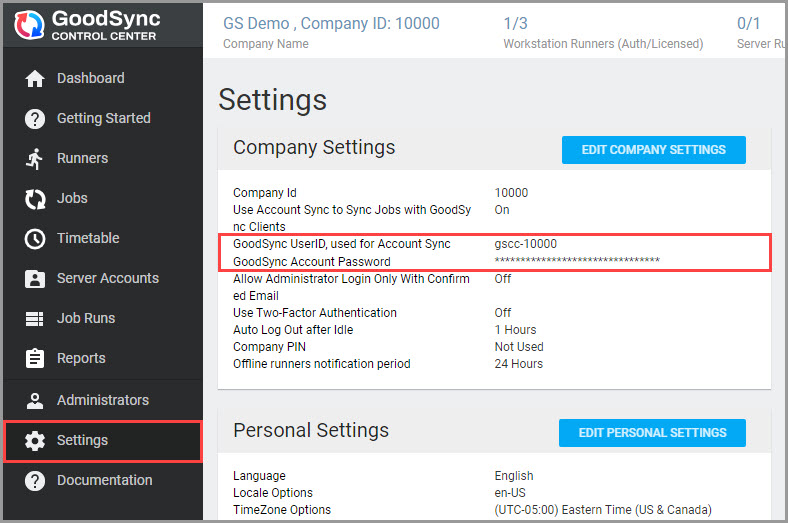
Wenn Sie die GoodSync-GUI zum ersten Mal öffnen, werden Sie aufgefordert, sich mit einem GoodSync-Konto anzumelden. Verwenden Sie die Zugangsdaten des Kontos, das bei der Einrichtung des Control Center erstellt wurde. Sie finden diese im Abschnitt „Settings“ Ihres Control Center.
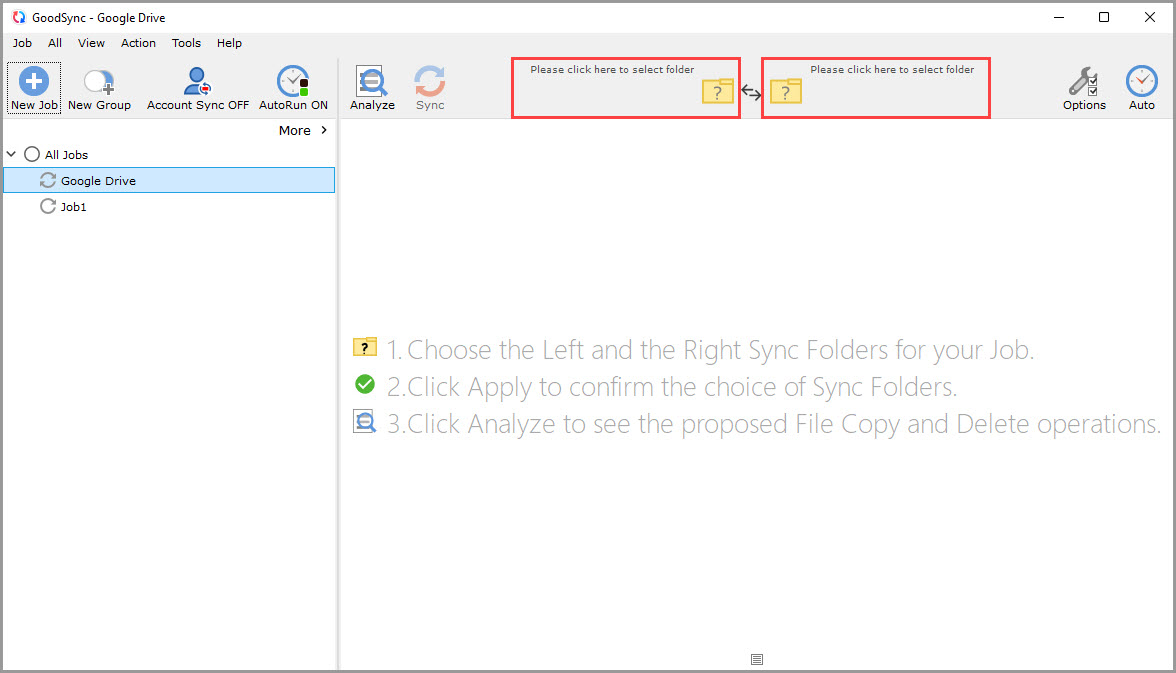
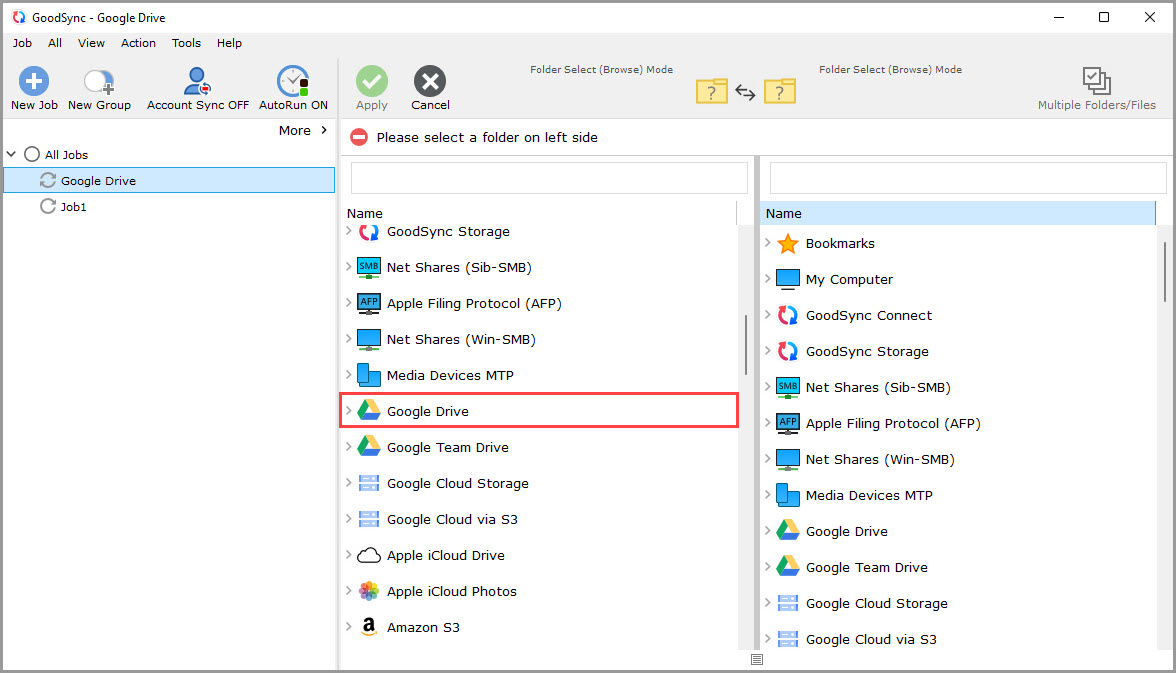
3) Klicken Sie auf die Steuerelemente des linken oder rechten Sync-Ordners, um die verfügbaren Dateisysteme anzuzeigen. Klicken Sie anschließend auf das Dateisystem, auf das Sie in Control-Center-Aufträgen zugreifen möchten. Als Beispiel verwenden wir Google Drive.
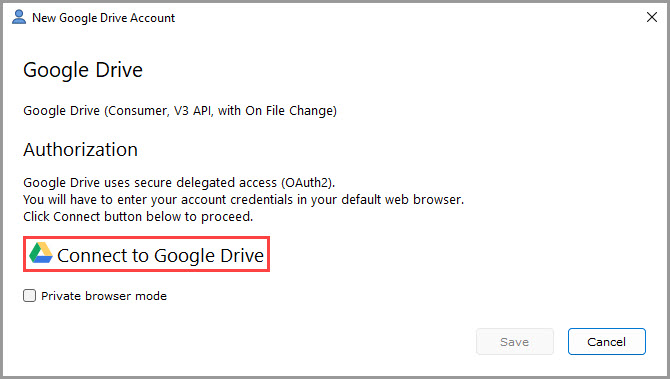
4) Es erscheint ein Fenster, in dem Sie aufgefordert werden, GoodSync den Zugriff auf Ihr Google-Drive-Konto zu erlauben. Klicken Sie auf die Schaltfläche „Mit Google Drive verbinden“.
5) In Ihrem Standardbrowser öffnet sich eine Google-Anmeldeseite. Geben Sie den Namen Ihres Google-Kontos ein und klicken Sie dann auf die blaue Schaltfläche „Next“.
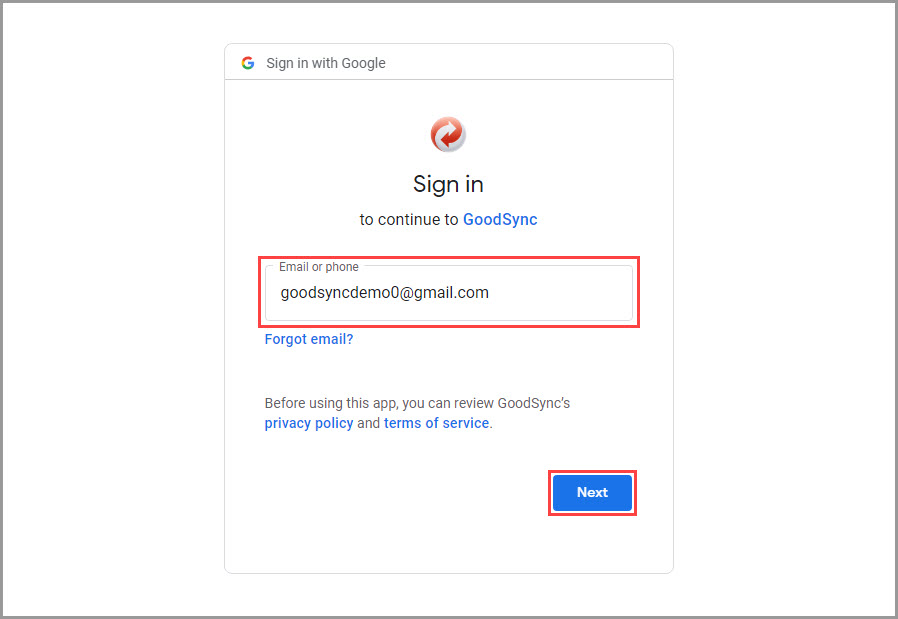
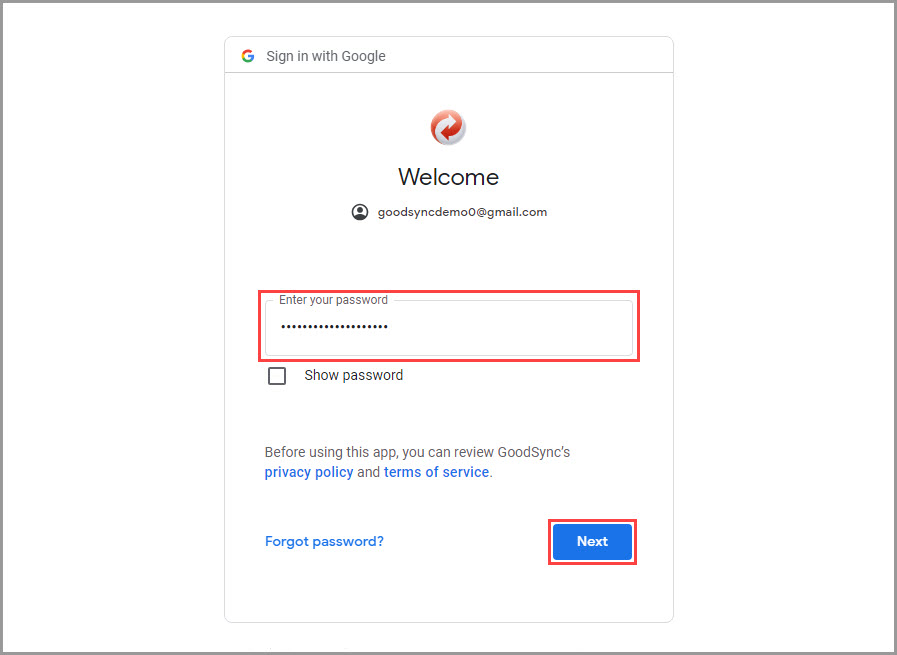
Geben Sie das Passwort Ihres Google-Kontos ein und klicken Sie auf „Next“.
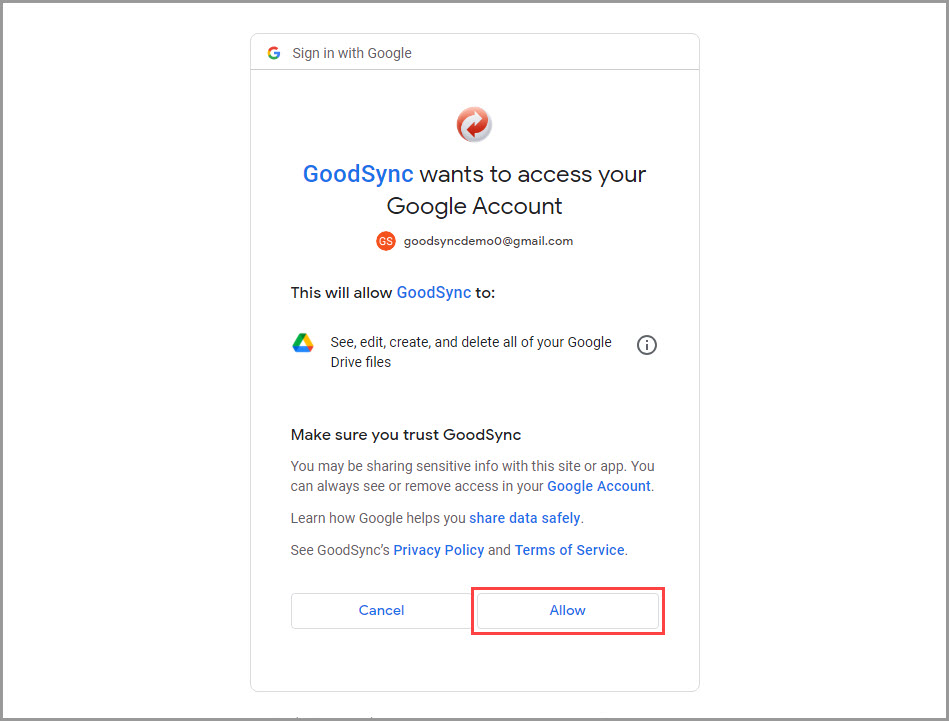
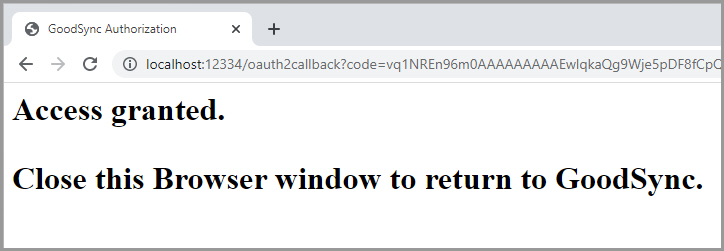
Klicken Sie auf „Allow“, um GoodSync den Zugriff auf das Dateisystem Google Drive zu gewähren. Anschließend gelangen Sie zu einer Seite, die den gewährten Zugriff bestätigt.
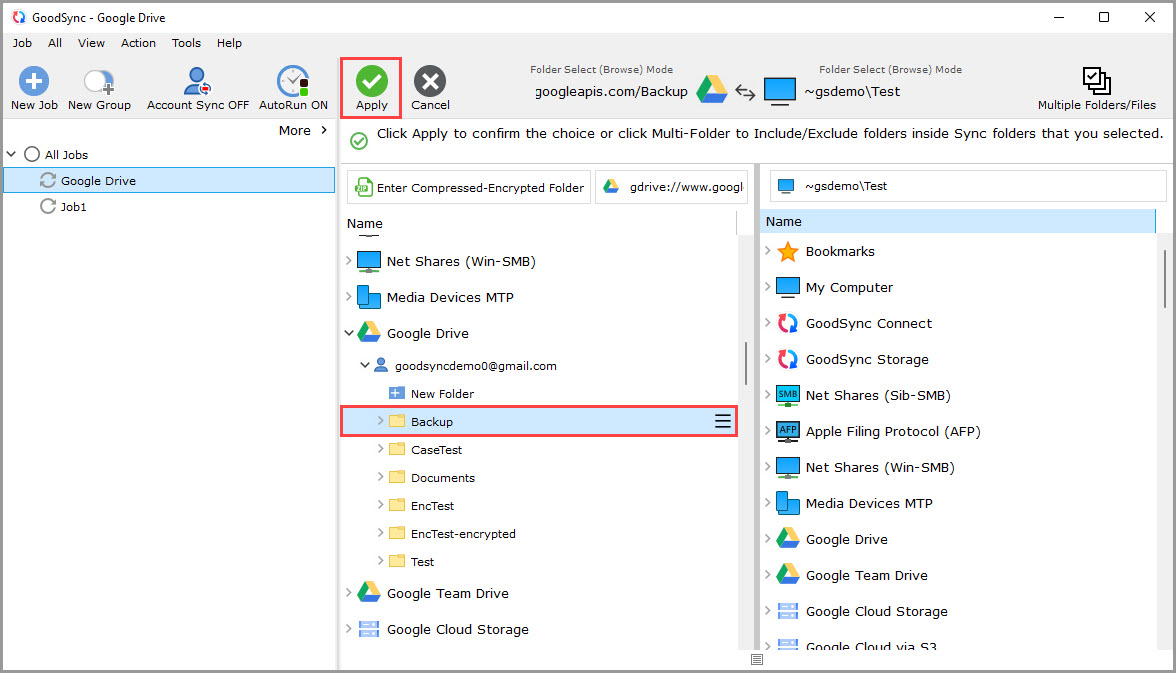
6) Wählen Sie in Ihrem Google-Drive-Konto einen Ordner aus, den Sie für Auftragsausführungen in das Control Center hochladen möchten. Wählen Sie auf der gegenüberliegenden Seite des Auftrags einen anderen Ordner aus und klicken Sie dann oben auf die grüne Schaltfläche „Ausführen“, um die Änderungen zu speichern.
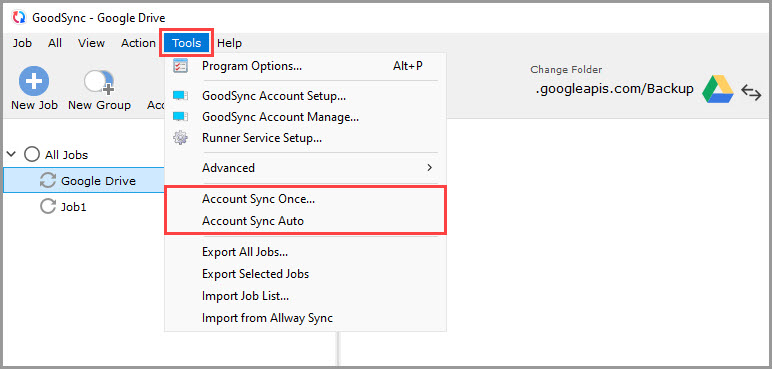
7) Nachdem Sie den Ordner ausgewählt haben, wählen Sie „Werkzeuge“ >> „Einmalige Kontosynchronisation“ oder „Werkzeuge“ >> „Automatische Kontosynchronisation“ (auf dem Mac entsprechend „GoodSync“ >> „Einmalige Kontosynchronisation“ oder „GoodSync“ >> „Automatische Kontosynchronisation“), um Konten, Aufträge und Einstellungen mit dem Mediator-Server zu synchronisieren.
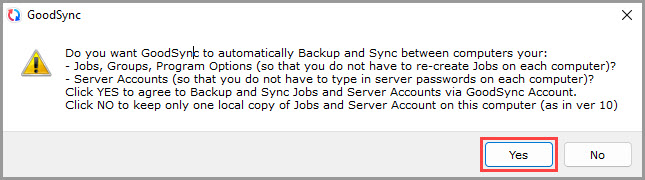
8) Bestätigen Sie, dass Sie die Kontosynchronisation ausführen möchten, indem Sie – je nach der im vorherigen Schritt gewählten Option – auf „Synchronisieren“ oder „Ja“ klicken.
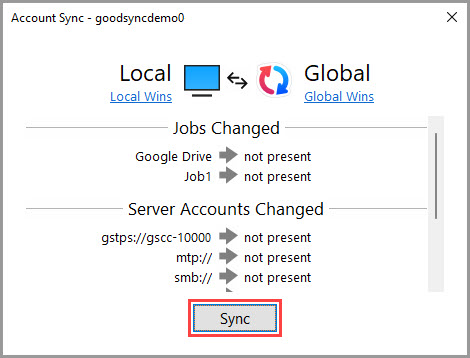
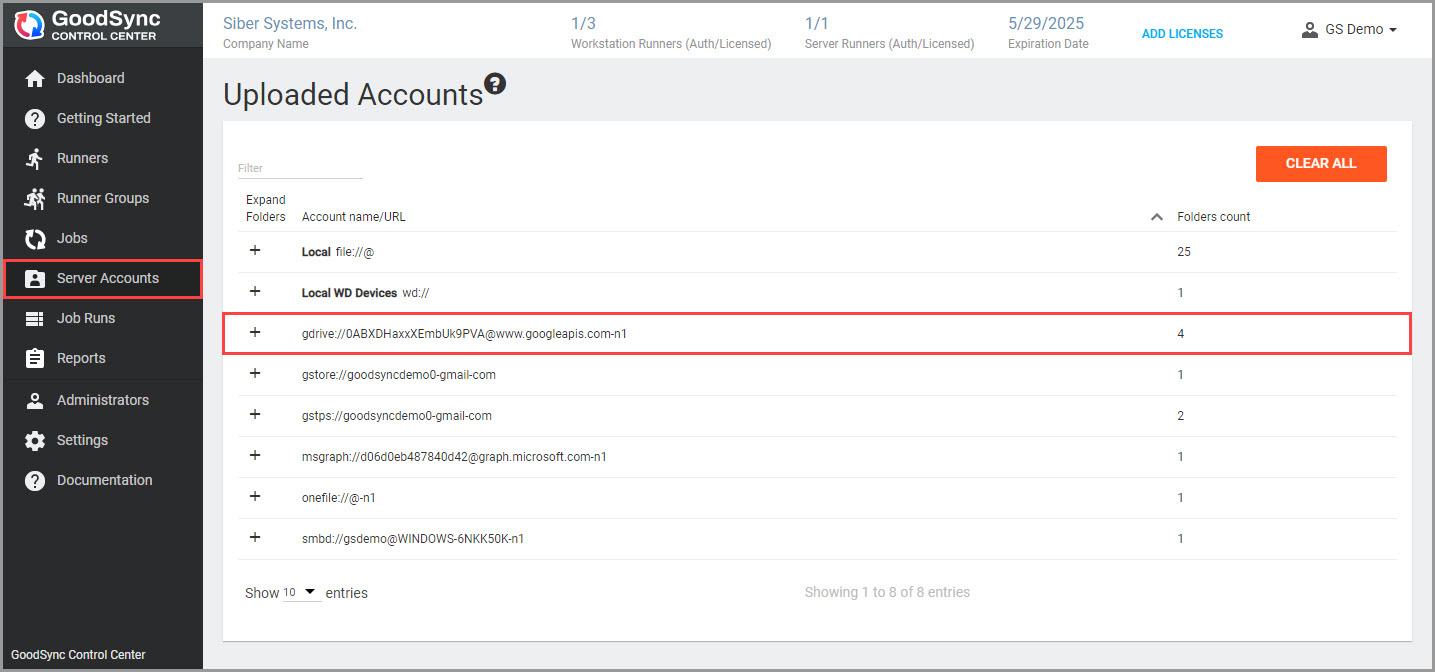
9) Nachdem die Kontosynchronisation in der GoodSync-GUI abgeschlossen ist, öffnen Sie das Control Center, wechseln Sie zum Abschnitt „Server Accounts“ und klicken Sie auf die Schaltfläche „SYNC WITH GOODSYNC ACCOUNT“, um Konten, Aufträge und Einstellungen mit Ihrem Control Center zu synchronisieren. Die synchronisierten Server Accounts werden in der Tabelle darunter angezeigt.
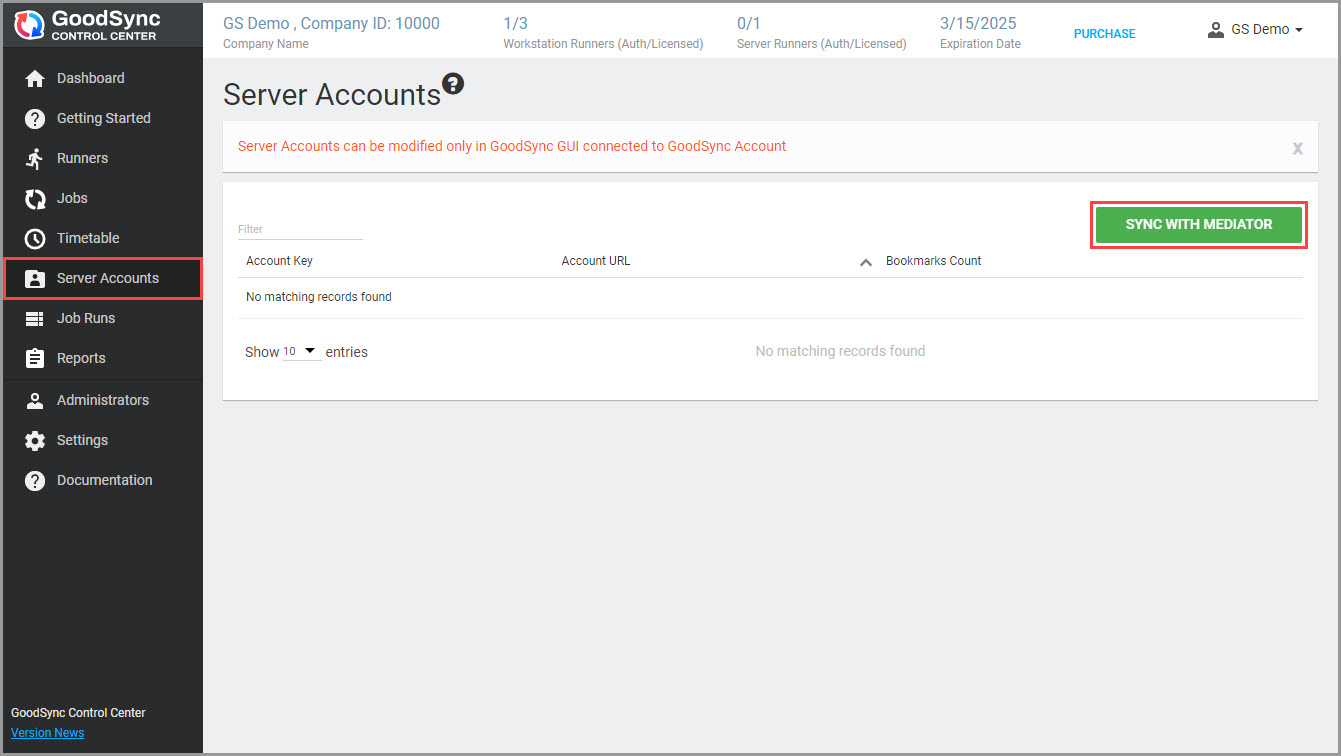
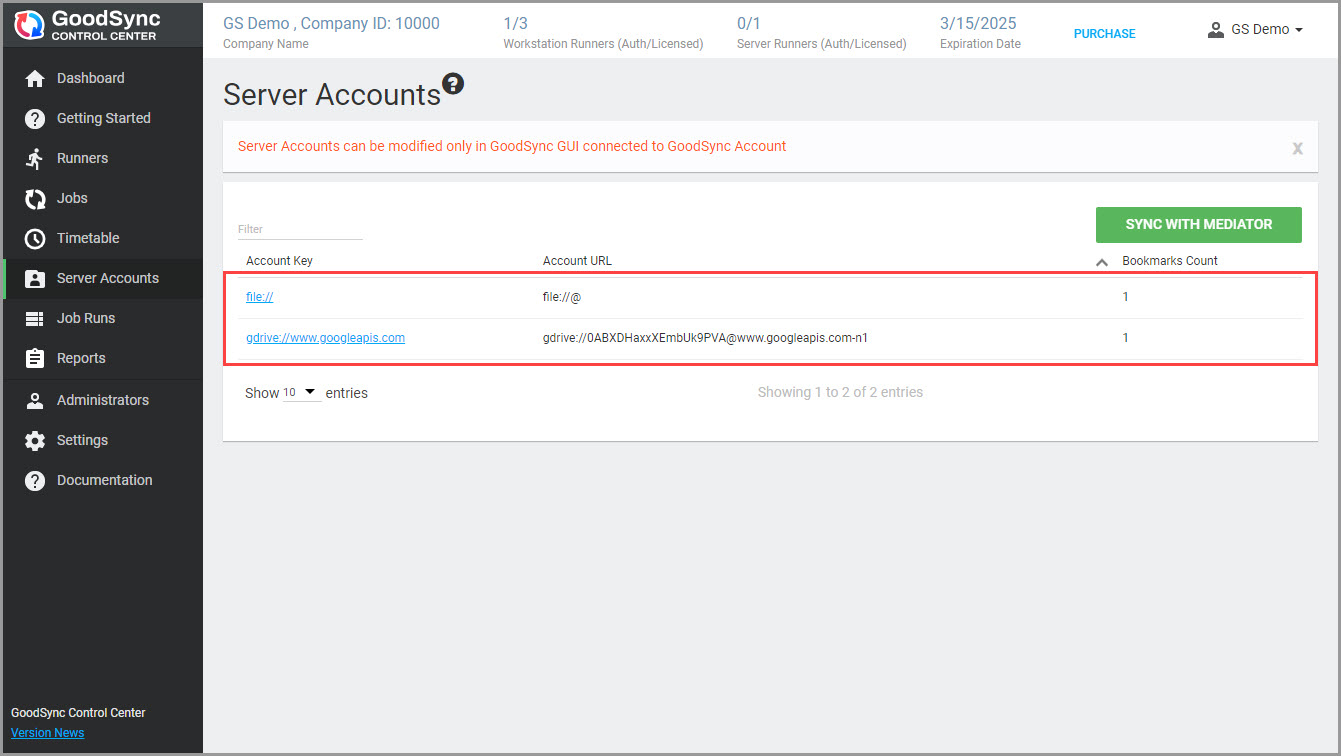
10) Wählen Sie beim Erstellen neuer oder beim Aktualisieren bestehender Aufträge das entsprechende Konto und den entsprechenden Ordner für den linken/rechten Ordner Ihres Auftrags aus.

Altes Schema
HINWEIS: Das folgende Beispiel verwendet Google Drive zur Veranschaulichung. Bei allen anderen Dateisystemen ist der Ablauf ähnlich.
1) Stellen Sie sicher, dass das aktuelle Gerät als Runner mit dem Control Center verbunden ist (in diesem Beispiel wird ein Windows-Rechner verwendet). Einzelheiten zur Einrichtung von Geräten finden Sie hier.
2) Öffnen Sie die GoodSync-GUI. Unter Windows finden Sie die GoodSync-GUI unter „C:\Program Files\Siber Systems\GoodSync\GoodSync.exe“. Auf dem Mac finden Sie die GoodSync-GUI-Anwendung im Ordner „Applications“.
3) Wählen Sie „Werkzeuge“ >> „Einstellungen“ >> „Konto“ (bzw. „GoodSync“ >> „Einstellungen“ >> „Konto“ auf dem Mac) und geben Sie die E-Mail-Adresse und das Passwort Ihres Control-Center-Kontos ein. Dadurch kann Ihr Gerät das Konto direkt in Ihre Unternehmenskonsole hochladen.
HINWEIS: Sie können das Feld „Server-Konten Verschlüsselungspasswort“ leer lassen. Wenn Sie ein „Server-Konten Verschlüsselungspasswort“ festlegen, müssen Sie bei der Installation des Control Center Runner den Parameter /cc-acct-pwd verwenden. Damit können verschlüsselte Konten und Aufträge entschlüsselt werden.
Wie Sie den Parameter /cc-acct-pwd verwenden, erfahren Sie in den Artikeln zur Benutzereinrichtung („User Setup“) für Windows und Mac.
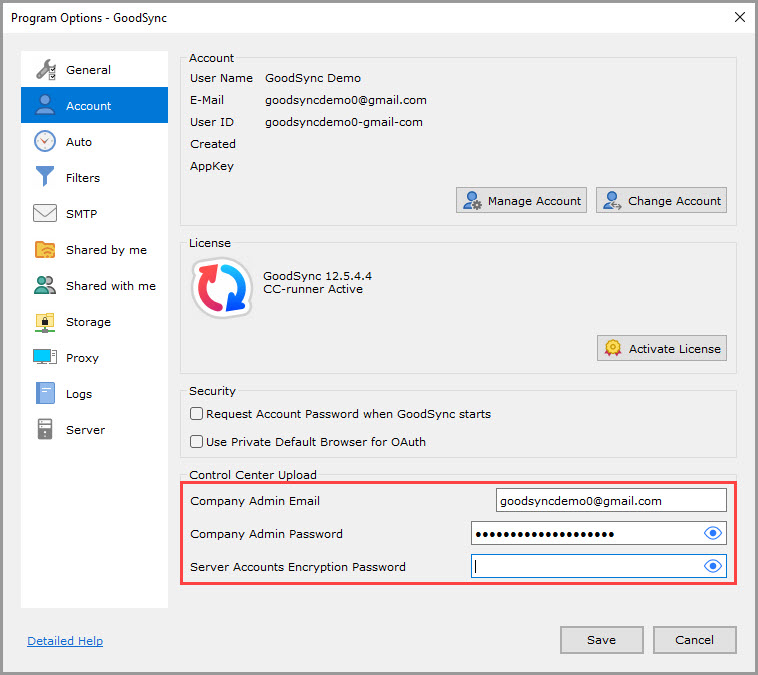
4) Klicken Sie auf die Steuerelemente des linken oder rechten Sync-Ordners, um die verfügbaren Dateisysteme anzuzeigen. Klicken Sie anschließend auf das Dateisystem, auf das Sie in Control-Center-Aufträgen zugreifen möchten. Als Beispiel verwenden wir Google Drive.
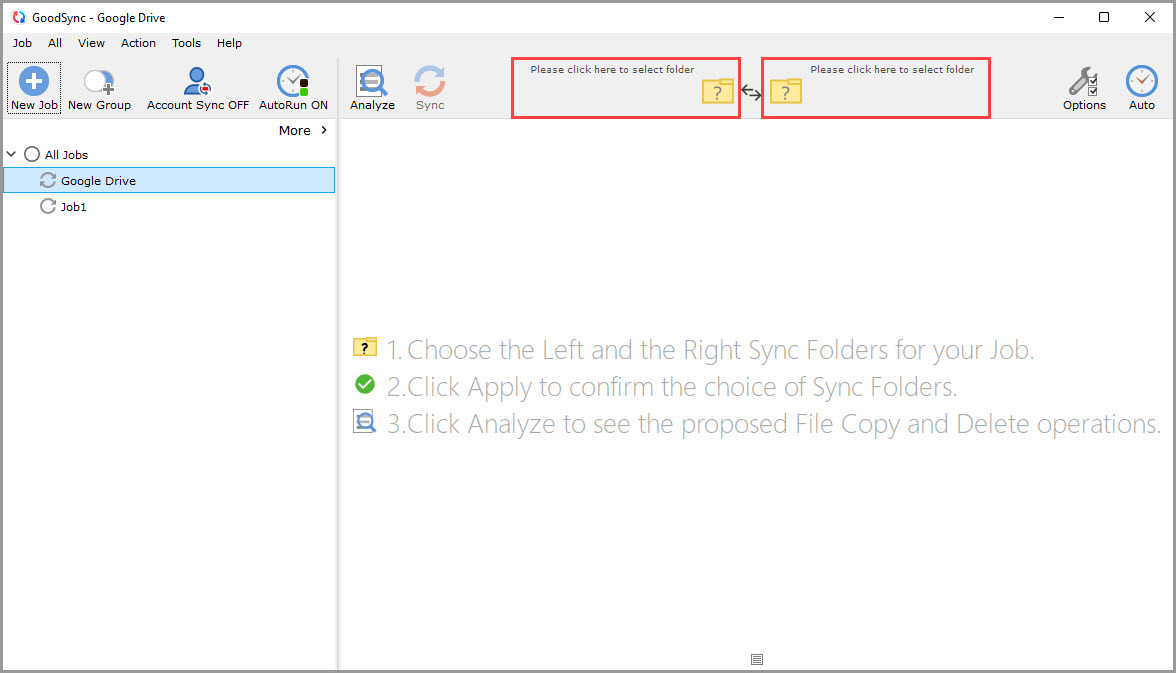
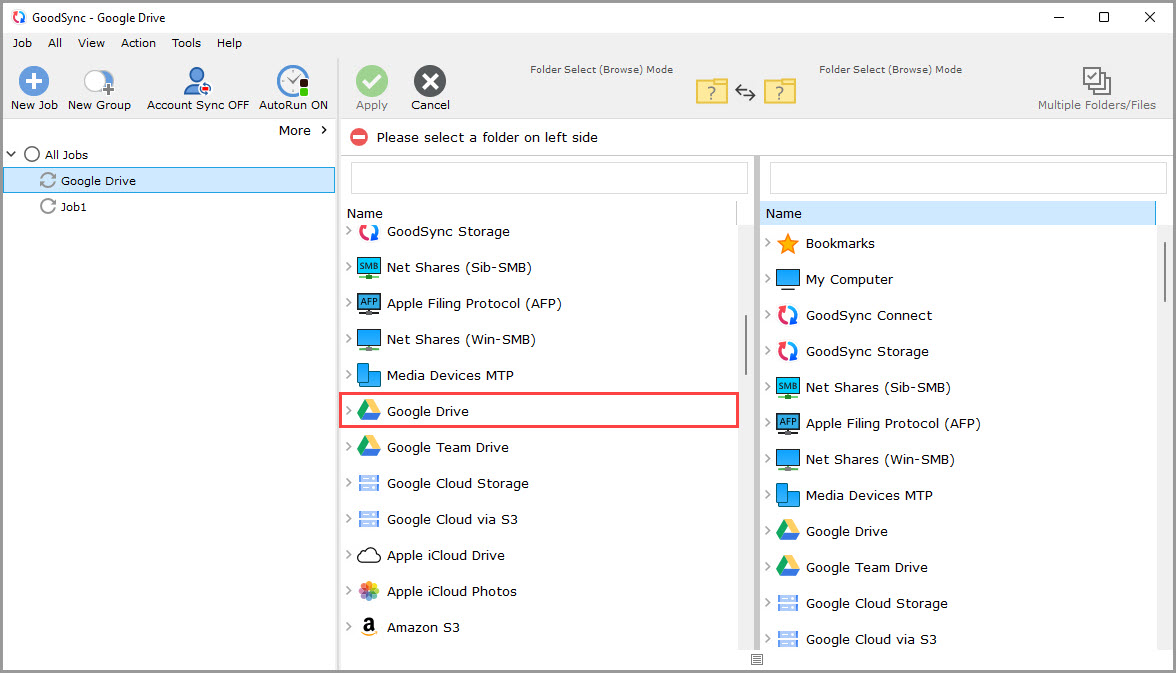
5) Es erscheint ein Fenster, in dem Sie aufgefordert werden, GoodSync den Zugriff auf Ihr Google-Drive-Konto zu erlauben. Klicken Sie auf die Schaltfläche „Mit Google Drive verbinden“.
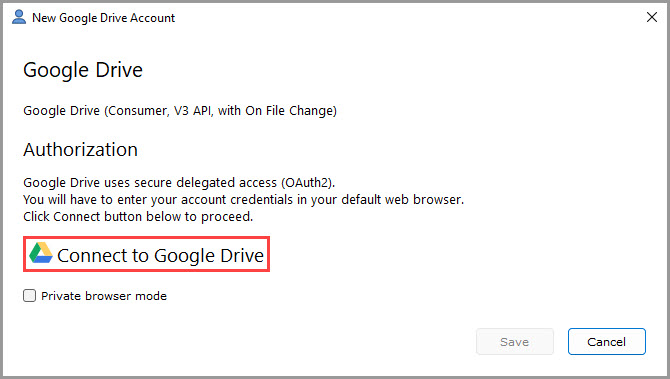
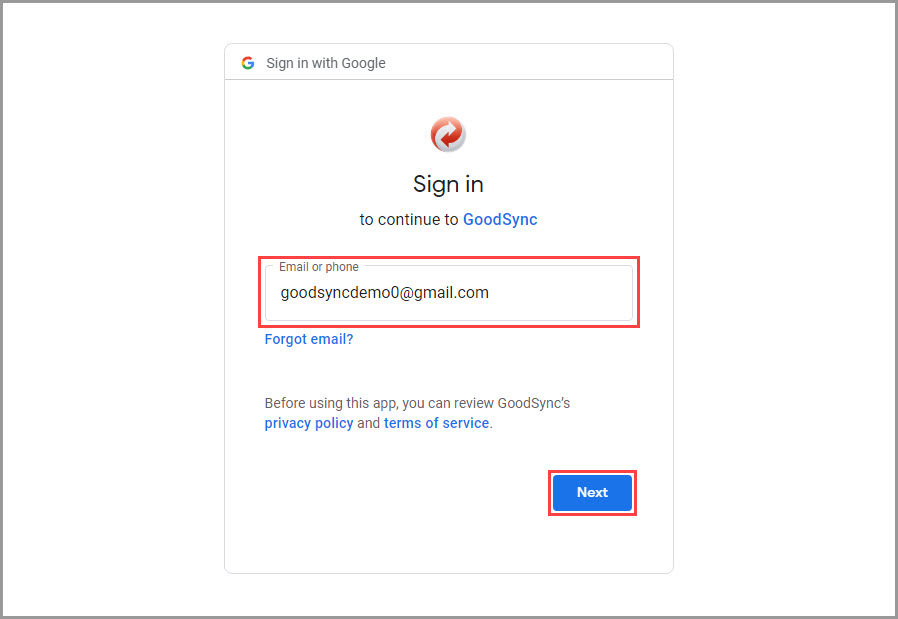
6) In Ihrem Standardbrowser öffnet sich eine Google-Anmeldeseite. Geben Sie den Namen Ihres Google-Kontos ein und klicken Sie dann auf die blaue Schaltfläche „Next“.
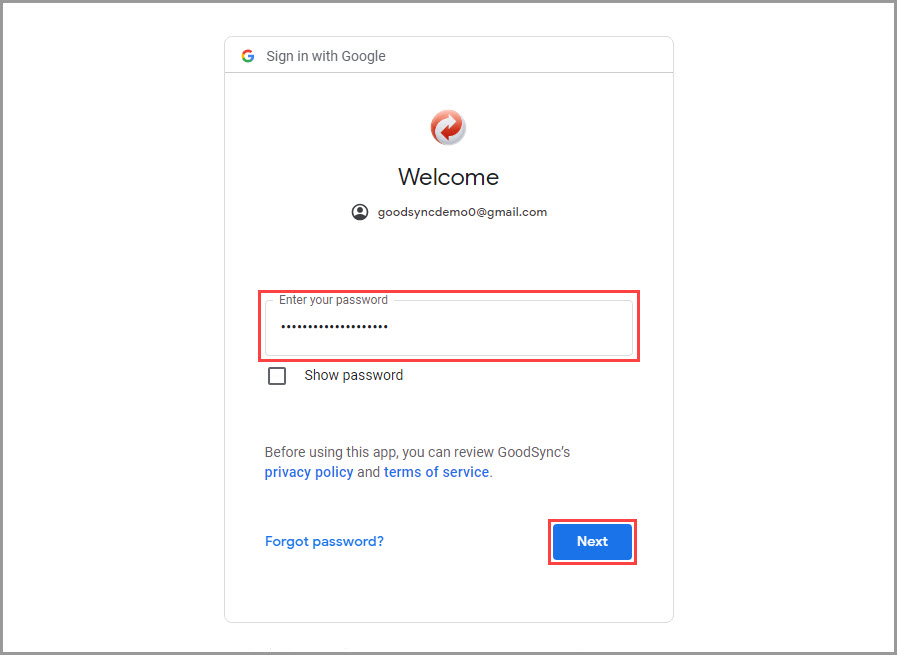
Geben Sie das Passwort Ihres Google-Kontos ein und klicken Sie auf „Next“.
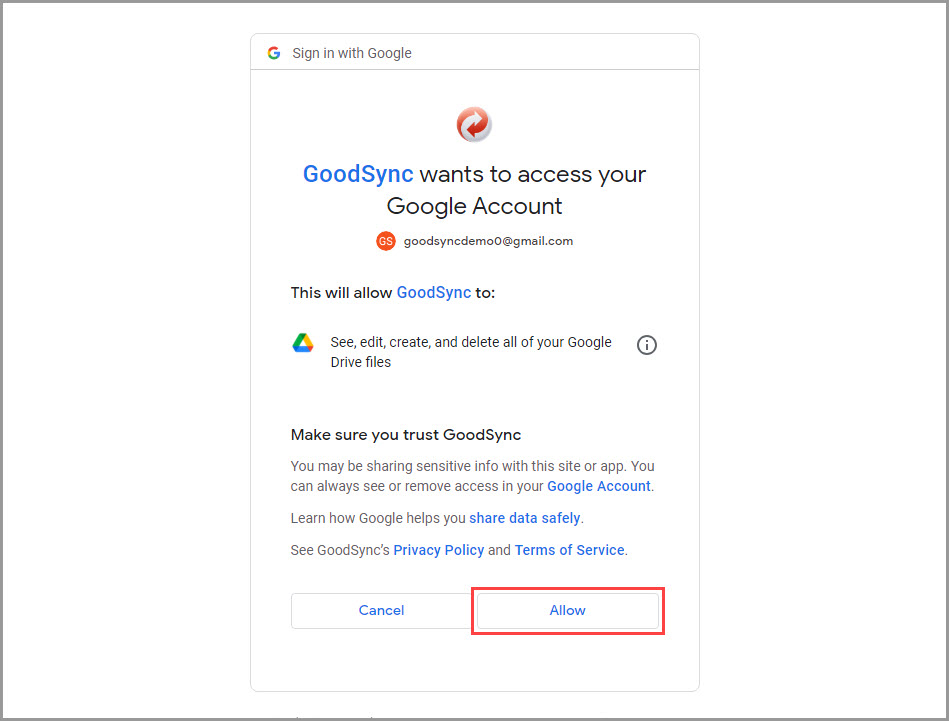
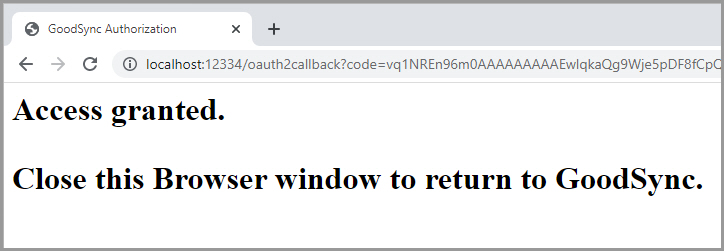
Klicken Sie auf „Allow“, um GoodSync den Zugriff auf das Dateisystem Google Drive zu gewähren. Anschließend gelangen Sie zu einer Seite, die den gewährten Zugriff bestätigt.
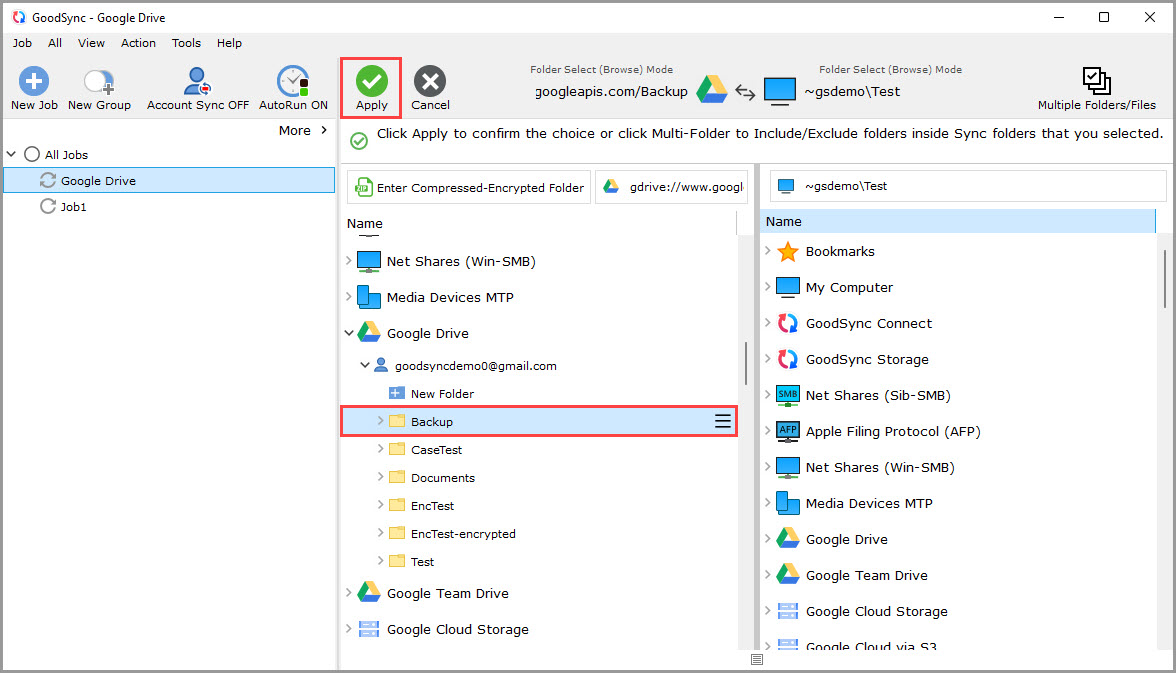
7) Wählen Sie in Ihrem Google-Drive-Konto einen Ordner aus, den Sie für Auftragsausführungen in das Control Center hochladen möchten. Wählen Sie auf der gegenüberliegenden Seite des Auftrags einen anderen Ordner aus und klicken Sie dann oben auf die grüne Schaltfläche „Ausführen“, um die Änderungen zu speichern.
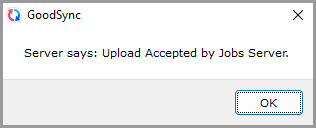
8) Nachdem Sie den Ordner ausgewählt haben, wählen Sie „Werkzeuge“ >> „Weitere Einstellungen“ >> „Anwendungsinformationen unmittelbar zum Control-Center übertragen“ (bzw. „GoodSync“ >> „Anwendungsinformationen unmittelbar zum Control-Center übertragen“ auf dem Mac).
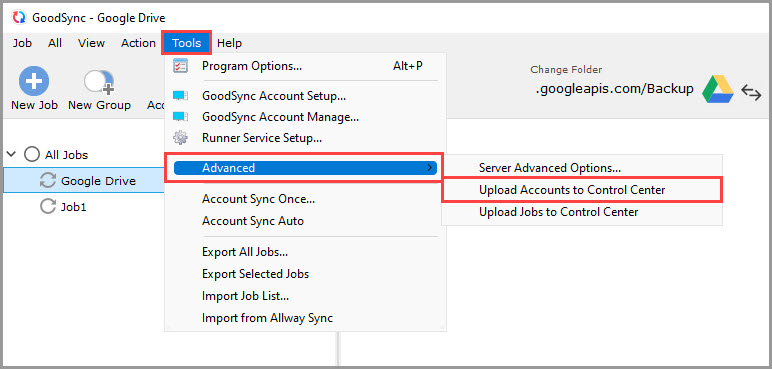
Wenn Sie alle Schritte korrekt ausgeführt haben, sollten die Konten erfolgreich in das Control Center hochgeladen worden sein. Alle hochgeladenen Server Accounts finden Sie in Ihrem Control Center im Abschnitt „Server Accounts“.
9) Aktivieren Sie beim Erstellen neuer oder beim Aktualisieren bestehender Aufträge den Schalter „Use Server Accounts“. Alle verfügbaren hochgeladenen Konten können über eine Dropdown-Liste ausgewählt werden.



