Загрузка серверных аккаунтов в Control Center позволяет выбирать заранее заданные расположения в заданиях Control Center. Это возможно для любой файловой системы, которую поддерживает GoodSync.
Начиная с Control Center v3.1.1 загрузку серверных аккаунтов заменила синхронизация аккаунтов. Новая схема обеспечивает двустороннюю синхронизацию серверных аккаунтов, заданий и настроек программы между аккаунтом GoodSync и аккаунтом GoodSync Control Center через сервер Mediator.
Такой подход позволяет создавать и редактировать задания и серверные аккаунты в удобной графической среде — в клиентском приложении GoodSync с графическим интерфейсом для Windows или Mac. В нём удобно просматривать папки в глубине различных онлайн- и офлайн-файловых систем, и оно поддерживает сложные способы аутентификации, такие как OAuth2, — возможности, которых нет в веб-интерфейсе Control Center.
ПРИМЕЧАНИЕ: Все вновь создаваемые аккаунты GoodSync Control Center автоматически подключаются к новой схеме.
Новая схема (GS CC версии 3.1.1 и выше)
ПРИМЕЧАНИЕ: В следующем примере для демонстрации используется Google Drive. Для всех остальных файловых систем процесс аналогичен.
1) Убедитесь, что текущее устройство подключено к Control Center как Runner (в этом примере используется компьютер с Windows). Подробные сведения о настройке устройств можно найти здесь.
2) Откройте графический интерфейс GoodSync. В Windows он находится по пути «C:\Program Files\Siber Systems\GoodSync\GoodSync.exe». На Mac приложение GoodSync с графическим интерфейсом находится в папке «Applications».
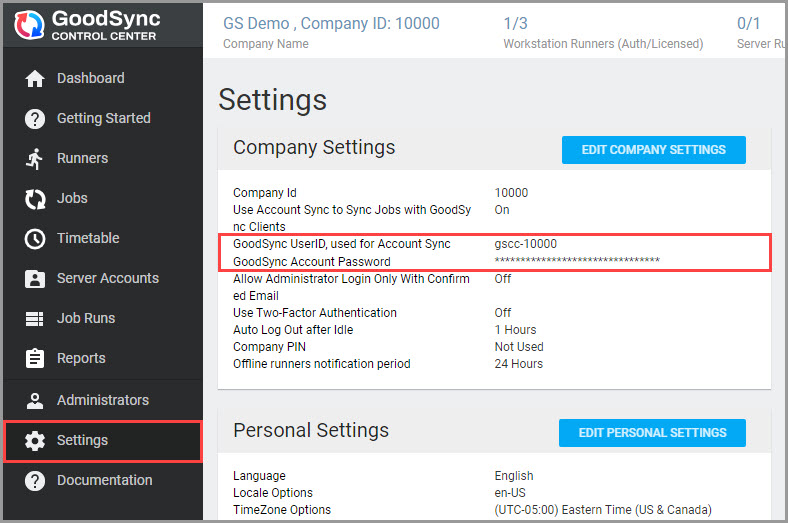
При первом запуске графического интерфейса GoodSync вам будет предложено войти в аккаунт GoodSync. Используйте учётные данные аккаунта, созданного при настройке Control Center. Их можно найти в разделе «Settings» вашего Control Center.
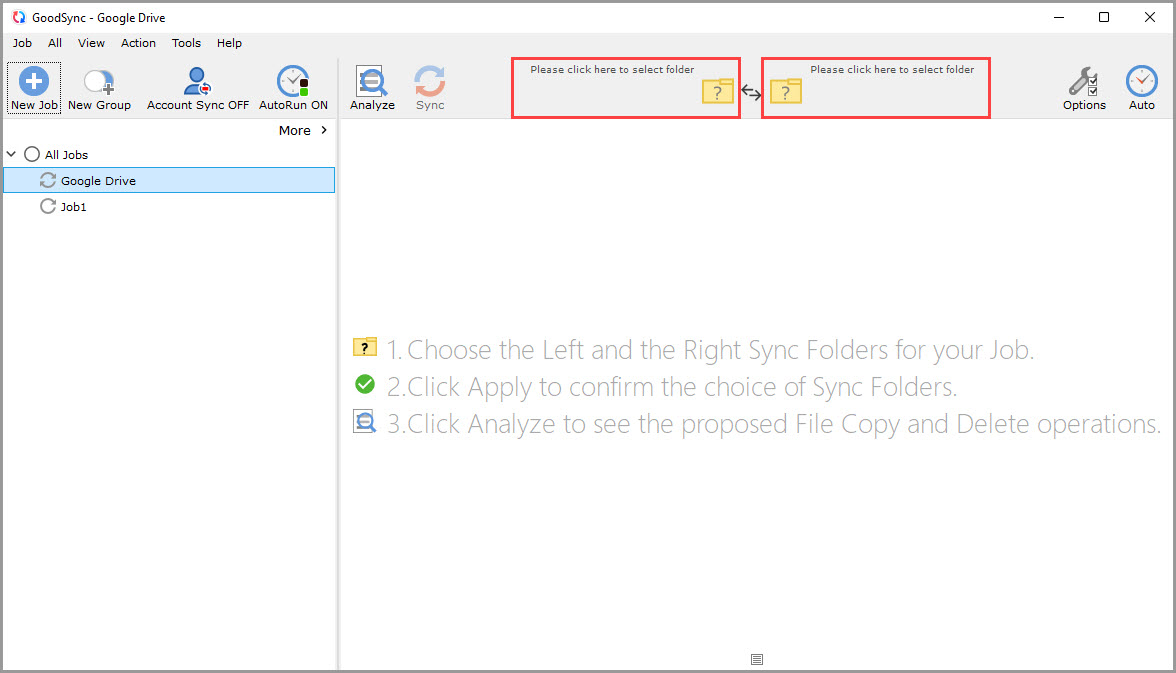
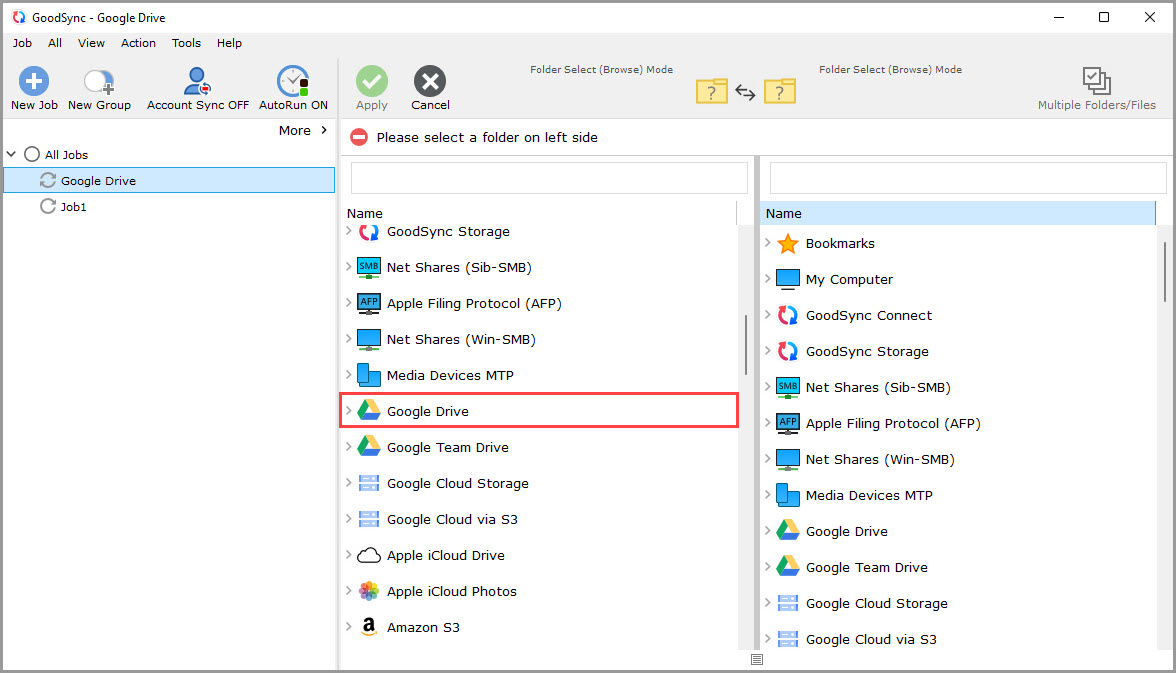
3) Нажмите на элемент выбора левой или правой папки синхронизации, чтобы увидеть доступные для выбора файловые системы. Затем нажмите на файловую систему, доступ к которой нужен для заданий Control Center. В качестве примера мы используем Google Drive.
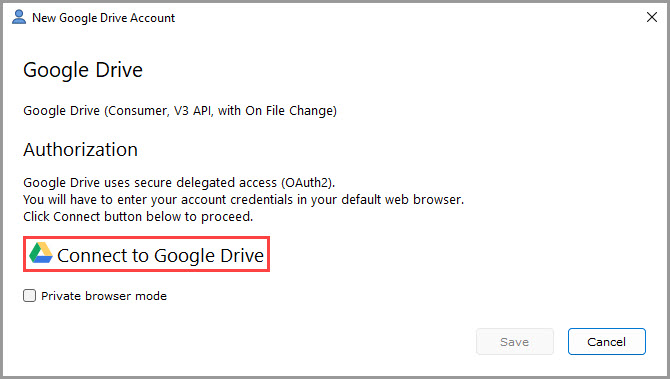
4) Появится окно с предложением разрешить GoodSync доступ к вашему аккаунту Google Drive. Нажмите кнопку «Connect to Google Drive».
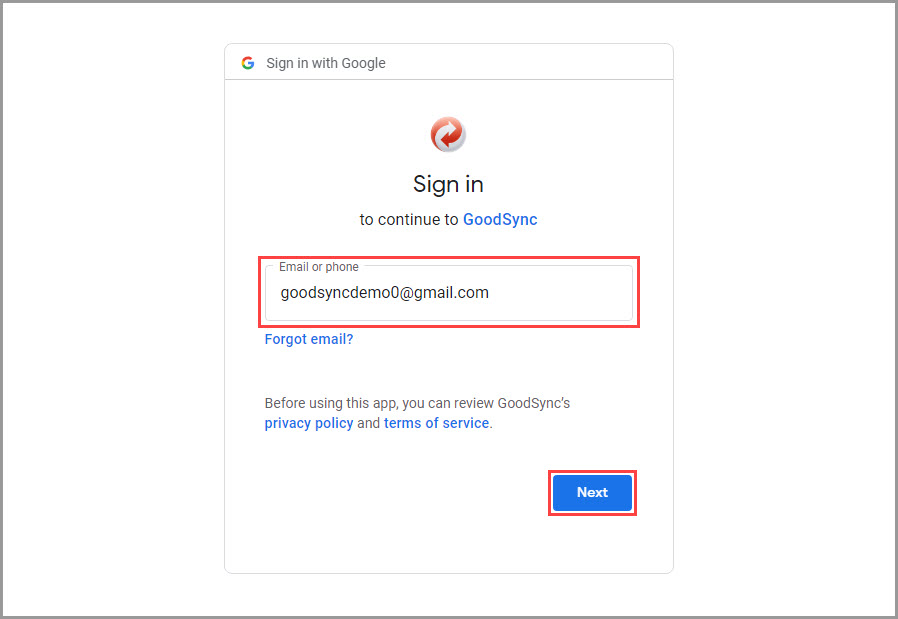
5) В браузере по умолчанию откроется страница аутентификации Google. Введите имя своего аккаунта Google. Затем нажмите синюю кнопку «Next».
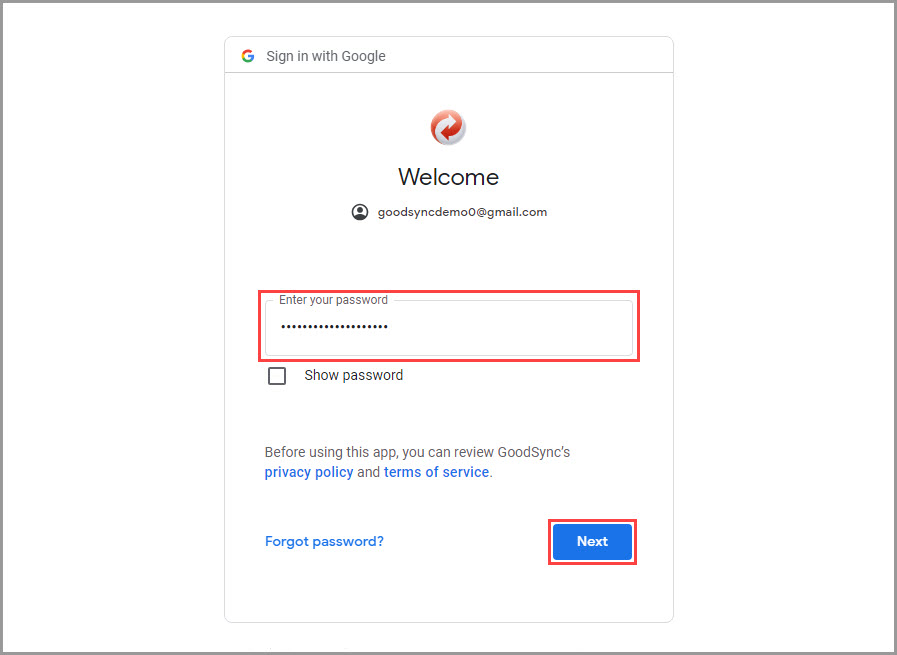
Введите пароль своего аккаунта Google и нажмите «Next».
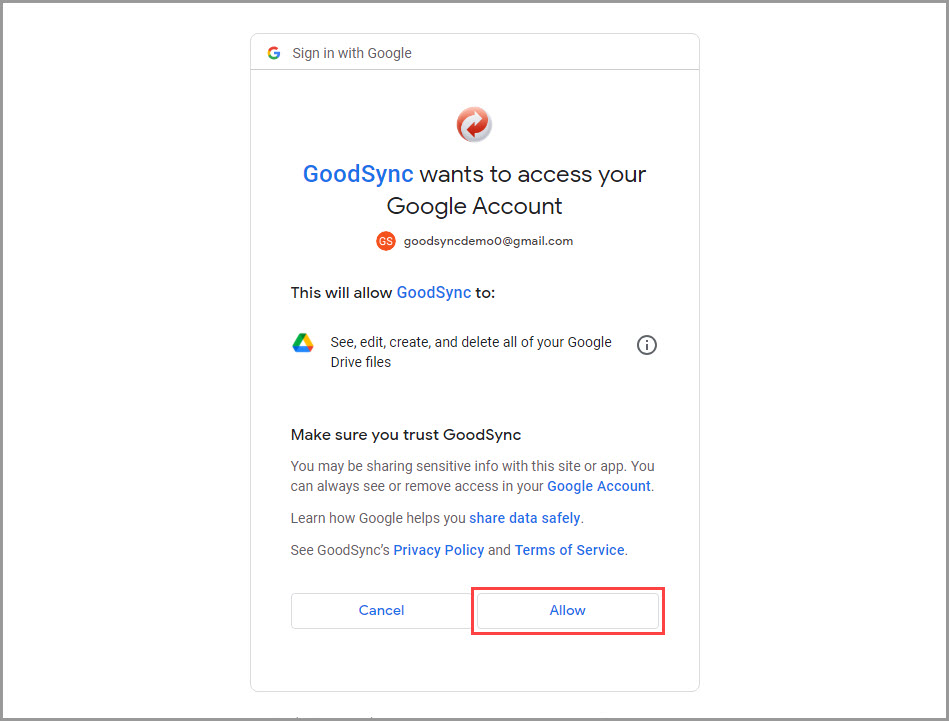
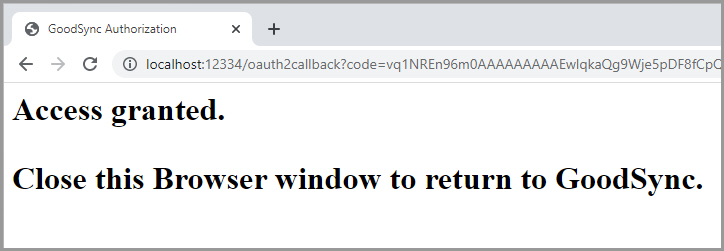
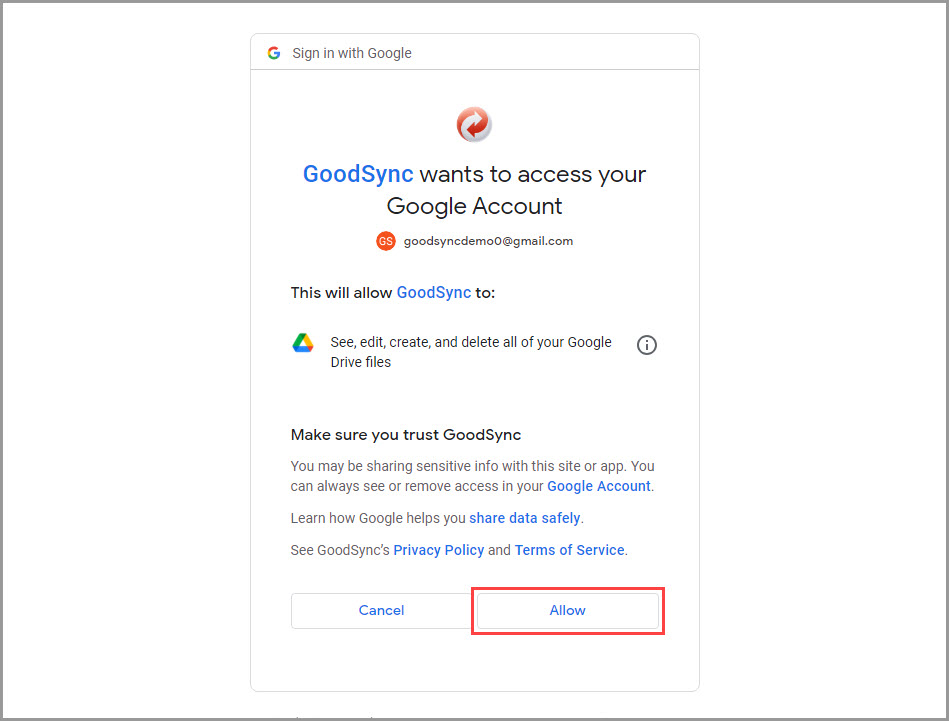
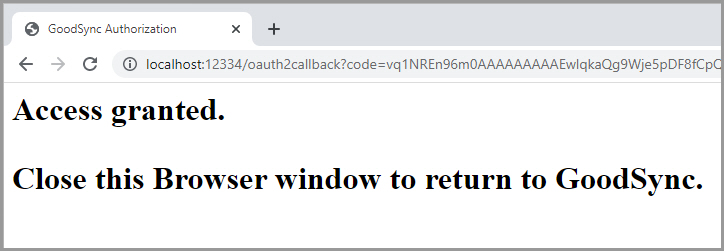
Нажмите «Allow», чтобы предоставить GoodSync доступ к файловой системе Google Drive. После этого откроется страница с подтверждением предоставленного доступа.
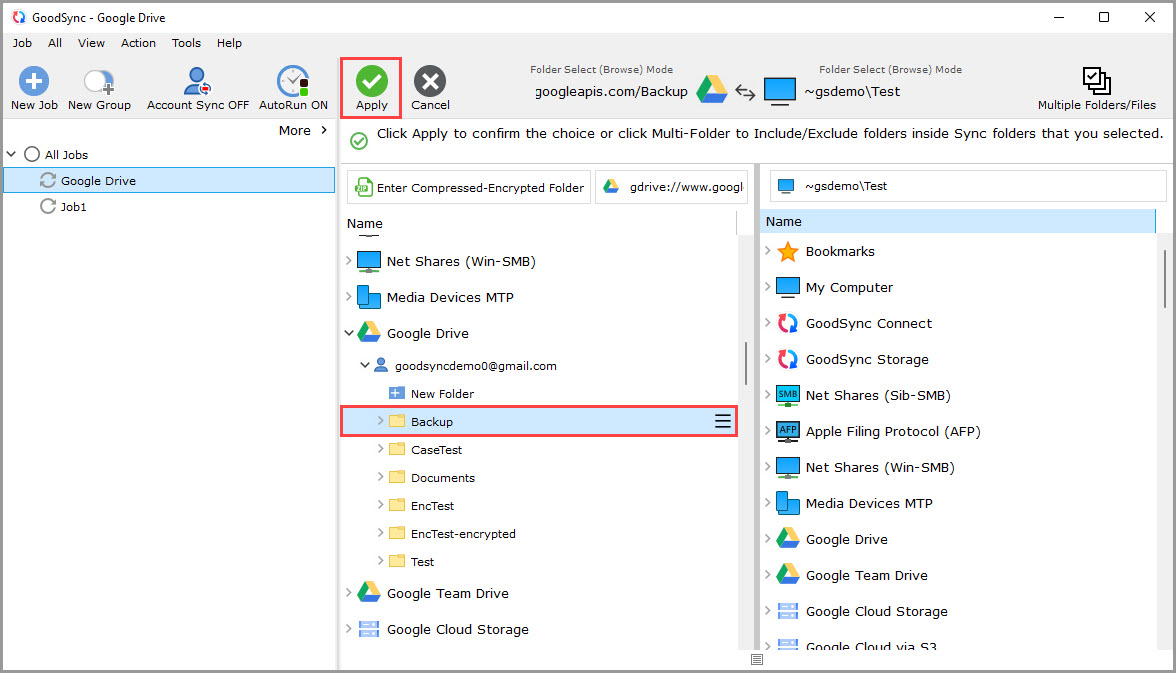
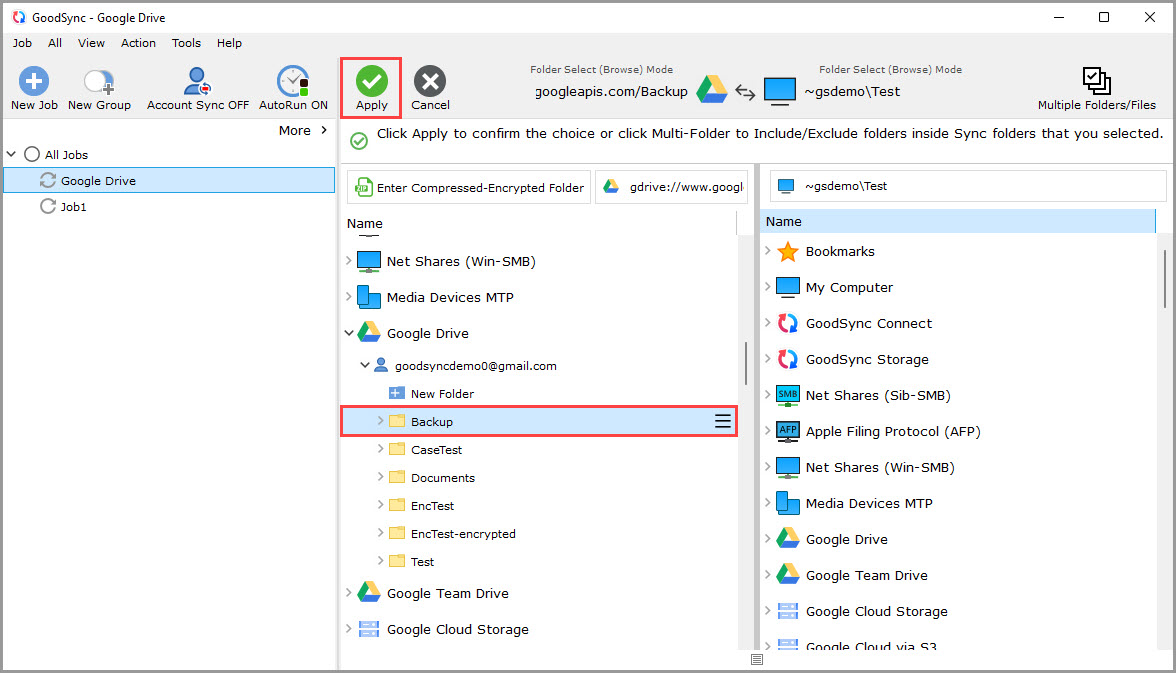
6) Выберите в своём аккаунте Google Drive папку, которую нужно загрузить в Control Center для запусков заданий. На противоположной стороне задания выберите другую папку, затем нажмите вверху зелёную кнопку «Принять», чтобы сохранить изменения.
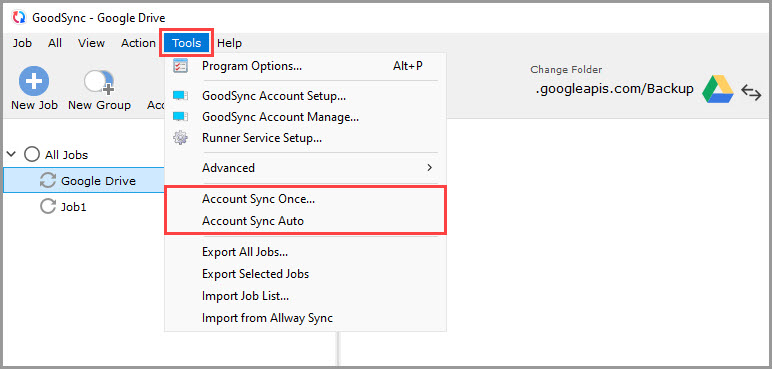
7) Выбрав папку, перейдите в «Инструменты» >> «Синк. Аккаунта 1-разовый» или «Инструменты» >> «Синк. Аккаунта Авто» (на Mac — соответственно «GoodSync» >> «Синк. Аккаунта 1-разовый» или «GoodSync» >> «Синк. Аккаунта Авто»), чтобы синхронизировать аккаунты, задания и настройки программы с сервером Mediator.
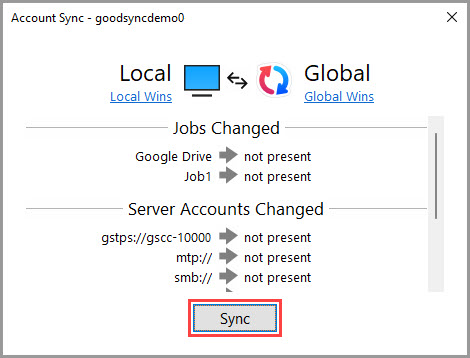
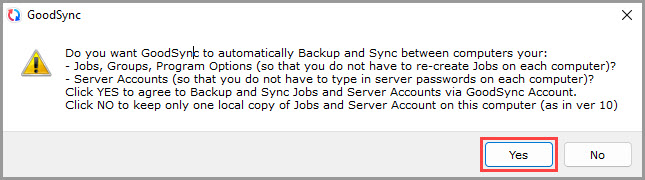
8) Подтвердите выполнение синхронизации аккаунтов, нажав «Синхронизовать» или «Да» — в зависимости от варианта, выбранного на предыдущем шаге.
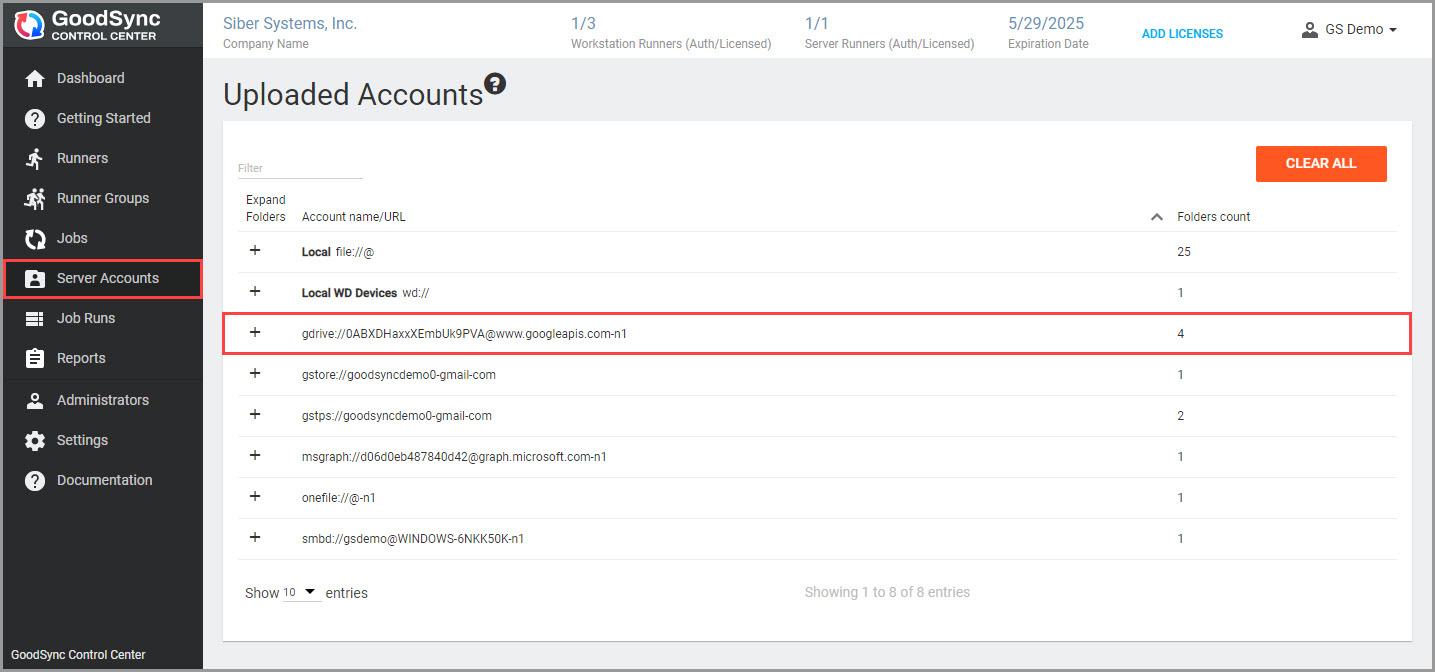
9) Когда синхронизация аккаунтов в графическом интерфейсе GoodSync завершится, перейдите в Control Center, откройте раздел «Server Accounts» и нажмите кнопку «SYNC WITH GOODSYNC ACCOUNT», чтобы синхронизировать аккаунты, задания и настройки программы с вашим Control Center. Синхронизированные серверные аккаунты появятся в таблице ниже.
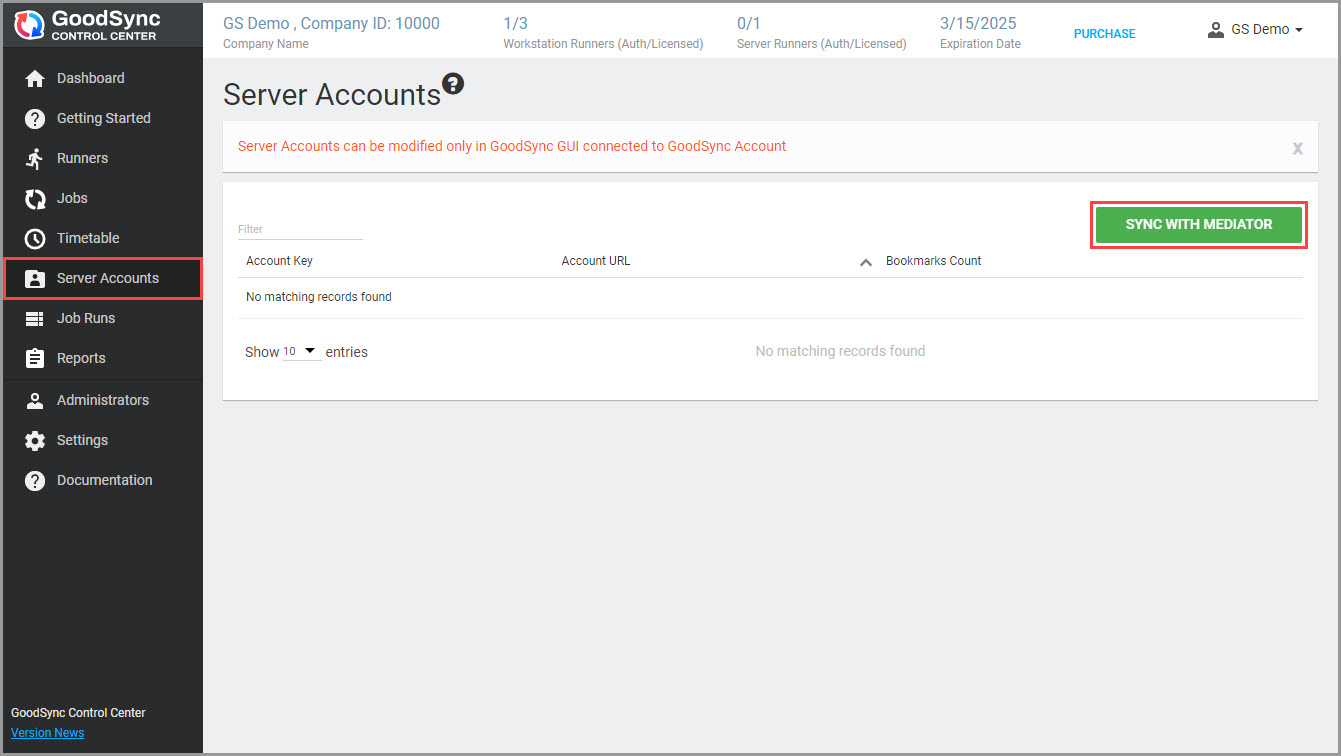
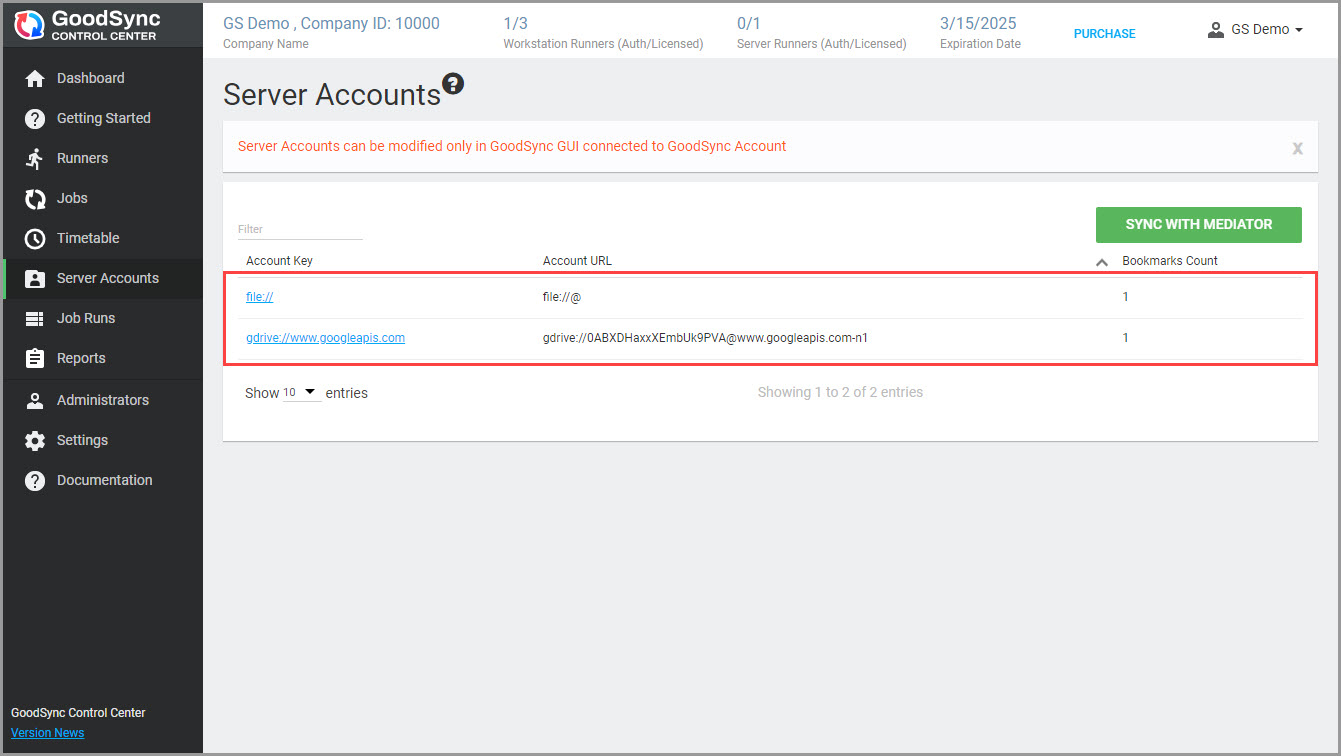
10) При создании новых заданий или изменении существующих выбирайте соответствующие аккаунт и папку для левой и правой папок задания.

Старая схема
ПРИМЕЧАНИЕ: В следующем примере для демонстрации используется Google Drive. Для всех остальных файловых систем процесс аналогичен.
1) Убедитесь, что текущее устройство подключено к Control Center как Runner (в этом примере используется компьютер с Windows). Подробные сведения о настройке устройств можно найти здесь.
2) Откройте графический интерфейс GoodSync. В Windows он находится по пути «C:\Program Files\Siber Systems\GoodSync\GoodSync.exe». На Mac приложение GoodSync с графическим интерфейсом находится в папке «Applications».
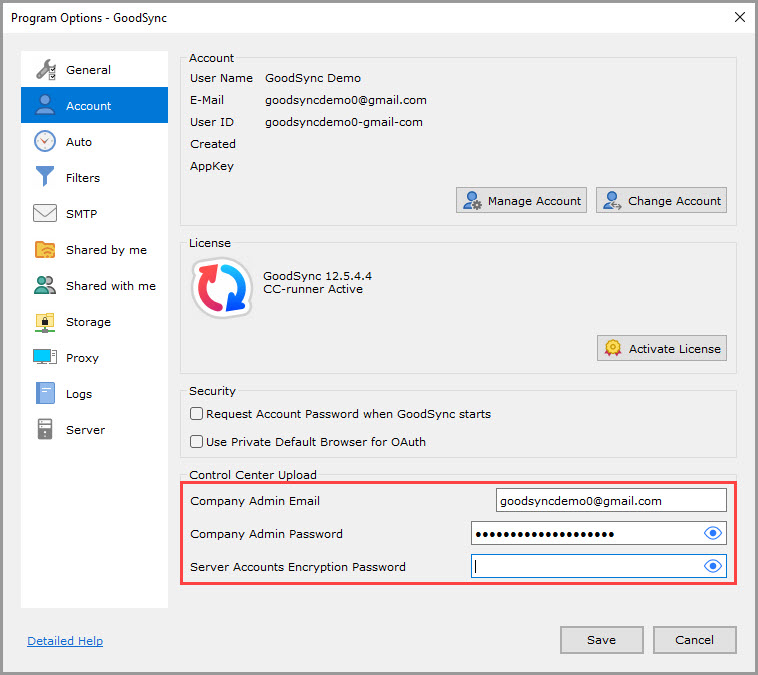
3) Перейдите в «Инструменты» >> «Настройки программы» >> «Учётная запись» (на Mac — «GoodSync» >> «Настройки» >> «Учётная запись») и введите адрес электронной почты и пароль вашего аккаунта Control Center. Это позволит вашему устройству загружать аккаунт непосредственно в консоль вашей компании.
ПРИМЕЧАНИЕ: Поле «Пароль шифрования учетных записей сервера» можно оставить пустым. Если вы зададите «Пароль шифрования учетных записей сервера», при установке Control Center Runner нужно будет использовать флаг /cc-acct-pwd. Он позволяет расшифровывать зашифрованные аккаунты и задания.
О том, как использовать флаг /cc-acct-pwd, читайте в статьях «Настройка пользователя» для Windows и Mac.
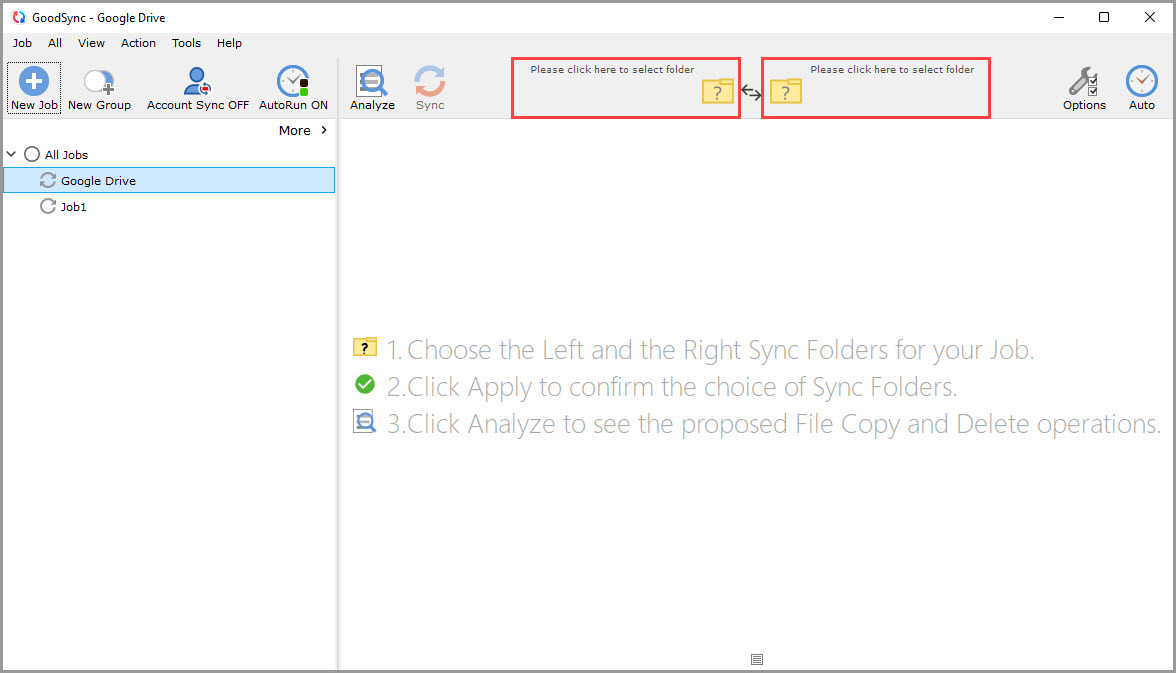
4) Нажмите на элемент выбора левой или правой папки синхронизации, чтобы увидеть доступные для выбора файловые системы. Затем нажмите на файловую систему, доступ к которой нужен для заданий Control Center. В качестве примера мы используем Google Drive.
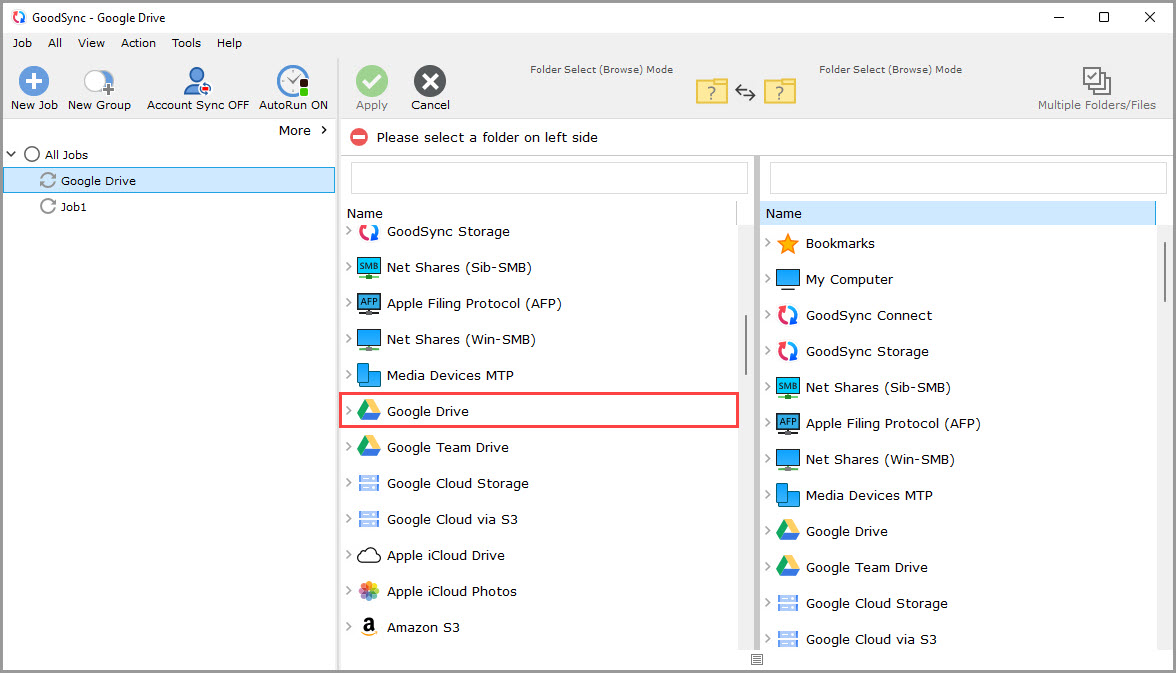
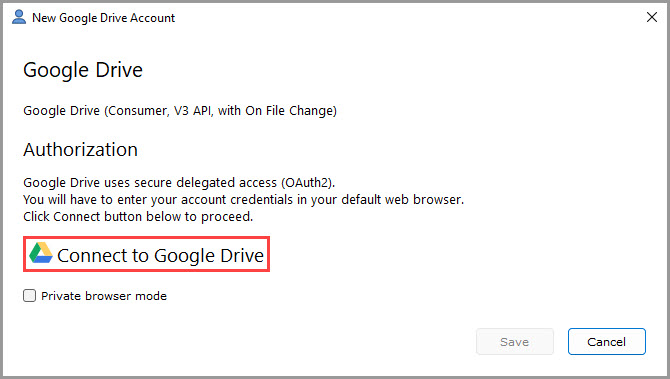
5) Появится окно с предложением разрешить GoodSync доступ к вашему аккаунту Google Drive. Нажмите кнопку «Connect to Google Drive».
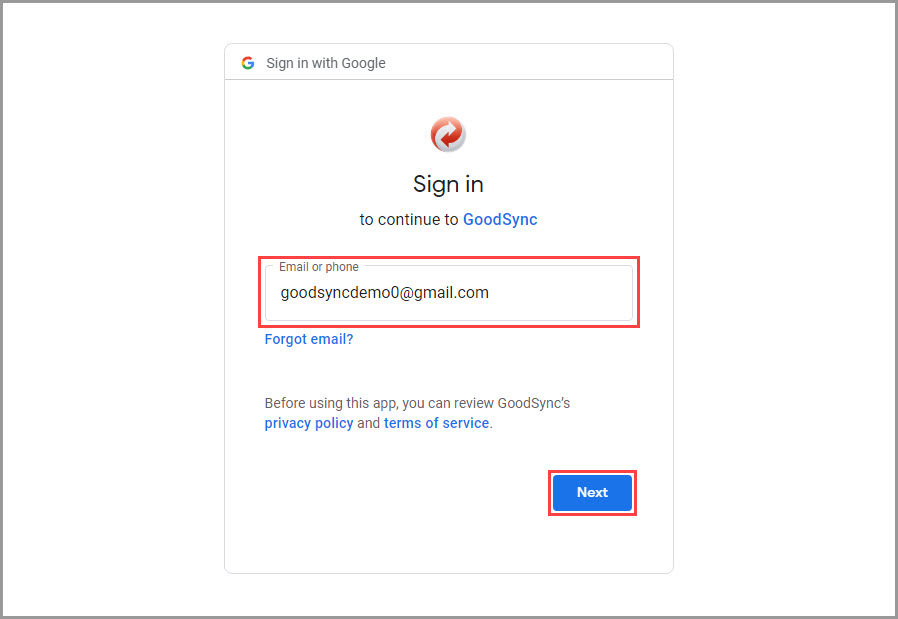
6) В браузере по умолчанию откроется страница аутентификации Google. Введите имя своего аккаунта Google. Затем нажмите синюю кнопку «Next».
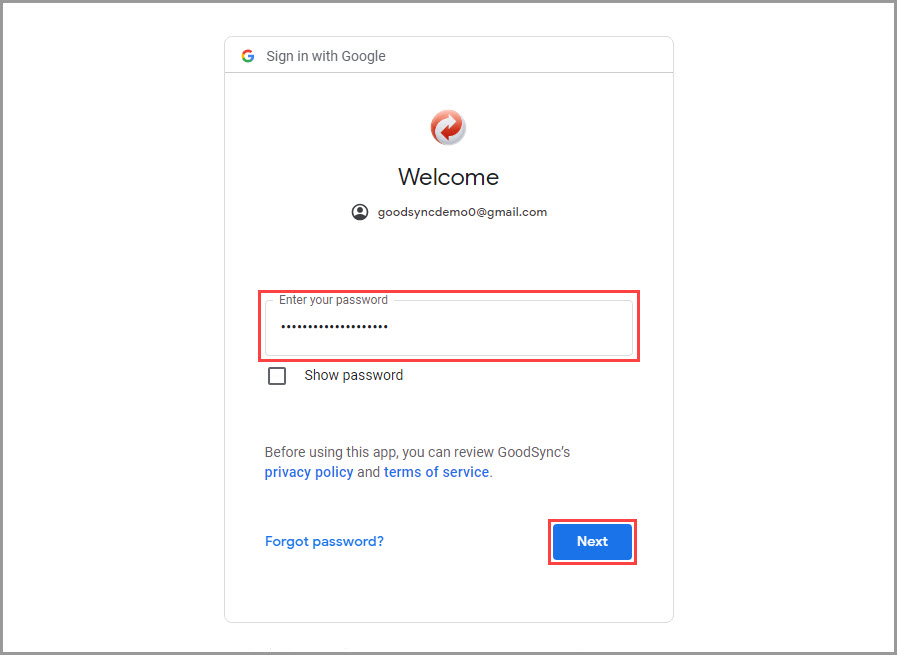
Введите пароль своего аккаунта Google и нажмите «Next».
Нажмите «Allow», чтобы предоставить GoodSync доступ к файловой системе Google Drive. После этого откроется страница с подтверждением предоставленного доступа.
7) Выберите в своём аккаунте Google Drive папку, которую нужно загрузить в Control Center для запусков заданий. На противоположной стороне задания выберите другую папку, затем нажмите вверху зелёную кнопку «Принять», чтобы сохранить изменения.
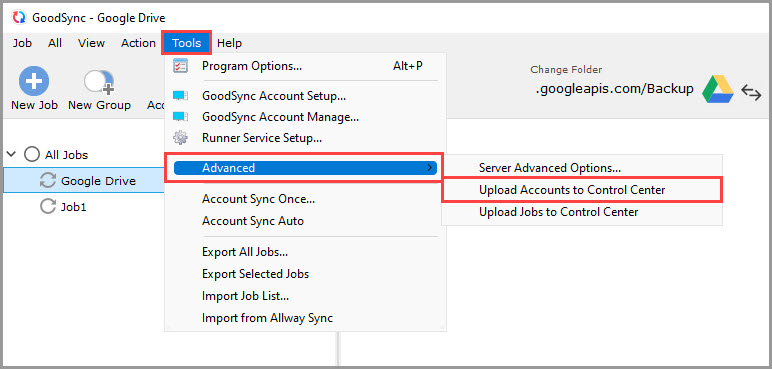
8) Выбрав папку, перейдите в «Инструменты» >> «Продвинутые настройки» >> «Загрузить Аккаунты в Центр Управления» (на Mac — «GoodSync» >> «Загрузить Аккаунты в Центр Управления»).
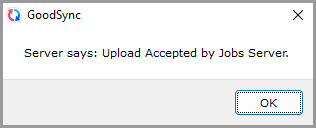
Если все шаги выполнены правильно, аккаунты будут успешно загружены в Control Center. Все загруженные серверные аккаунты можно просмотреть в Control Center, открыв раздел «Server Accounts».
9) При создании новых заданий или изменении существующих включите переключатель «Use Server Accounts». Все доступные загруженные аккаунты можно вывести в раскрывающемся списке.



