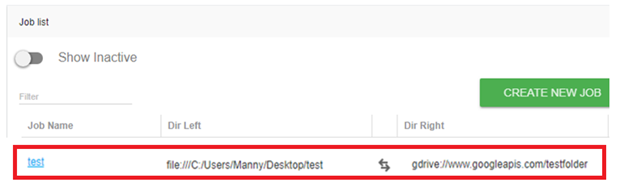
В этом сценарии описаны шаги по переносу существующих локальных заданий из приложения GoodSync в Control Center.
В этом примере используется задание с именем «test», которое синхронизирует локальную папку с Google Drive.
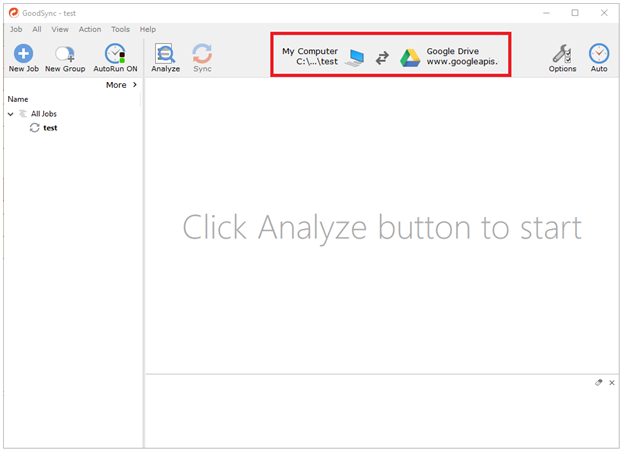
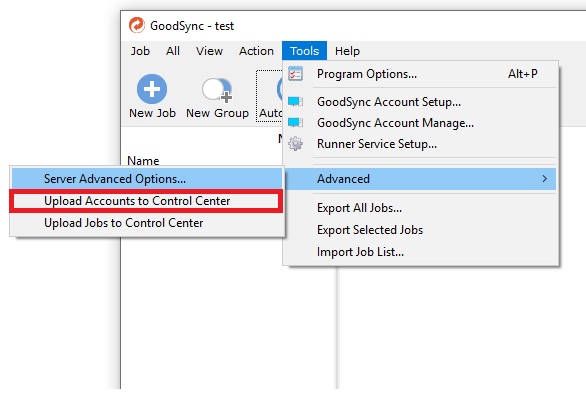
Сначала убедитесь, что все аккаунты из локальных заданий GoodSync загружены. Подробнее об этом процессе читайте здесь.
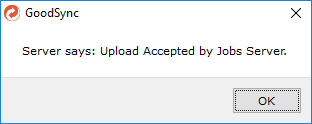
Если аккаунты загружены успешно, появится окно сообщения с подтверждением.
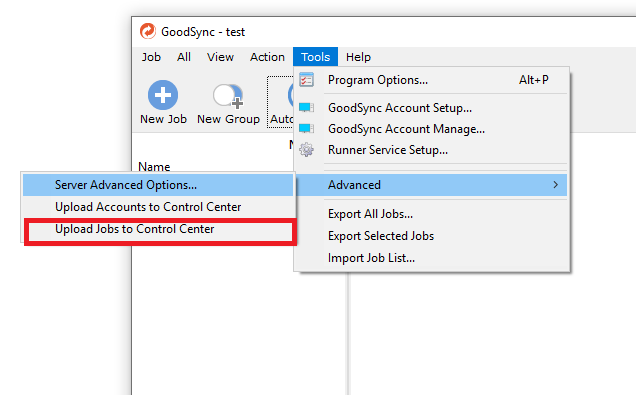
Затем убедитесь, что для ваших заданий заданы и левое, и правое расположение. Когда будете готовы загрузить задания, откройте меню «Инструменты» и выберите «Загрузить Задания в Центр Управления».
Теперь в списке заданий в Control Center вы увидите загруженные задания, готовые к использованию.