- Параметры левой и правой сторон
- General
- Filters
- Auto
- Analyze
- Sync
- Recycled/History
- Speed/Limits
- Errors/Conflicts
- Scripts
Параметры левой и правой сторон
На вкладках Left Folder и Right Folder можно указать расположения для задания и настроить параметры.

Нажмите «Show Options», чтобы показать все параметры выбранной левой или правой стороны.
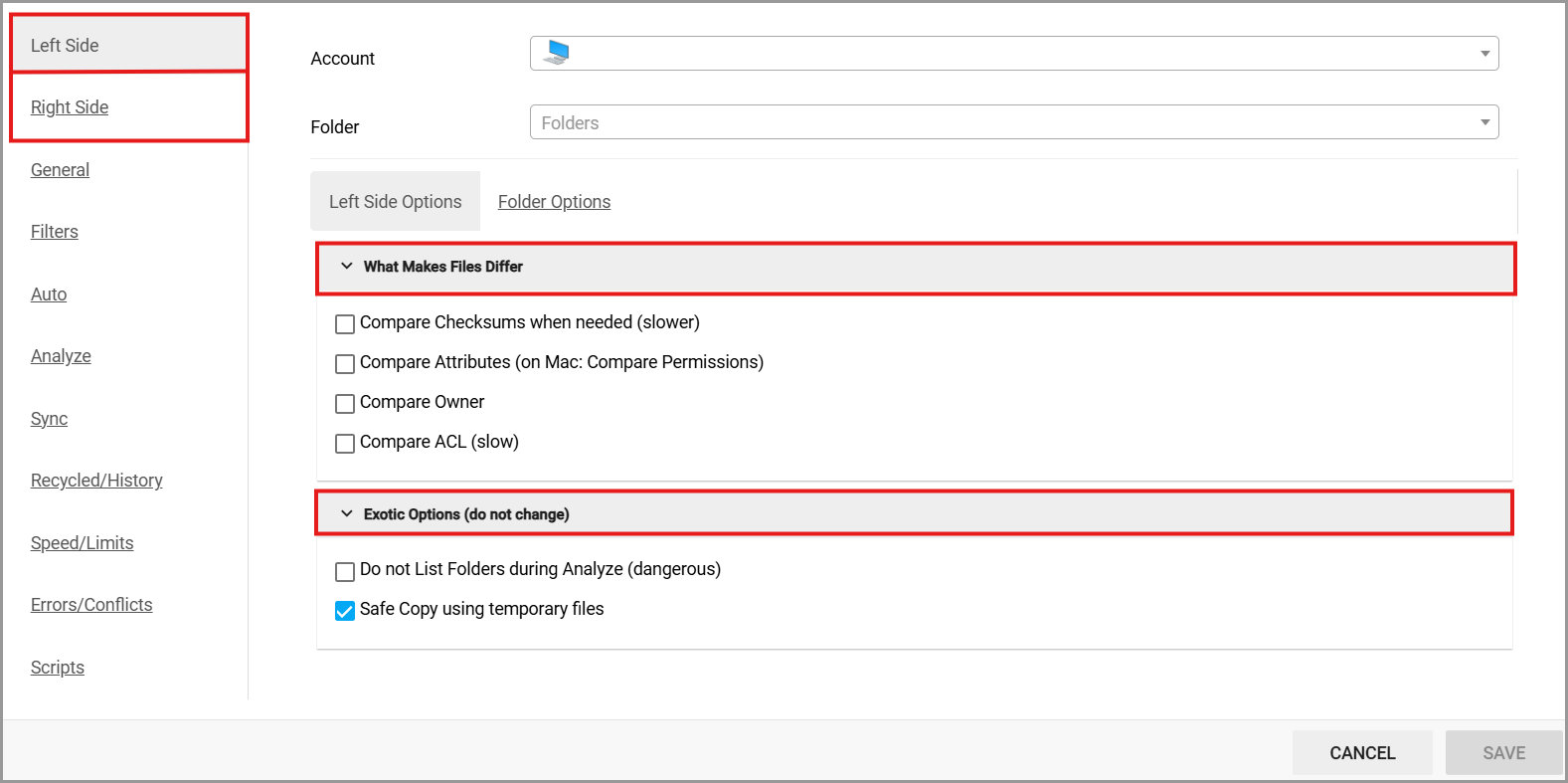
What Makes Files Differ
Compare Checksums When Needed (slower) (по умолчанию флажок снят)
Если параметр включён, GoodSync сравнивает контрольные суммы MD5 старого и нового файла, когда размер файла тот же, но время изменения другое. Если контрольные суммы MD5 различаются при одинаковых размере файла и времени изменения, GoodSync сообщает о конфликте. После синхронизации GoodSync проверяет, что контрольная сумма скопированного файла совпадает на обеих сторонах.
Если параметр отключён, GoodSync определяет изменения файлов только по различиям в размере или времени изменения.
Compare Attributes (на Mac: Compare Permissions)
Если параметр включён, изменения атрибутов файла или папки обнаруживаются, даже если содержимое файла не изменилось.
Если параметр отключён, атрибуты копируются только при копировании самого файла.
Compare Owner (по умолчанию флажок снят)
Если параметр включён, изменения владельца файла обнаруживаются, даже если содержимое файла не изменилось.
Если параметр отключён, владелец файла копируется только при изменении содержимого файла.
Compare ACL (по умолчанию флажок снят)
Если параметр включён, изменения в списке управления доступом (ACL) обнаруживаются, даже если содержимое файла не изменилось.
Если параметр отключён, сведения ACL копируются только при изменении содержимого файла.
Compare Extended Attributes (только Mac, по умолчанию флажок снят)
Если параметр включён, изменения расширенных атрибутов обнаруживаются, даже если содержимое файла не изменилось.
Если параметр отключён, расширенные атрибуты копируются только при копировании самого файла.
Exotic Options
Do Not List Folders During Analyze (по умолчанию флажок снят, ранее Fast Pre-Analyze)
Если параметр включён, GoodSync не получает списки содержимого папок во время анализа. Вместо этого списки файлов берутся из файла состояния GoodSync.
Если параметр отключён, GoodSync выполняет полный анализ структуры папок.
Этот параметр следует использовать, только если файлы в папке и её подпапках изменяет исключительно GoodSync.
Примечание:
Неправильное использование этого параметра может привести к несогласованности или потере данных. Предназначен только для опытных пользователей.
Safe Copy Using Temporary Files (по умолчанию включено)
Если параметр включён, GoodSync сначала копирует файл во временный файл в папке назначения. После успешного завершения копирования временный файл переименовывается в итоговый файл назначения.
Это предотвращает повреждение файла, если процесс копирования будет прерван.
Этот параметр можно отключить для одностороннего резервного копирования, если в хранилище назначения мало свободного места.
Этот параметр доступен только для файловых систем, которые не поддерживают атомарную загрузку (при которой прерванная загрузка автоматически возвращает предыдущую версию файла).
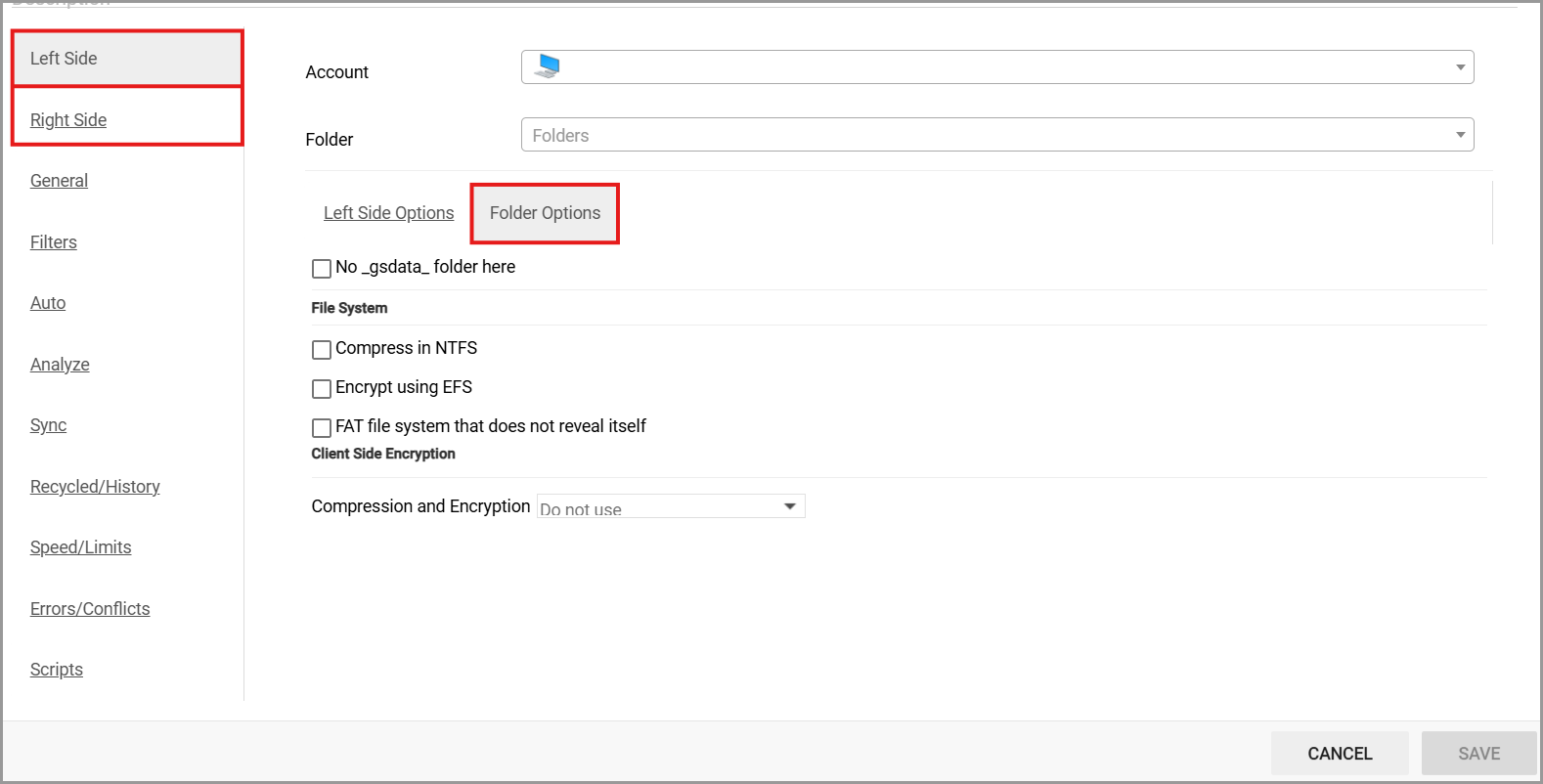
Folder Options
No _gsdata_ Folder Here (по умолчанию флажок снят)
Если параметр включён, GoodSync не создаёт папку _gsdata_ внутри папки синхронизации на левой или правой стороне задания.
Вместо этого папка _gsdata_ создаётся в папке профиля GoodSync на локальном компьютере.
Пример: C:\Users\%USERNAME%\AppData\Local\GoodSync\_mirror_
Если параметр отключён, папка _gsdata_ создаётся внутри папки синхронизации.
Этот параметр следует использовать, только если запись в папку синхронизации невозможна или нежелательна (например, если источник в одностороннем задании доступен только для чтения).
Этот параметр следует использовать, только если папку синхронизации не синхронизирует никакое другое задание на этом или другом компьютере.
Примечание:
Когда этот параметр включён, нельзя использовать следующие параметры:
- Save Previous/Past Version
- Save History
Compress (только Windows, по умолчанию флажок снят)
Если параметр включён, содержимое файлов сжимается встроенной функцией сжатия файловой системы Windows.
Этот параметр работает только в файловых системах NTFS. Сжатие выполняет Windows, и файлу присваивается атрибут «Сжатый».
Uncompress (только Windows, по умолчанию флажок снят)
Если параметр включён, содержимое файлов распаковывается встроенными средствами файловой системы Windows.
Этот параметр работает только в файловых системах NTFS, а распаковку выполняет Windows.
FAT File System That Does Not Reveal Itself (только Windows, по умолчанию флажок снят)
Если параметр включён, GoodSync применяет особую поправку времени, которая компенсирует ограничения хранения времени в файловой системе FAT.
Если параметр отключён и файловая система не сообщает о себе как о FAT, GoodSync считает, что файловая система хранит время изменения файлов в UTC.
Do Not List Folders During Analyze (по умолчанию флажок снят, ранее Fast Pre-Analyze)
Если параметр включён, GoodSync не получает списки содержимого папок во время анализа. Вместо этого списки файлов берутся из файла состояния GoodSync.
Если параметр отключён, GoodSync выполняет полный анализ структуры папок.
Этот параметр следует использовать, только если файлы в папке и её подпапках изменяет исключительно GoodSync.
Примечание:
Неправильное использование этого параметра может привести к несогласованности или потере данных. Предназначен только для опытных пользователей.
Encrypt File Bodies (по умолчанию флажок снят)
Если параметр включён, содержимое файлов шифруется перед загрузкой в выбранную левую или правую папку.
Для шифрования используется AES с 256-битным ключом и сцеплением блоков файла. Применяется случайная соль, поэтому при повторном шифровании одного и того же файла каждый раз получается другой зашифрованный результат.
Размер зашифрованного файла увеличивается ровно на 32 байта.
Encrypt File Name (по умолчанию флажок снят)
Если параметр включён, имена файлов в папке синхронизации шифруются перед загрузкой.
Для шифрования используется AES с 256-битным ключом.
Сведения о параметре «Use GS Account» см. здесь: Справочный центр GoodSync
General
На вкладке General можно настроить параметры, связанные с направлением задания.
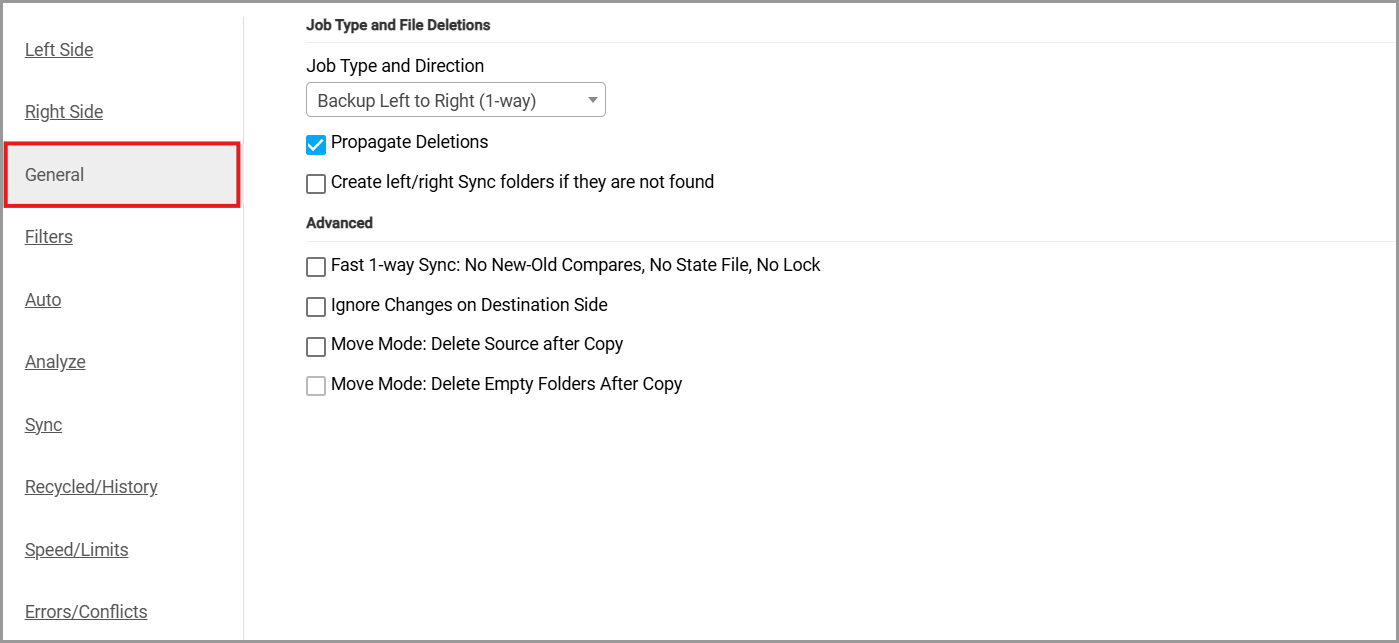
Параметр Job Type определяет, как изменения распространяются между левой и правой папками.
Backup Left to Right (по умолчанию)
Изменения распространяются только из левой папки в правую.
Synchronize 2-Way
Изменения распространяются в обоих направлениях между левой и правой папками, так что содержимое на обеих сторонах остаётся одинаковым.
Backup Right to Left (1-way)
Изменения распространяются только из правой папки в левую.
Propagate Deletions (по умолчанию включено)
Если параметр включён, удаления, сделанные на одной стороне задания, применяются и на другой стороне.
Если параметр отключён, удаления не распространяются и передаются только изменения файлов.
Примечание:
Этот параметр применяется только к односторонним заданиям.
Create Left/Right Sync Folders if They Are Not Found (по умолчанию отключено)
Если параметр включён, GoodSync автоматически создаёт левую и правую папки синхронизации, если они ещё не существуют.
Если параметр отключён, анализ завершится с ошибкой, если указанные папки синхронизации не найдены.
Fast 1-way Sync (по умолчанию флажок снят)
Если флажок установлен, GoodSync не использует файлы состояния и не блокирует папки на время синхронизации. Он просто копирует все изменения из источника в место назначения.
Если флажок снят, задание выполняется в обычном режиме, с использованием файлов состояния и блокировок папок.
Этот модификатор применяется только к односторонним заданиям.
ПРИМЕЧАНИЕ: Режим Fast 1-way не использует корзину. Все файлы, удалённые в этом режиме, будут потеряны.
Ignore Changes on Destination Side (по умолчанию флажок снят)
Если флажок установлен, GoodSync игнорирует изменения на стороне назначения. Если файл назначения изменился, а исходный файл остался без изменений, копирование не выполняется.
Если флажок снят, изменения на стороне назначения не игнорируются. Если файл назначения изменился, а исходный файл остался без изменений, исходный файл копируется в место назначения.
Этот модификатор применяется только к односторонним заданиям.
Move Mode: Delete Source File after Copy
После копирования файла из источника в место назначения исходный файл удаляется.
Фактически файл перемещается из источника в место назначения.
Если в результате исходная папка становится пустой, она тоже может быть удалена.
Этот параметр предназначен для опытных пользователей.
Move Mode: Delete Empty Folders after Copy
После того как режим Move Mode удалит исходные файлы, все опустевшие папки также удаляются.
Этот параметр предназначен для опытных пользователей.
Filters
Вкладка Filters позволяет создавать фильтры включения и исключения, чтобы полностью контролировать, какие данные синхронизируются, а какие нет.
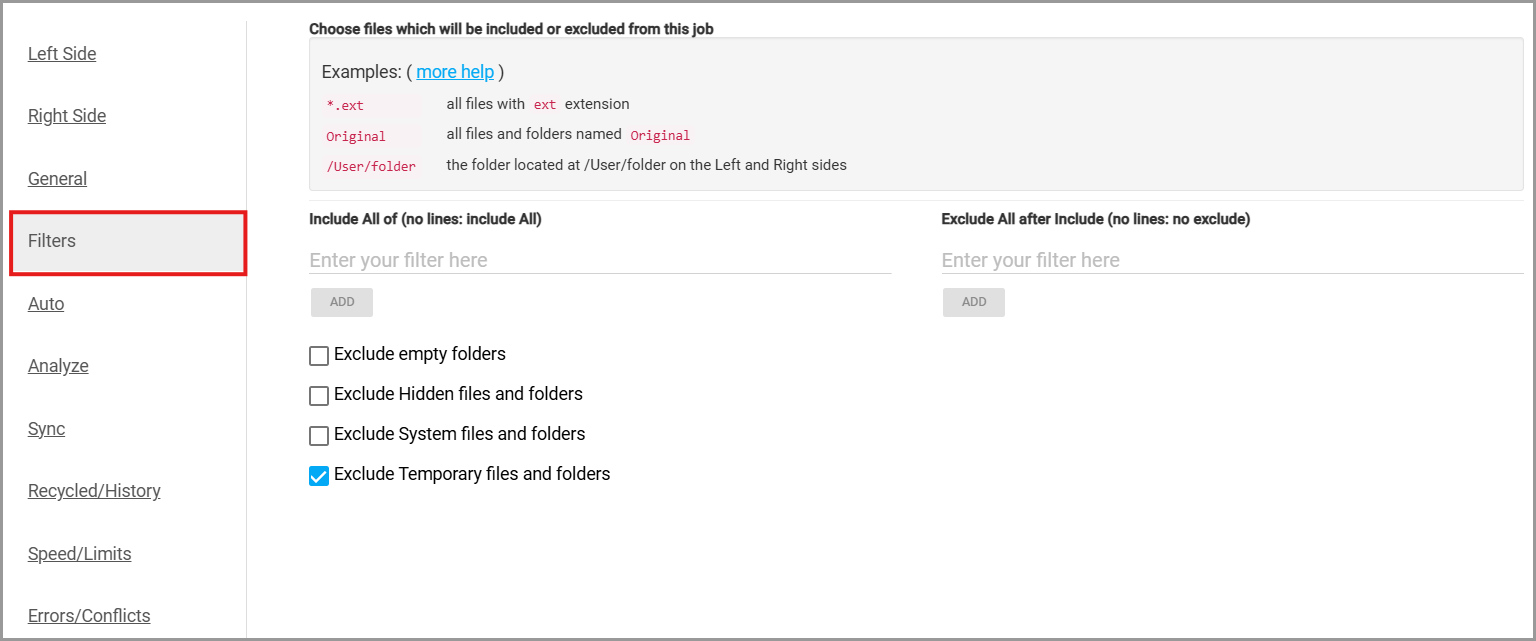
Exclude (по умолчанию пусто)
Файлы и папки, соответствующие фильтру исключения, исключаются из синхронизации.
Include (по умолчанию пусто)
Если это поле не пусто, в синхронизацию включаются только файлы и папки, которые соответствуют фильтру включения и не соответствуют ни одному фильтру исключения.
Примечание:
Фильтры исключения всегда имеют приоритет над фильтрами включения.
Exclude Empty Folders (по умолчанию флажок снят)
Если параметр включён, исключаются папки, которые пусты или содержат только пустые папки.
Папка считается пустой, если в ней нет файлов или есть только файлы, исключённые фильтрами.
Exclude Hidden Files and Folders (по умолчанию включено)
Исключает файлы и папки с атрибутом «Скрытый».
Exclude System Files and Folders (по умолчанию включено)
Исключает файлы и папки с атрибутом «Системный».
Подробнее о синтаксисе фильтров и создании конкретных фильтров см.:
Фильтры
Auto
Расписание, разрешение конфликтов и условия запуска синхронизации настраиваются на вкладке Auto.
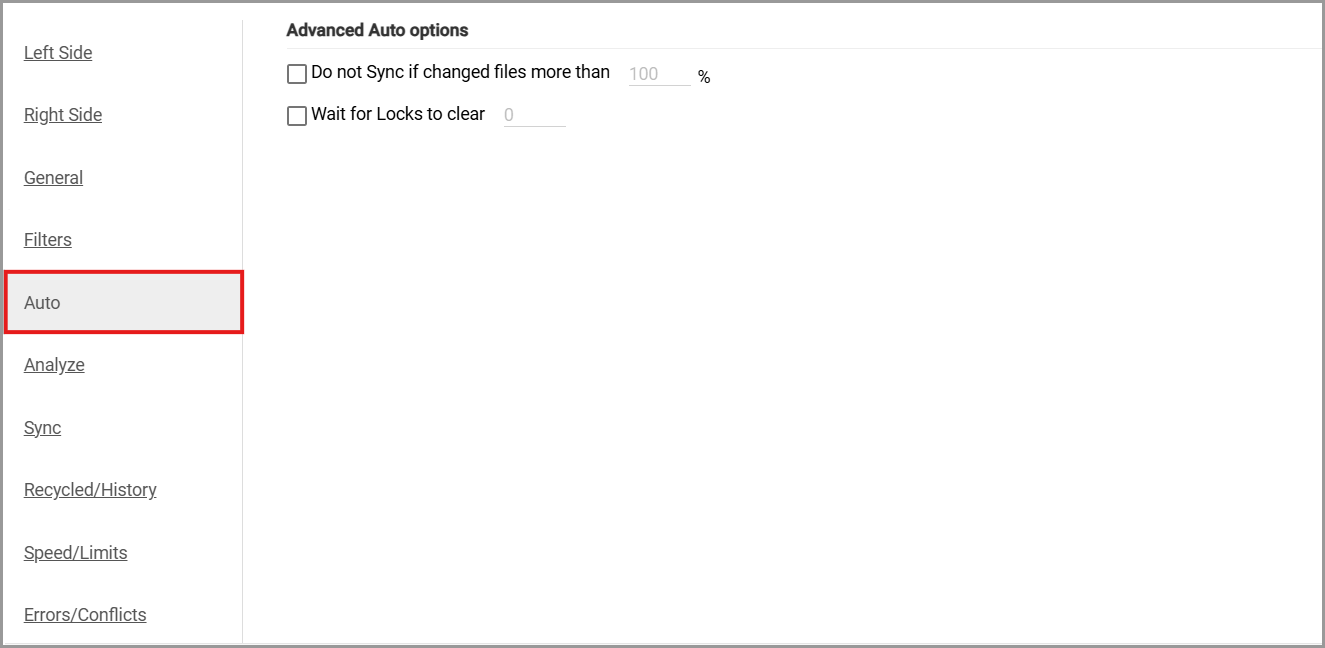
Do Not Sync if Changed Files Exceed (по умолчанию 50%)
В режиме двусторонней синхронизации автоматическая синхронизация не запускается, если изменилось больше указанного процента файлов.
Большое количество изменений может указывать на нештатное событие, требующее внимания пользователя, например на активность программы-вымогателя.
Wait for Locks to Clear (по умолчанию включено)
Если параметр включён, автоматические задания не выдают ошибку, а ждут, пока файлы блокировки будут сняты, и затем продолжают работу.
Timetable (ранее Job Automation - AUTO): Подробнее о вкладке Timetable читайте здесь
Analyze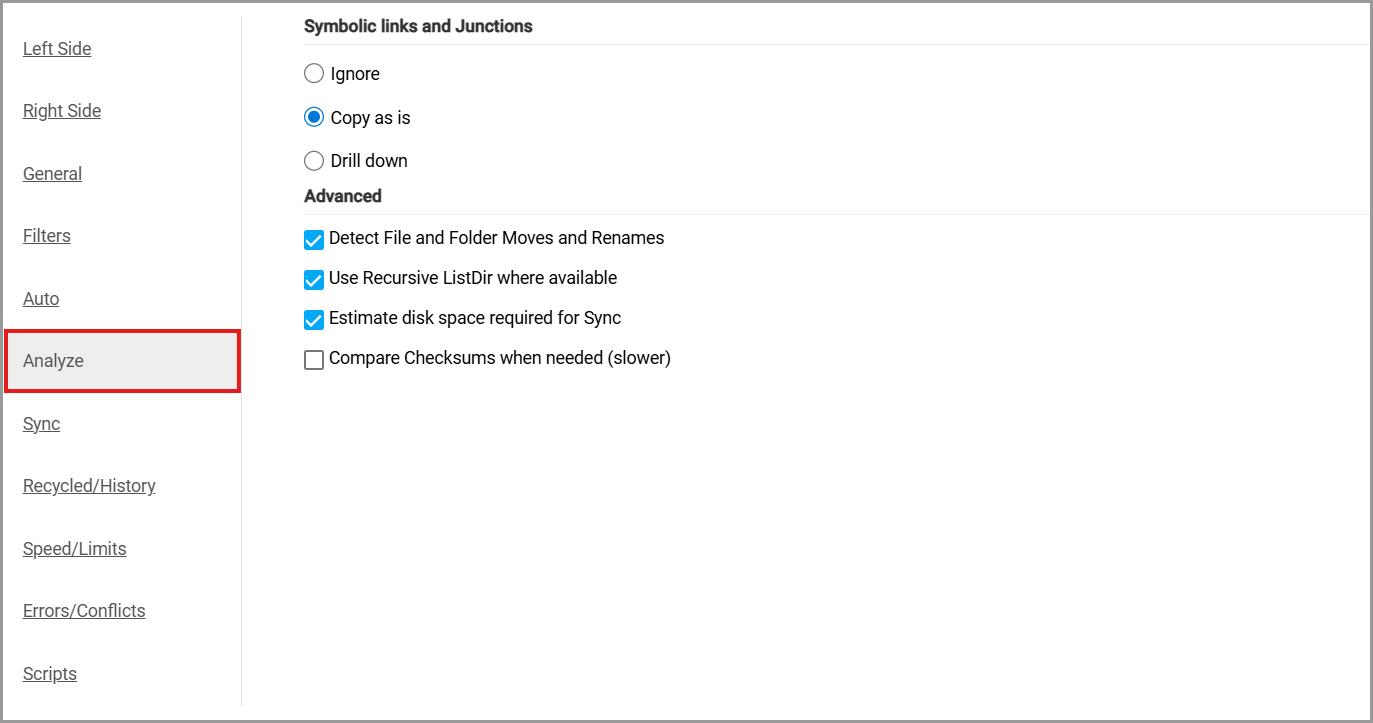
Symbolic Links and Junctions:
Ignore
Символические ссылки игнорируются и не копируются.
Copy As Is (по умолчанию)
В место назначения копируется сама символическая ссылка — точно в том виде, в каком она существует в источнике.
Drill Down
В место назначения копируется не сама ссылка, а целевой файл или папка, на которые указывает символическая ссылка.
Особенности платформ:
Windows
Символическая ссылка содержит сведения о том, указывает ли она на файл или на папку.
Linux / Unix
Символическая ссылка не содержит сведений о том, указывает ли она на файл или на папку, поэтому GoodSync должен перейти по ссылке, чтобы определить её цель
Analyze:
Detect File and Folder Moves and Renames (по умолчанию включено)
Если параметр включён, GoodSync обнаруживает перемещение или переименование файлов и папок и выполняет соответствующую операцию, а не рассматривает это как удаление с последующим копированием нового файла.
Перемещение папки обнаруживается, когда все файлы из неё перемещены в одну и ту же папку назначения.
Примечание:
Если папка содержит два или более файлов с одинаковыми размером и временем изменения, GoodSync может не обнаружить переименование или перемещение этих файлов или их родительских папок.
Estimate Disk Space Required for Sync (по умолчанию включено)
Если параметр включён, GoodSync вычисляет, сколько свободного места на диске требуется для выполнения синхронизации.
Compare Checksums of All Files (slow) (по умолчанию флажок снят)
Если параметр включён, GoodSync сравнивает контрольные суммы MD5 всех файлов на левой и правой сторонах. Если контрольные суммы MD5 различаются при одинаковых размере файла и времени изменения, GoodSync сообщает о конфликте. После синхронизации GoodSync также проверяет, что контрольная сумма скопированного файла совпадает на обеих сторонах.
Если параметр отключён, GoodSync определяет изменения файлов только по различиям в размере или времени изменения.
Sync
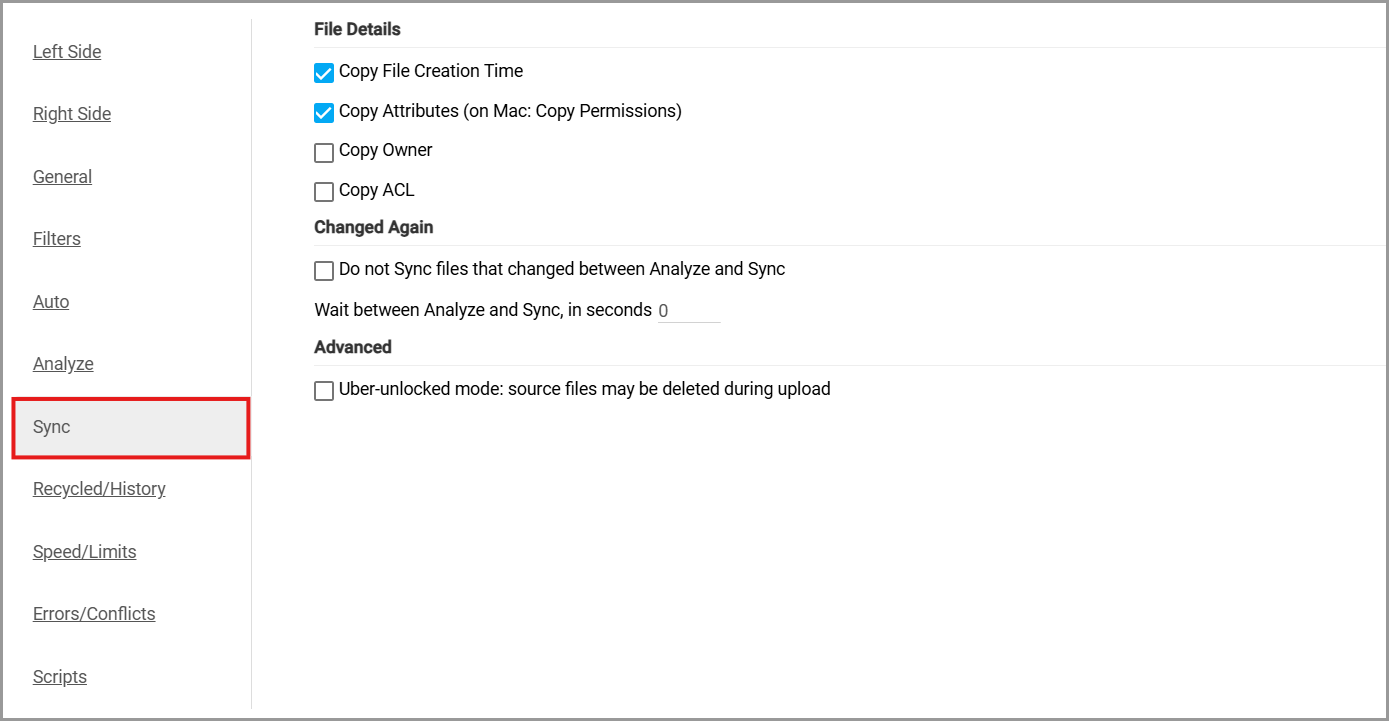
Copy File Creation Time (по умолчанию флажок снят)
Если параметр включён, GoodSync копирует не только время изменения файла или папки, но и время создания.
Если параметр отключён, копируется только время изменения.
Copy Attributes (на Mac: Copy Permissions)
Если параметр включён, при передаче GoodSync копирует атрибуты файлов и папок, такие как «Только чтение», «Скрытый» и «Системный».
Если параметр отключён, скопированным файлам присваивается атрибут «Обычный».
Copy Owner (по умолчанию флажок снят)
Если параметр включён, при передаче GoodSync копирует владельца файла или папки.
Если параметр отключён, назначается текущий владелец в системе назначения.
Copy ACL (по умолчанию флажок снят)
Если параметр включён, GoodSync копирует список управления доступом (ACL) файла или папки.
Если параметр отключён, скопированные файлы получают пустой ACL.
Примечание:
GoodSync может копировать из заблокированных файлов, но не может копировать в заблокированные файлы.
Заблокированные файлы должны находиться на локальном диске; заблокированные файлы на подключённых сетевых ресурсах не поддерживаются.
Do not Sync files that changed between Analyze and Sync (по умолчанию флажок снят)
Если параметр включён, GoodSync сразу повторяет попытку синхронизации файла, если он изменился после анализа или во время синхронизации.
Если параметр отключён, такие файлы синхронизируются, и их изменённое состояние отражается и в источнике, и в месте назначения
Uber-Unlocked Mode (по умолчанию флажок снят)
Если параметр включён, исходные файлы могут быть перемещены или удалены во время загрузки, так как GoodSync не блокирует их на время передачи.
Если параметр отключён, используется режим загрузки операционной системы, который не позволяет перемещать или удалять файлы во время передачи.
Recycled/History
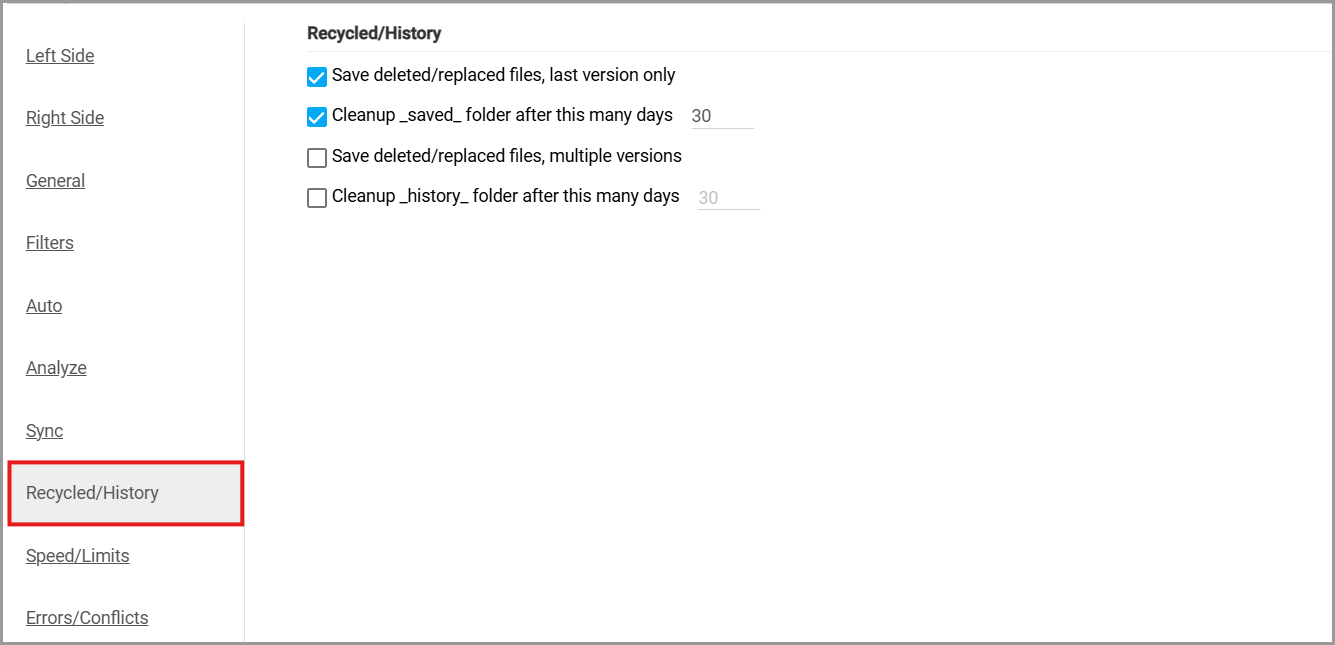
Save deleted/replaced files, last version only (по умолчанию включено)
Если параметр включён, GoodSync сохраняет предыдущую версию каждого изменённого файла в папке _gsdata_\_saved_ на той стороне задания, где происходит замена. Удалённые файлы тоже сохраняются в этой папке, чтобы их можно было восстановить.
Если параметр отключён, заменённые или удалённые файлы удаляются безвозвратно.
Сохраняется только самая последняя из предыдущих версий файла (версия, непосредственно предшествующая текущей).
Примечание: Папка _gsdata_ скрыта. Чтобы увидеть её в Проводнике Windows, включите параметр Show Hidden Files.
Cleanup _saved_ folder after this many days (по умолчанию включено, 30 дней)
Если параметр включён, файлы, хранящиеся в папке _gsdata_\_saved_, автоматически удаляются через указанное число дней.
Если параметр отключён, файлы в папке _gsdata_\_saved_ хранятся бессрочно.
Save deleted/replaced files, multiple versions (по умолчанию отключено)
Если параметр включён, GoodSync сохраняет версию файла при каждом его изменении. Эти версии хранятся в папке _gsdata_\_history_ на той стороне задания, где происходит замена.
К имени файла перед расширением добавляется метка времени, что позволяет хранить несколько версий. Исходная структура папок также сохраняется.
Удалённые файлы тоже сохраняются в этой папке, чтобы их можно было восстановить.
Примечание: Этот параметр нельзя использовать вместе с параметром «Save deleted/replaced files, last version only».
Cleanup _history_ folder after this many days (по умолчанию отключено, 30 дней)
Если параметр включён, файлы, хранящиеся в папке _gsdata_\_history_, автоматически удаляются через указанное число дней.
Если параметр отключён, файлы в папке _gsdata_\_history_ хранятся бессрочно.
Speed/Limits
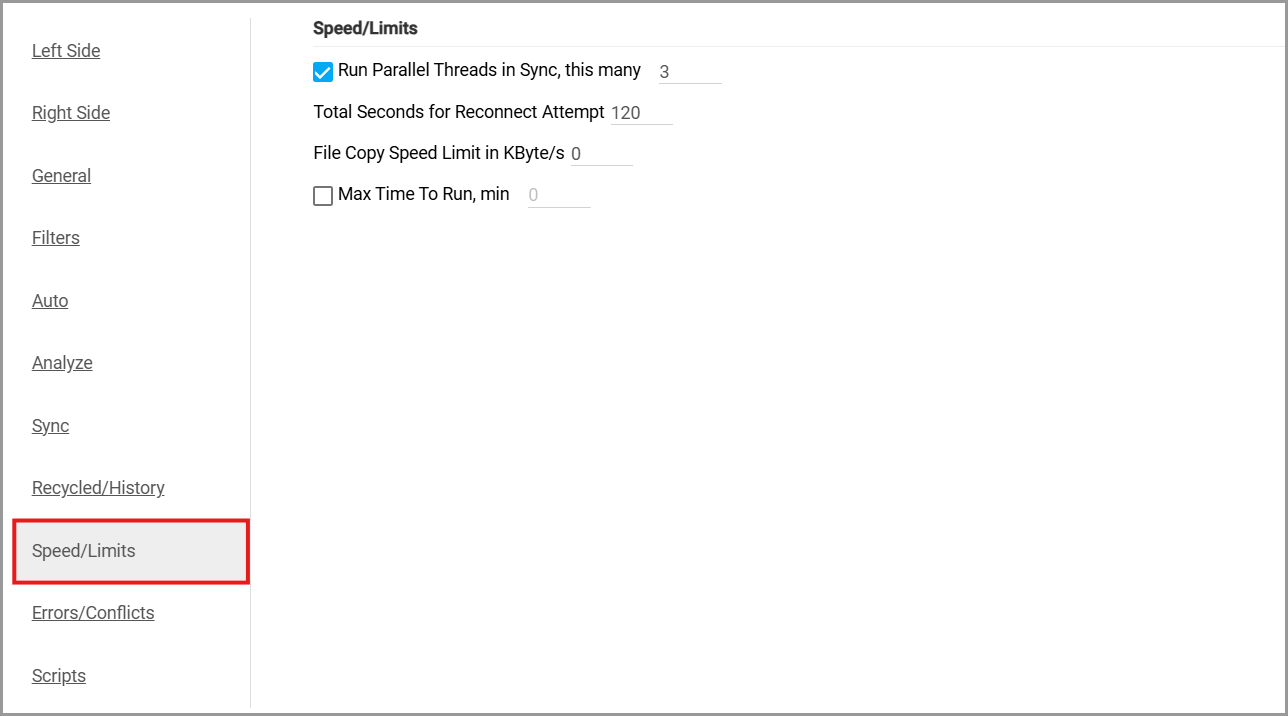
Run Parallel Threads in Sync (по умолчанию 3)
Если параметр включён, синхронизация выполняется в несколько параллельных потоков. Это может повысить скорость передачи при работе с удалёнными серверами с большой задержкой.
Если параметр отключён или задано значение 0 или 1, синхронизация выполняется в одном последовательном потоке.
Когда этот параметр обычно не помогает:
при загрузке небольшого числа больших файлов на серверы, такие как GSTP, S3 или FTP, когда пропускная способность канала уже используется полностью.
Total Seconds for Reconnect Attempts (по умолчанию 120 секунд)
Задаёт общее число секунд, отводимое на попытки переподключения, когда файловая система отключается или возвращает ошибки соединения.
Если по истечении этого времени файловые операции по-прежнему завершаются с ошибкой, файловая система считается отключённой и задание завершается с ошибкой.
File Copy Speed Limit in KBytes/sec (по умолчанию 0)
Если задано значение больше 0, GoodSync ограничивает скорость копирования файлов указанным числом килобайт в секунду.
Когда средняя скорость копирования превышает заданный предел, GoodSync приостанавливает задание на одну секунду, пока средняя скорость не опустится ниже заданного порога.
Max Time To Run, Min (по умолчанию 0)
Если флажок установлен и значение не равно нулю, длительность выполнения этого задания ограничивается указанным числом минут.
Errors/Conflicts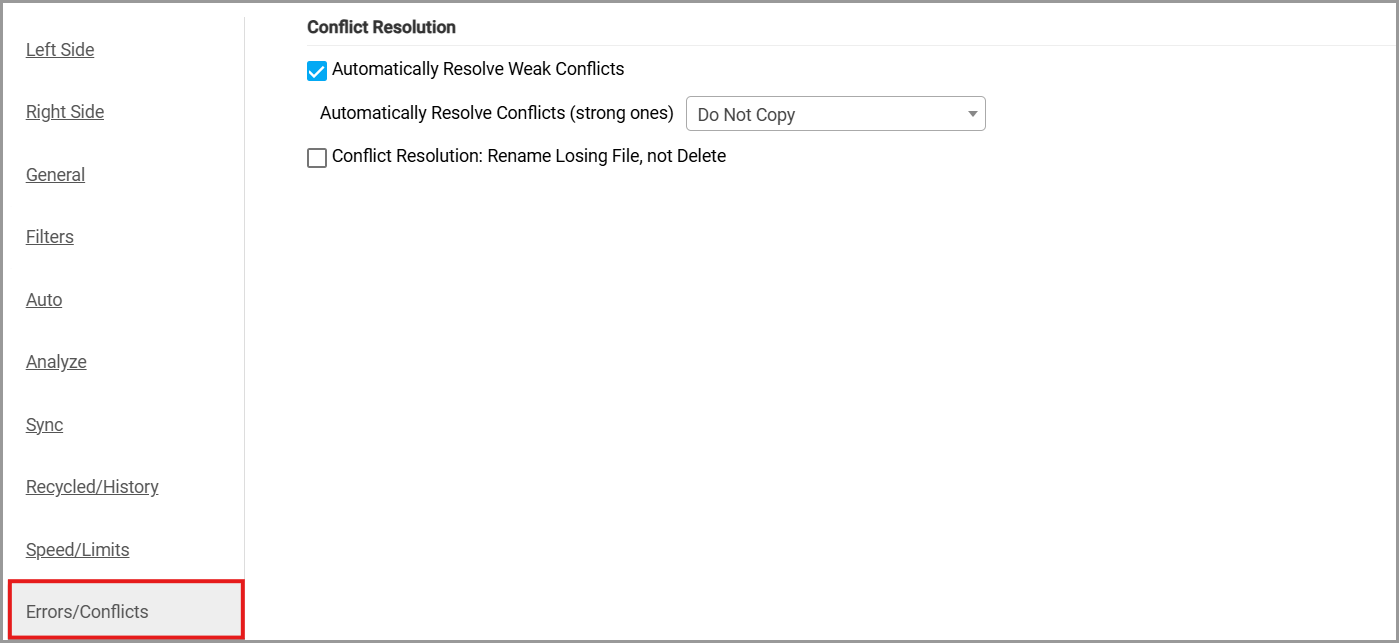
Automatically Resolve Conflicts
Если файл изменён на обеих сторонах до запланированной двусторонней синхронизации, возникает конфликт.
Конфликты можно разрешать автоматически с помощью следующих вариантов:
Do Not Copy (по умолчанию)
Оставляет конфликт неразрешённым.
Left to Right
Переносит изменение с левой стороны на правую.
Right to Left
Переносит изменение с правой стороны на левую.
Newer File Wins
Сохраняет файл с самым поздним временем изменения.
Stop Sync
Останавливает синхронизацию при обнаружении конфликта.
Conflict Resolution: Rename Losing File, Not Delete
Если параметр включён, файл, проигравший в конфликте, не удаляется. Вместо этого он переименовывается по следующему формату: FileName (Conflicted Copy from COMPUTER on DATE).ext
Scripts
На вкладке Scripts можно настроить вызов программы, скрипта или отправку оповещения по электронной почте на определённом этапе выполнения задания.
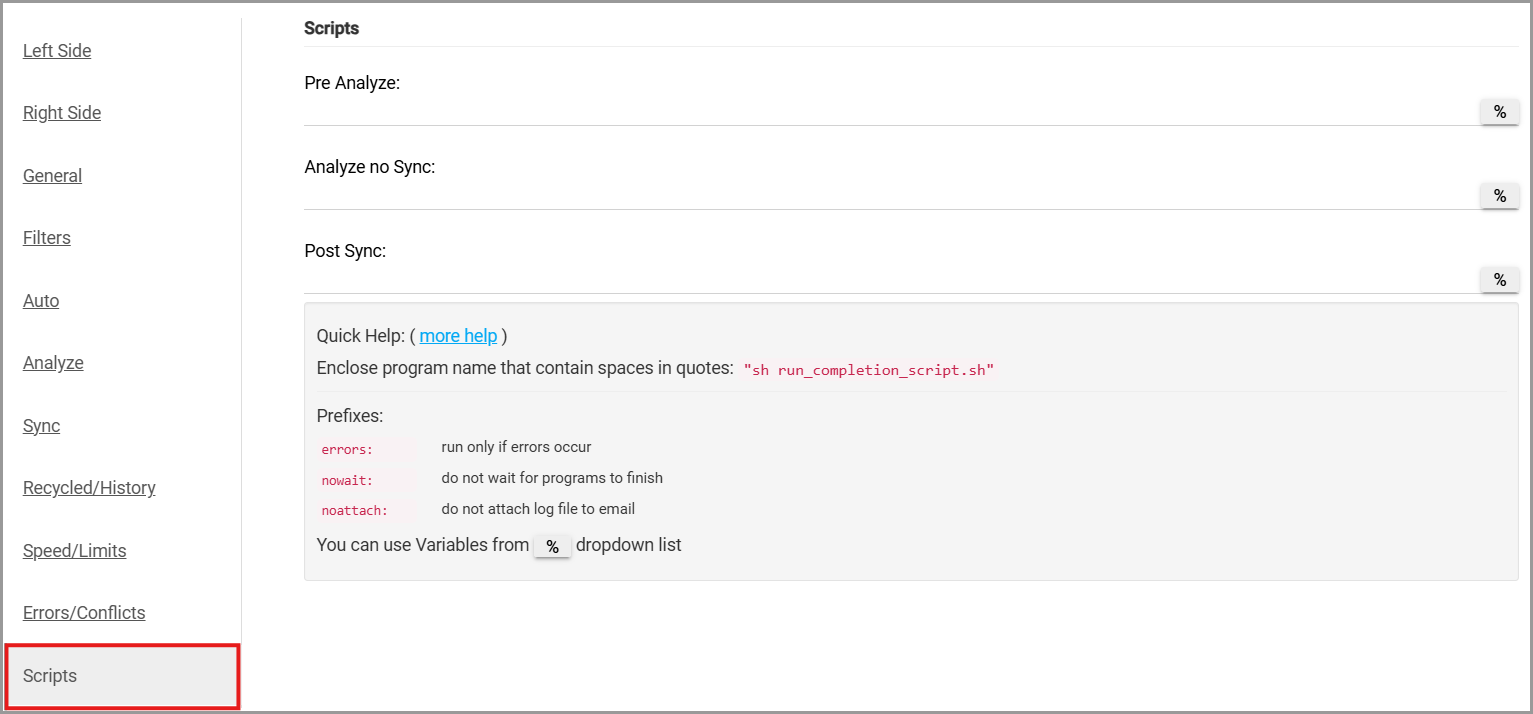
Pre-Analyze:
Если этот параметр не пуст, указанное действие выполняется непосредственно перед началом анализа.
Если программа возвращает ненулевой код возврата или завершается сбоем, анализ не запускается.
Если программа возвращает нулевой код возврата, анализ выполняется.
Analyze no Sync:
Если этот параметр не пуст, указанное действие выполняется после завершения анализа.
Действие запускается, только если анализ завершился без изменений.
Post Sync:
Если этот параметр не пуст, указанное действие выполняется после завершения синхронизации.
Примечание: Подробнее о скриптах и электронных письмах читайте здесь
↑ Наверх


