На вкладке Settings можно настроить управление доступом, включить двухфакторную аутентификацию, изменить параметры часового пояса и управлять лицензиями.
Кроме того, доступны глобальные настройки для управления обновлениями, глобальных фильтров и конфигурации SMTP для отправки оповещений.
Настройки компании
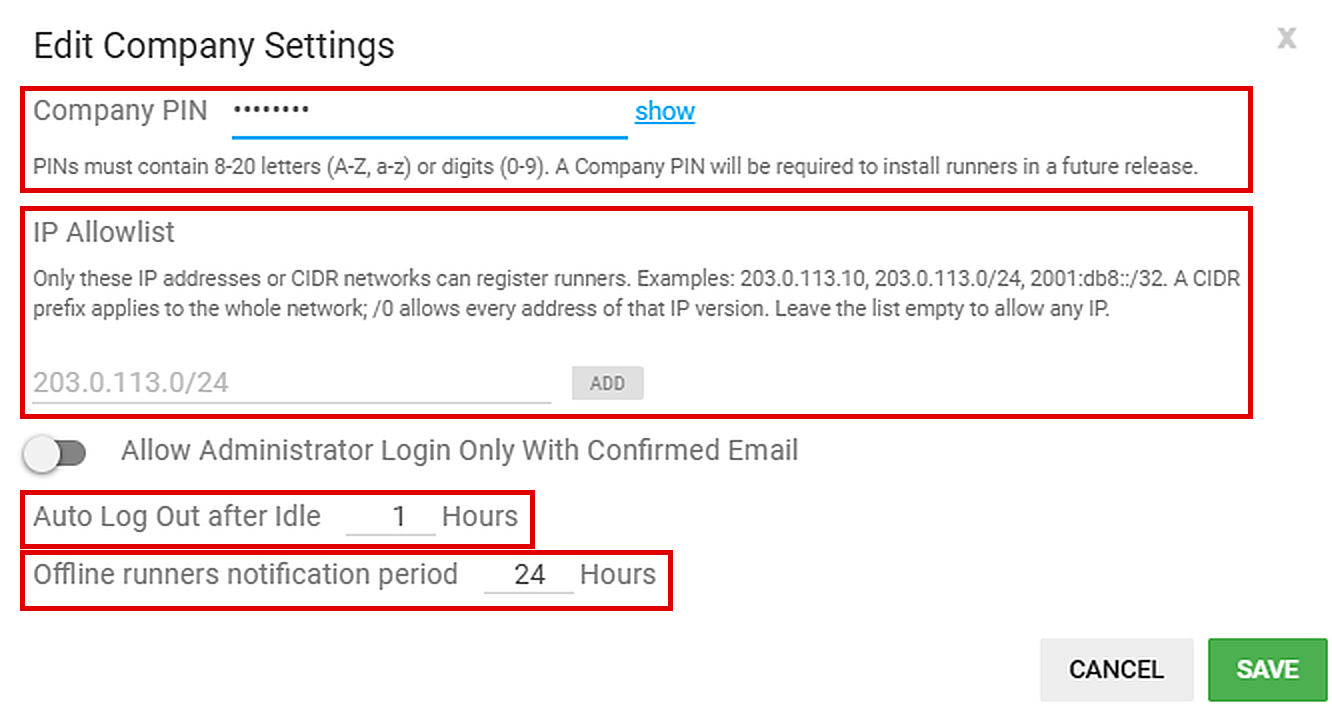
Чтобы изменить эти настройки, нажмите Edit Company Settings. Нажмите Save, чтобы применить изменения, или Cancel, чтобы закрыть окно без сохранения.
Company ID
Этот идентификатор обозначает именно ваш экземпляр Control Center. Указывайте его при настройке Runner для подключения к вашей консоли.
Allow Administrator Login Only With Confirmed Email
Если параметр включён, входить могут только администраторы с подтверждёнными адресами электронной почты.
Use Two-Factor Authentication
Управляется политикой безопасности аккаунта GoodSync.
Только старая схема: параметр Use Two-Factor Password Authorization включает или отключает двухфакторную аутентификацию. Срок регистрации устройств задаётся в днях (0 = никогда).
Auto Log Out after Idle
Укажите, сколько часов администратор может бездействовать, прежде чем будет выполнен автоматический выход.
Company PIN
Company PIN работает как список разрешений для недавно установленных Runner. Если Company PIN задан, Runner необходимо устанавливать с флагом /cc-copin и правильным PIN-кодом, иначе он не подключится к Control Center.
PIN-код должен содержать 8–20 букв (A–Z, a–z) или цифр (0–9). В одном из будущих выпусков Company PIN станет обязательным для установки Runner.
См. статью Как задать Company PIN в Control Center.
IP Allowlist
Регистрировать Runner можно только с перечисленных IP-адресов или из перечисленных сетей CIDR. Введите запись и нажмите Add. Примеры: 203.0.113.10, 203.0.113.0/24, 2001:db8::/32. Префикс CIDR относится ко всей сети; /0 разрешает все адреса этой версии IP. Оставьте список пустым, чтобы разрешить любые IP-адреса.
Offline runners notification period
Количество часов, в течение которых Runner может быть не в сети, прежде чем будет создано уведомление.
Личные настройки / настройки консоли

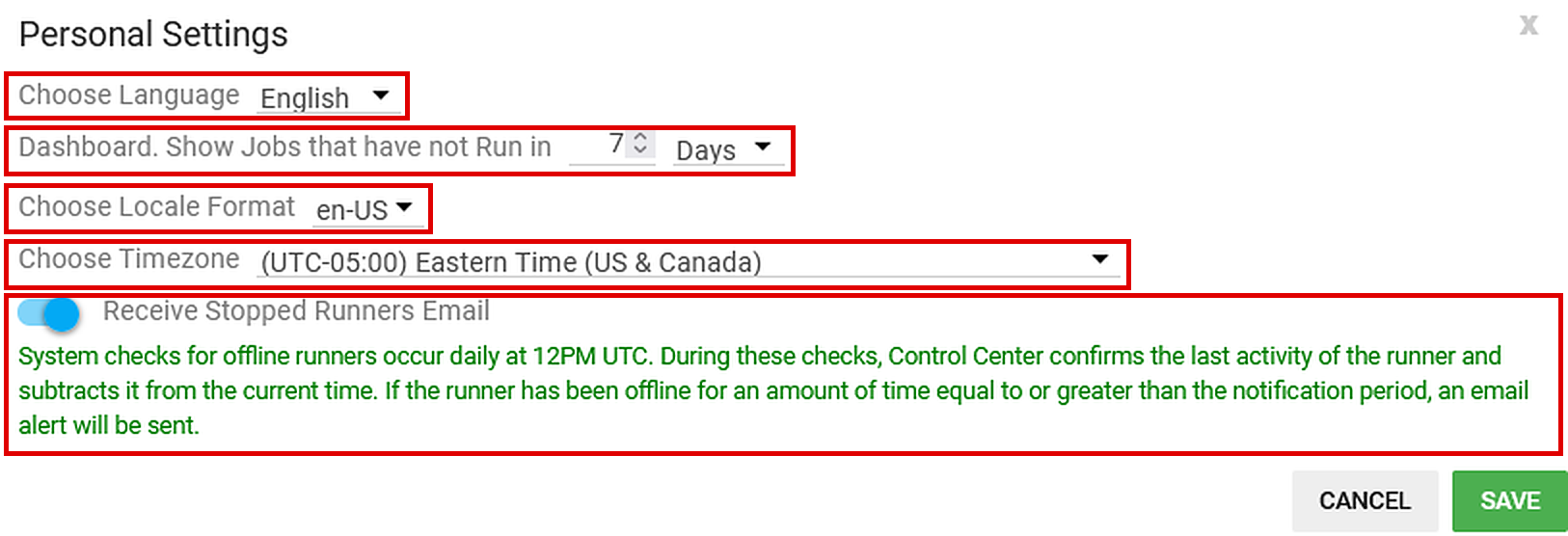
Locale Options
Настройте формат даты и времени для отображения запусков заданий.
TimeZone Options
Укажите свой часовой пояс для отображения запусков заданий.
Dashboard: Long Time No Runs Default Period
Если запланированное задание по какой-либо причине не запускается в течение указанного числа дней, на панели Dashboard в разделе «Long Time No Runs» создаётся уведомление.
Лицензии
Дополнительные лицензии для Control Center можно приобрести, нажав Buy More.


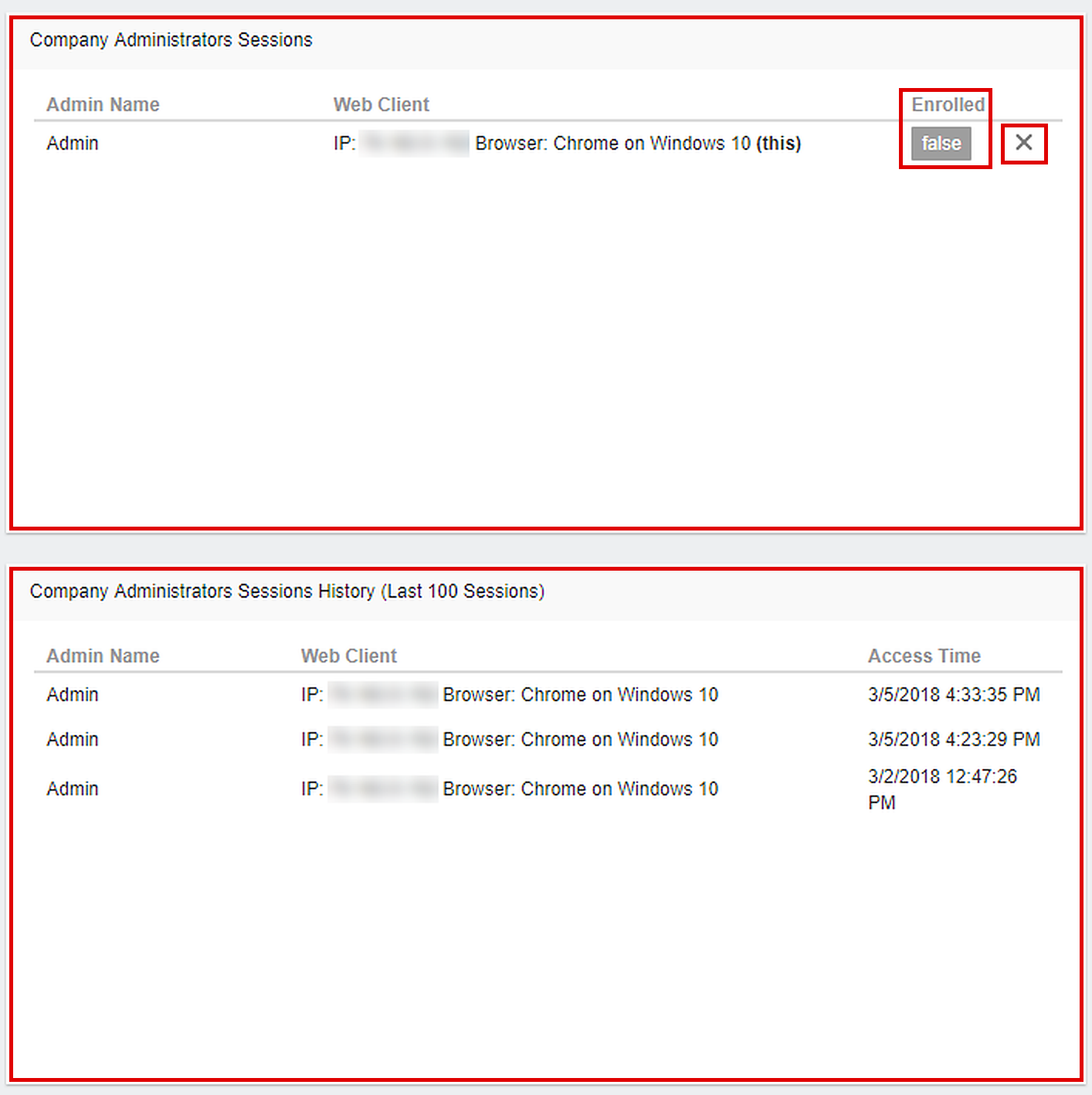
Сеансы администраторов
Все сеансы администраторов записываются для справки и аудита. Каждая запись содержит имя пользователя администратора, IP-адрес, тип браузера, операционную систему и другие сведения о сеансе.
Чтобы отозвать сеанс, нажмите значок X рядом с ним.
Глобальные параметры Runner
Раздел Program Options позволяет настроить глобальные параметры управления обновлениями, глобальные фильтры и параметры SMTP для оповещений.
General
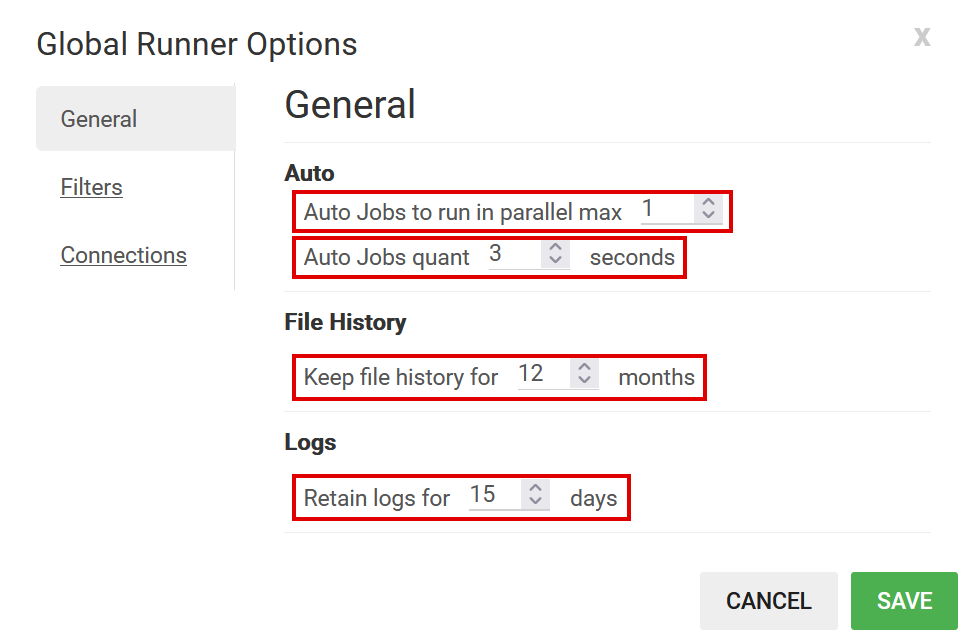
Вкладка General содержит параметры автоматического обновления, параллельного запуска заданий и хранения журналов.
Auto-install new version when found
Автоматически обновляет установленные экземпляры, когда доступна новая версия. Обновления выполняются в тихом режиме по защищённому протоколу HTTPS.
Новая схема: параметр находится в разделе Runners > Edit JobRunner Options (Runner v12.9.5+).
Auto Jobs to run in parallel max
Максимальное число заданий, которые один Runner выполняет параллельно. Задания с общим источником и (или) назначением выполняются одно за другим независимо от этого ограничения.
Auto Jobs quant
Как часто (в секундах) все задания проверяются, чтобы определить, какие автоматические задания готовы к запуску.
Keep File History for months (по умолчанию 12)
После анализа GoodSync сохраняет историю изменений файлов в своём файле состояний, чтобы реплицировались нужные изменения. Если синхронизация не выполняется в течение указанного числа месяцев, история изменений файлов удаляется.
Retain logs for this many days (по умолчанию 15)
Сколько дней журналы Runner хранятся на клиентских компьютерах. Более старые файлы журналов удаляются. При значении 0 дней журналы хранятся 2 часа.
Filters
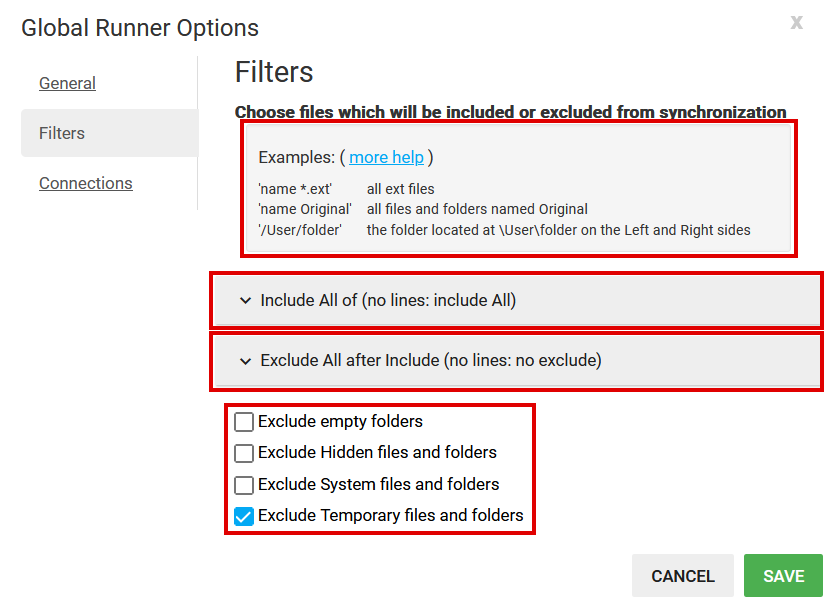
На вкладке Filters задаются глобальные фильтры, которые применяются ко всем запускам заданий. Любые включения и исключения, заданные здесь, действуют на каждое задание.
Синтаксис фильтров и примеры см. в статье Фильтры.
Connections
На вкладке Connection настраиваются параметры прокси и параметры SMTP для оповещений и уведомлений по электронной почте.
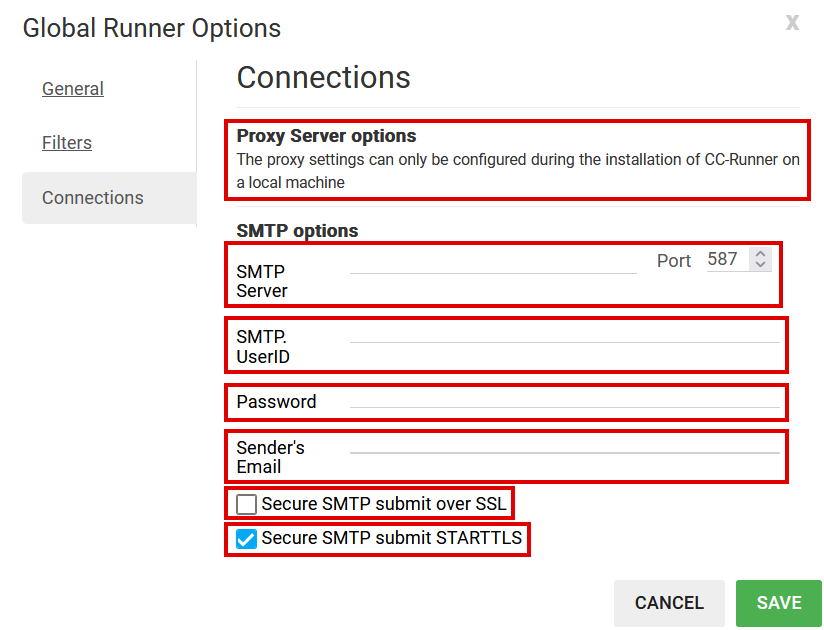
Новая схема: параметры прокси можно настроить только при установке CC-Runner на локальном компьютере (Инструменты > Настройки программы > Прокси).
Только старая схема (прокси задаётся в Control Center):
-
Use WinInet proxy (the one used by Internet Explorer) (по умолчанию флажок установлен)
Используется тот же прокси-сервер, что и в Internet Explorer и WinINet. -
Use Custom Proxy Server (по умолчанию флажок снят)
Используется указанный вами прокси-сервер. -
Proxy Server and Port (по умолчанию пусто)
Имя хоста и порт прокси-сервера. -
Proxy UserID and Password (по умолчанию пусто)
Если эти учётные данные заданы, они используются для указанного прокси-сервера.
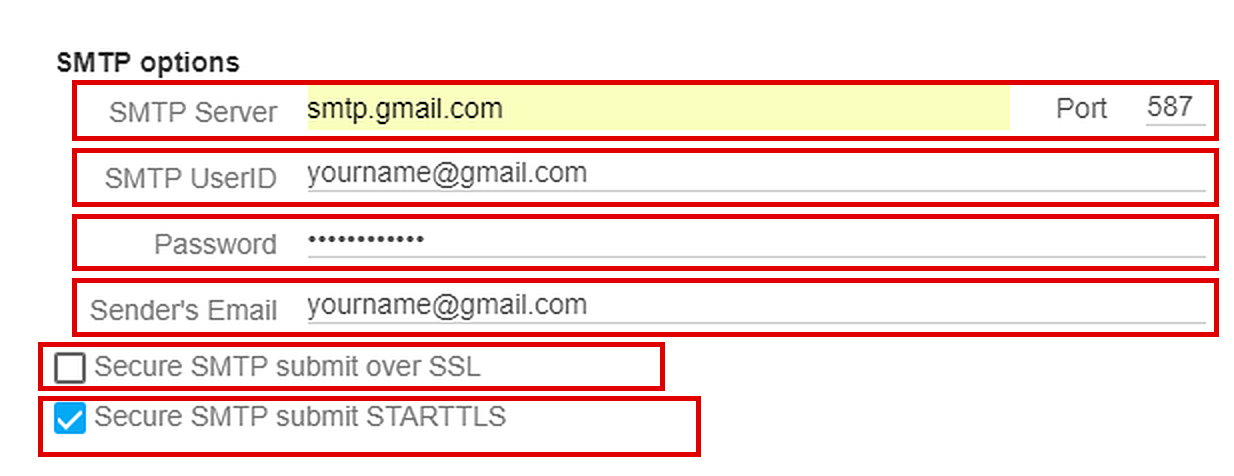
SMTP Server (по умолчанию пусто)
Имя хоста или IP-адрес SMTP-сервера, используемого для отправки электронной почты.
SMTP Port (по умолчанию пусто)
Порт SMTP-сервера, используемый для отправки электронной почты. Распространённые значения:
- SMTP через TLS: 587
- SMTP через SSL: 465
- SMTP без шифрования: 25
SMTP UserID and Password (по умолчанию пусто)
Если ваш SMTP-сервер требует аутентификации, введите здесь свои учётные данные.
Sender's Email (по умолчанию пусто)
Адрес электронной почты, который GoodSync указывает в качестве отправителя.
Secure SMTP submit over SSL (по умолчанию флажок снят)
Если флажок установлен, выполняется подключение к SMTP-серверу и переход в режим SSL без согласования. Если флажок снят, данные передаются открытым текстом.
Secure SMTP submit using STARTTLS (по умолчанию флажок снят)
Если флажок установлен, отправляется команда STARTTLS с запросом SSL/TLS, и соединение переключается в этот режим, если сервер согласен. Если флажок снят, данные передаются открытым текстом.
Пример:
- SMTP-сервер: smtp.gmail.com
- Порт SMTP: 587
- Имя пользователя: yourname@gmail.com
- Пароль: yourpassword
- Адрес электронной почты отправителя: yourname@gmail.com
- Secure SMTP submit using STARTTLS: флажок установлен