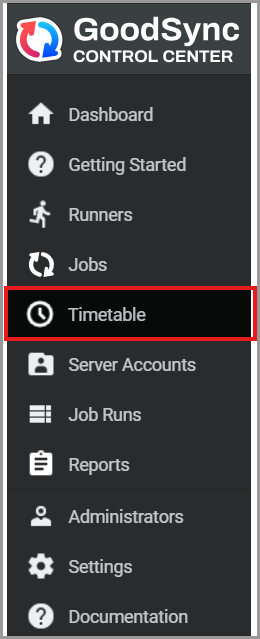
Die Timetable (Zeitplanübersicht) im GoodSync Control Center bietet eine zentrale Ansicht aller automatisierten Auftragsaktivitäten, die Runnern zugewiesen sind.
Wenn für einen Auftrag im Control Center Auto-Optionen (Automatisierung) konfiguriert sind und der Auftrag einem Runner zugewiesen ist, erscheint er auf der Registerkarte Timetable. Auf dieser Registerkarte können Administratoren einfach überprüfen und verwalten, wie Aufträge auf allen zugewiesenen Runnern geplant und ausgeführt werden.
In der Timetable-Ansicht können Sie mit mehreren Elementen interagieren:
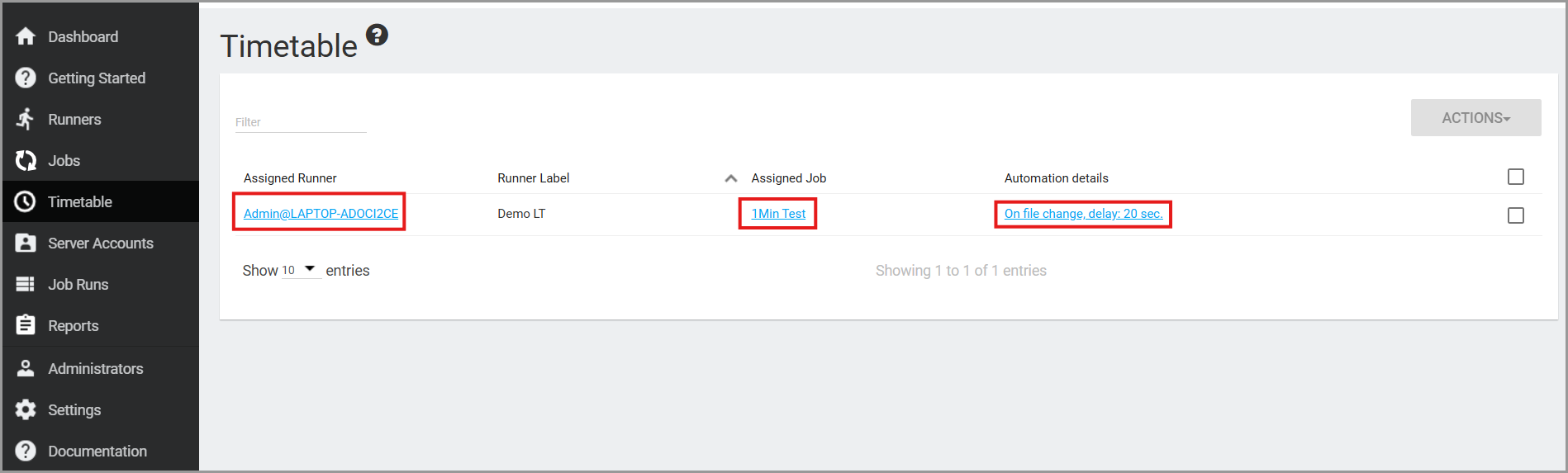
• Ein Klick auf den Runner-Namen öffnet die Runner-Konfiguration, in der Sie alle Aufträge und Einstellungen sehen, die diesem Runner zugewiesen sind.
• Ein Klick auf den Auftragsnamen öffnet die vollständige Auftragskonfiguration. Dort können Sie die Auftragseinstellungen einschließlich der zugewiesenen Runner (Assigned Runners) und anderer Auftragsoptionen prüfen oder ändern.
• Mit einem Klick auf die Automatisierungsdetails können Sie anpassen, wie der Auftrag auf dem zugewiesenen Runner ausgeführt wird – auf Grundlage der für diesen Auftrag konfigurierten Auto-Einstellungen.
Auto-Optionen
Zeitpläne in der Timetable dienen dazu, die automatische Ausführung von Aufträgen zu organisieren und zu steuern.
So sehen Administratoren genau, wann Aufträge ausgeführt werden, und können das Automatisierungsverhalten auf mehreren Geräten zentral verwalten.
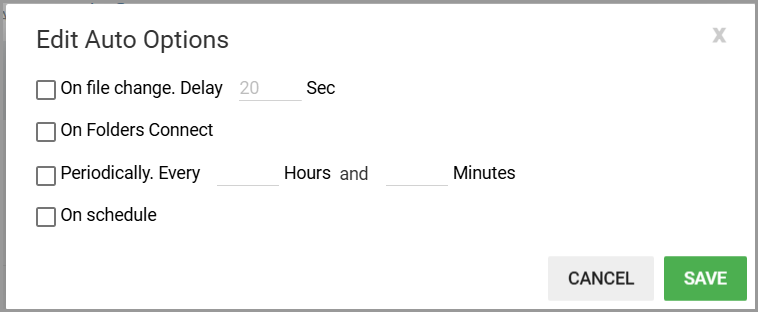
On File Change (Default 20 sec) (bei Dateiänderung, Standard 20 Sek.)
Überwacht Quelle und/oder Ziel auf Änderungen und repliziert diese nahezu in Echtzeit.
Unterstützte Dateisysteme:
- Windows-Dateisystem und lokale Datenträger (außer dem Stammordner)
- Windows-Netzwerkfreigaben (außer bestimmten NAS-Geräten, die Dateiänderungen nicht korrekt melden)
- Mac-Dateisystem und lokale Datenträger
- Jedes der oben genannten Dateisysteme bei Fernzugriff über das GSTP-Protokoll mit GoodSync Connect
Delay: Legt fest, wie viele Sekunden GoodSync nach der letzten erkannten Änderung wartet, bevor Analysieren und Synchronisieren gestartet werden.
On Folders Connect (bei Verbindung der Ordner)
Führt Analysieren und Synchronisieren aus, sobald ein angegebener Speicherort verfügbar wird.
GoodSync prüft alle 3 Minuten, ob der linke und der rechte Ordner verfügbar sind.
Folgende Ereignisse können die Erkennung beschleunigen:
- Anschließen oder Auswerfen eines portablen Datenträgers
- Herstellen oder Trennen einer Netzwerkverbindung, die FTP-, SFTP- oder WebDAV-Ordner betrifft
Hinweis: Diese Option sollte nicht zusammen mit dem Modus On File Change verwendet werden, da On File Change sie außer Kraft setzt.
Periodically (On Timer) (periodisch, per Timer)
Führt Analysieren und Synchronisieren automatisch in regelmäßigen Abständen gemäß den konfigurierten Stunden und Minuten aus.
On Schedule (nach Zeitplan)
Führt Analysieren und Synchronisieren nach einem festgelegten Zeitplan aus.
Folgende Zeiteinheiten können konfiguriert werden:
- Minute (0–59)
- Stunde (0–23)
- Tag des Monats (1–31)
- Monat (1–12)
- Wochentag (0 = Sonntag bis 6 = Samstag)


