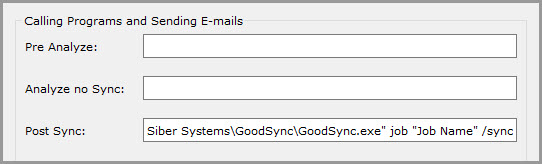
Diese Übersicht über den Abschnitt „Scripte“ der Auftragsoptionen gilt sowohl für GoodSync für Windows als auch für GoodSync für Mac, sofern nicht anders angegeben.
Im Abschnitt „Scripte“ legen Sie fest, dass in einer bestimmten Phase eines Auftragsdurchlaufs ein Programm oder Skript aufgerufen oder eine E-Mail-Benachrichtigung gesendet wird.
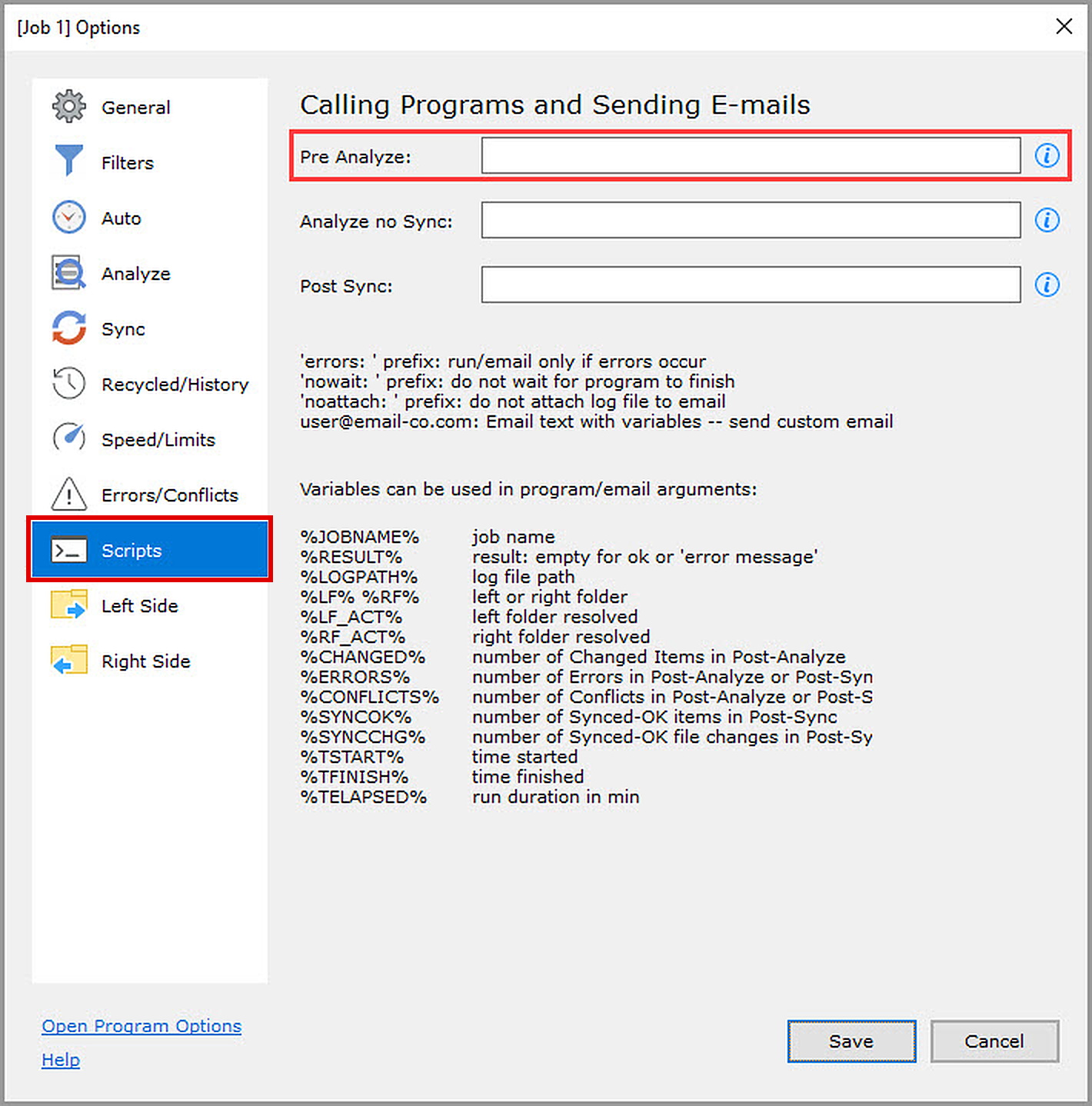
Vor Analyse
Ist das Feld nicht leer, wird die angegebene Aktion unmittelbar vor Beginn der Analyse (Analysieren) ausgeführt.
Gibt das aufgerufene Programm einen Rückgabecode ungleich null zurück oder schlägt es fehl, wird die Analyse nicht gestartet.
Ist das aufgerufene Programm erfolgreich und gibt den Rückgabecode null zurück, wird die Analyse gestartet.
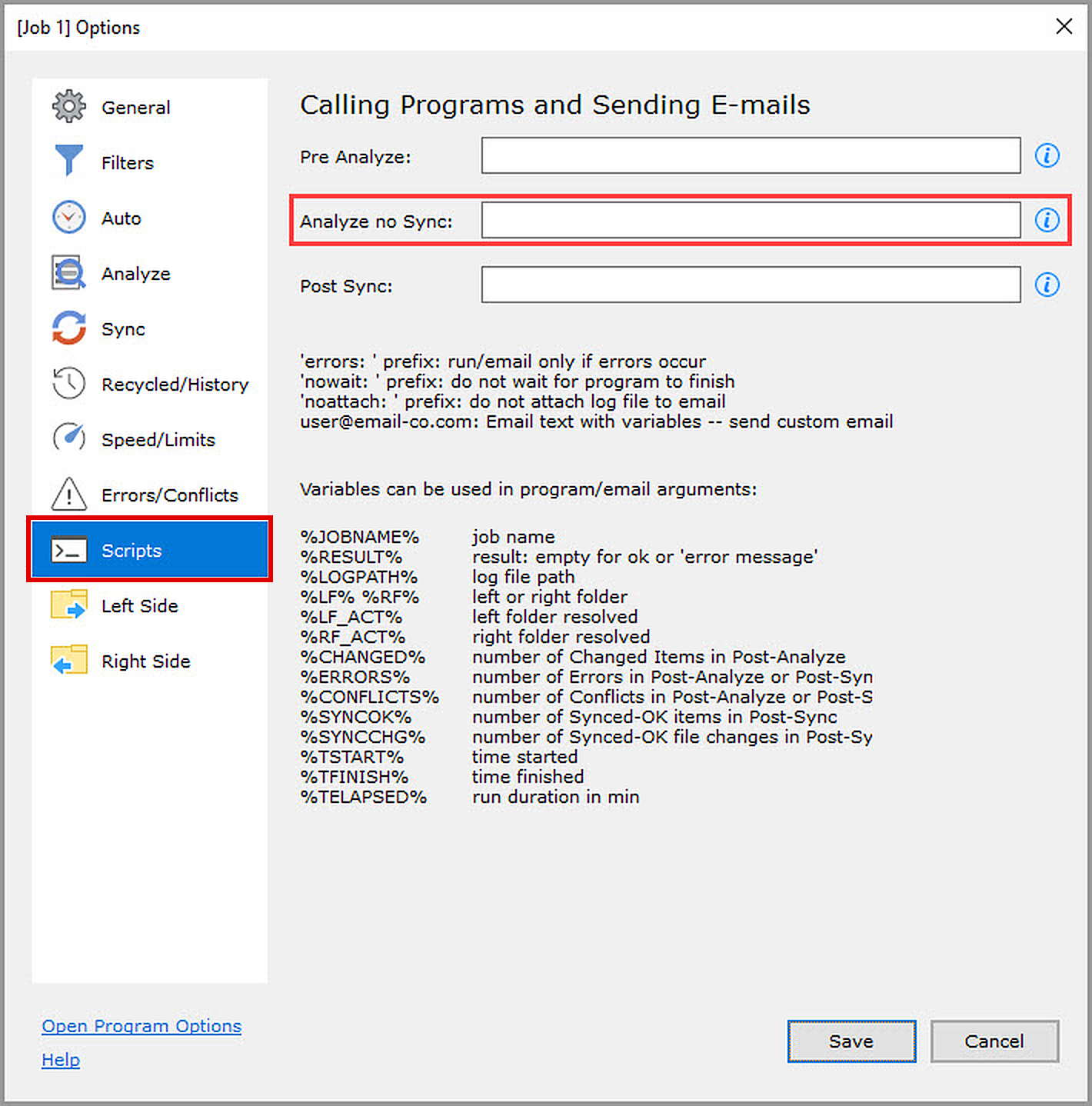
Nach Analyse
Ist das Feld nicht leer, wird die angegebene Aktion unmittelbar nach Abschluss der Analyse ausgeführt.
HINWEIS: Die Aktion wird nur ausgeführt, wenn die Analyse ohne Änderungen endet.
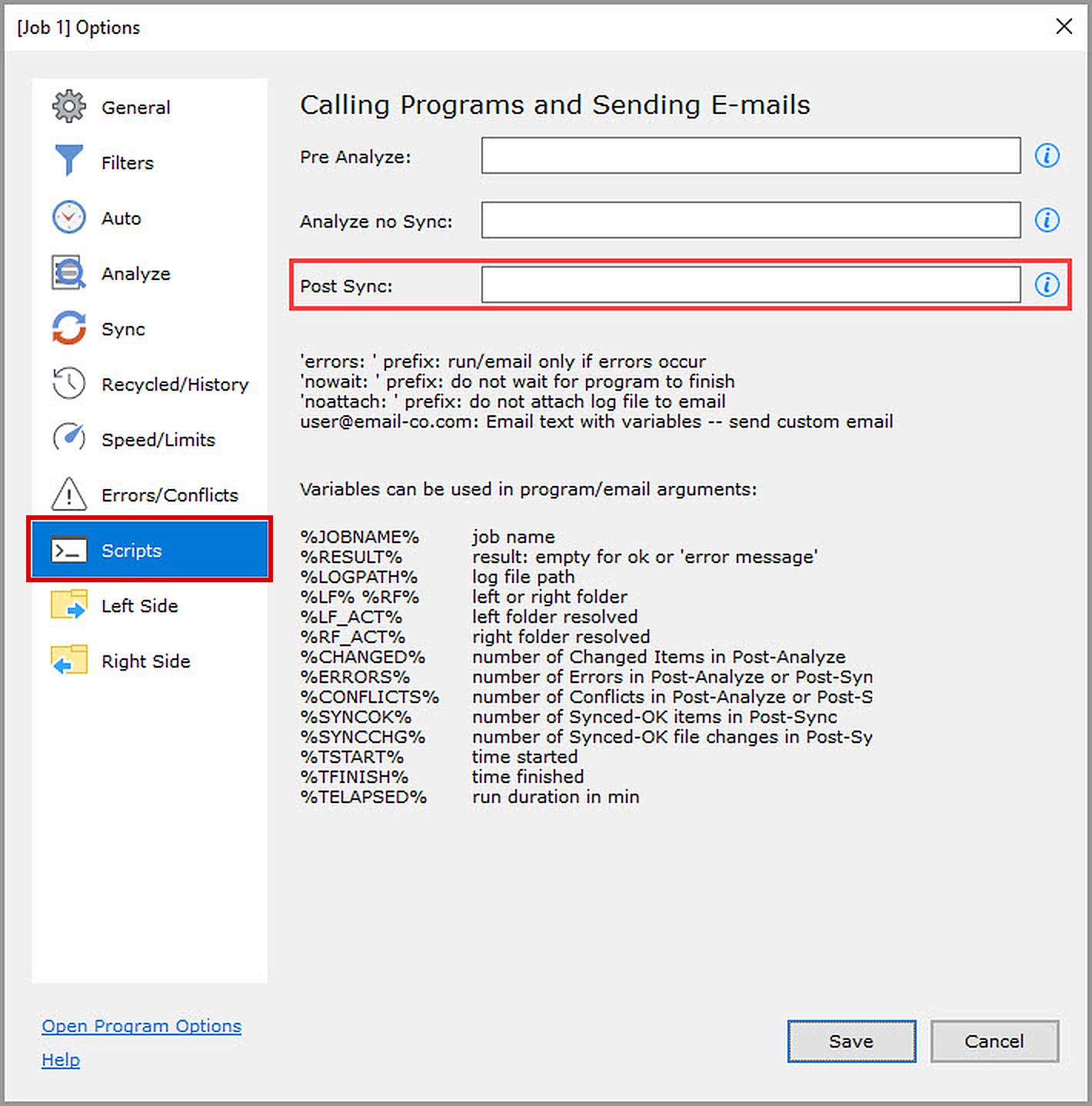
Nach Synchronisation
Ist das Feld nicht leer, wird die angegebene Aktion unmittelbar nach Abschluss der Synchronisierung (Synchronisieren) ausgeführt.
E-Mails senden
Enthält der Wert eines Skriptfelds das Zeichen „@“, sendet GoodSync eine E-Mail an die in der Option angegebene(n) Adresse(n).
Mehrere E-Mail-Adressen müssen durch Komma oder Semikolon getrennt werden:
user1@server.com; user2@hotmail.com
Sind in den Feldern nur E-Mail-Adressen angegeben, wird ein Standard-E-Mail-Text gesendet. Für eigene E-Mails können Sie den Befehlen einige der folgenden Optionen voranstellen:

Beispiel:
noattach: user@example.com: Synced %SYNCOK% items, changed items were %CHANGED%
Hier legt „noattach“ fest, dass der E-Mail kein Sync-Protokoll angehängt wird. Die E-Mail wird an user@example.com gesendet und enthält die Parameter %SYNCOK% (Anzahl der erfolgreich synchronisierten Dateien/Ordner) und %CHANGED% (Anzahl der erfolgreich synchronisierten geänderten Elemente).
HINWEIS: Bevor Sie E-Mails über Scripte senden, vergewissern Sie sich, dass Ihre SMTP-Servereinstellungen korrekt konfiguriert sind.
Programme aufrufen
Enthält der Wert eines Skriptfelds kein „@“, führt GoodSync das in der Option angegebene Programm aus und übergibt ihm Argumente:
program-name %ARG1% %ARG2% %ARG3% ...
Als Argumente sind folgende Variablen möglich (bei allen Variablennamen wird zwischen Groß- und Kleinschreibung unterschieden):
| %JOBNAME% | Auftragsname |
| %RESULT% | Ergebnis: "" bei OK oder "Meldung des schwerwiegenden Fehlers" |
| %LOGPATH% | Pfad der Protokolldatei in "..." |
| %LF% | Pfad des linken Ordners in "..." |
| %LF_ACT% | Aufgelöster (=VolumeName\folder -> f:\folder) Pfad des linken Ordners in "..." |
| %RF% | Pfad des rechten Ordners in "..." |
| %RF_ACT% | Aufgelöster (=VolumeName\folder -> f:\folder) Pfad des rechten Ordners in "..." |
| %CHANGED% | Anzahl der geänderten Elemente nach der Analyse (Post-Analyze) |
| %ERRORS% | Anzahl der Fehler nach der Analyse (Post-Analyze) oder nach der Synchronisierung (Post-Sync) |
| %CONFLICTS% | Anzahl der Konflikte nach der Analyse (Post-Analyze) oder nach der Synchronisierung (Post-Sync) |
| %SYNCOK% | Anzahl der erfolgreich synchronisierten Elemente nach der Synchronisierung (Post-Sync) |
| %TSTART% | Startzeit des Auftrags |
| %TFINISH% | Endzeit des Auftrags |
| %TELAPSED% | Laufzeit des Auftrags vom Start bis zum Ende in Minuten |
HINWEIS: Geben Sie den Speicherort des Programms oder Skripts bitte mit einem absoluten Pfad an. Enthält der Programmname Leerzeichen, muss er in doppelte Anführungszeichen gesetzt werden, etwa so:
"C:\Documents and Settings\John Smith\My Documents\myscript.vbs"
Wird einem Skript oder einer E-Mail-Benachrichtigung „errors:“ vorangestellt, wird es bzw. sie nur ausgeführt, wenn:
- beim Analysieren oder Synchronisieren schwerwiegende Fehler aufgetreten sind, ODER
- beim Analysieren oder Synchronisieren nicht schwerwiegende Fehler aufgetreten sind, ODER
- beim Analysieren Konflikte aufgetreten sind.
Skriptbeispiele
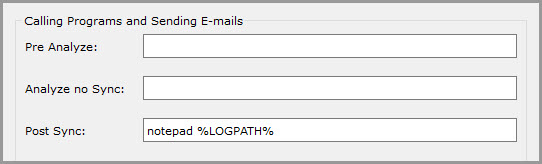
Nach Abschluss der Synchronisierung den Editor (Notepad) aufrufen und die Protokolldatei anzeigen:
notepad %LOGPATH%
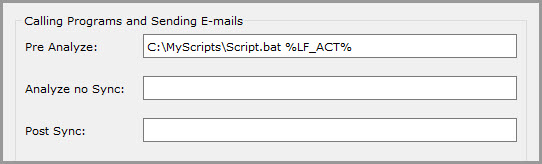
Vor der Analyse ein Batch-Skript ausführen und ihm den Pfad des linken Sync-Ordners als Argument übergeben:
C:\MyScripts\Script.bat %LF_ACT%
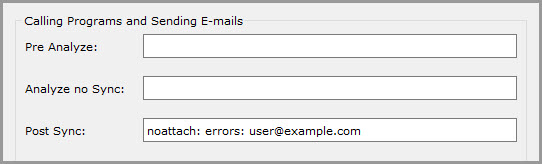
Eine E-Mail-Benachrichtigung an user@example.com senden, wenn bei der Synchronisierung Fehler auftreten, ohne die Protokolldatei anzuhängen:
noattach: errors: user@example.com
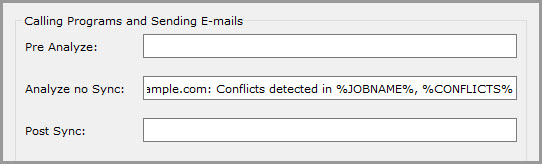
Eine E-Mail mit dem Auftragsnamen und den bei der Analyse erkannten Konflikten an user@example.com senden und zusätzlich die Protokolldatei anhängen:
errors: user@example.com: Conflicts detected in %JOBNAME%, %CONFLICTS%
Nach Abschluss des aktuellen Auftrags den Auftrag mit dem Namen „Job Name“ ausführen:
"C:\Program Files\Siber Systems\GoodSync\GoodSync.exe" job "Job Name" /sync
Mit diesem Skript können Sie Aufträge nacheinander ausführen.