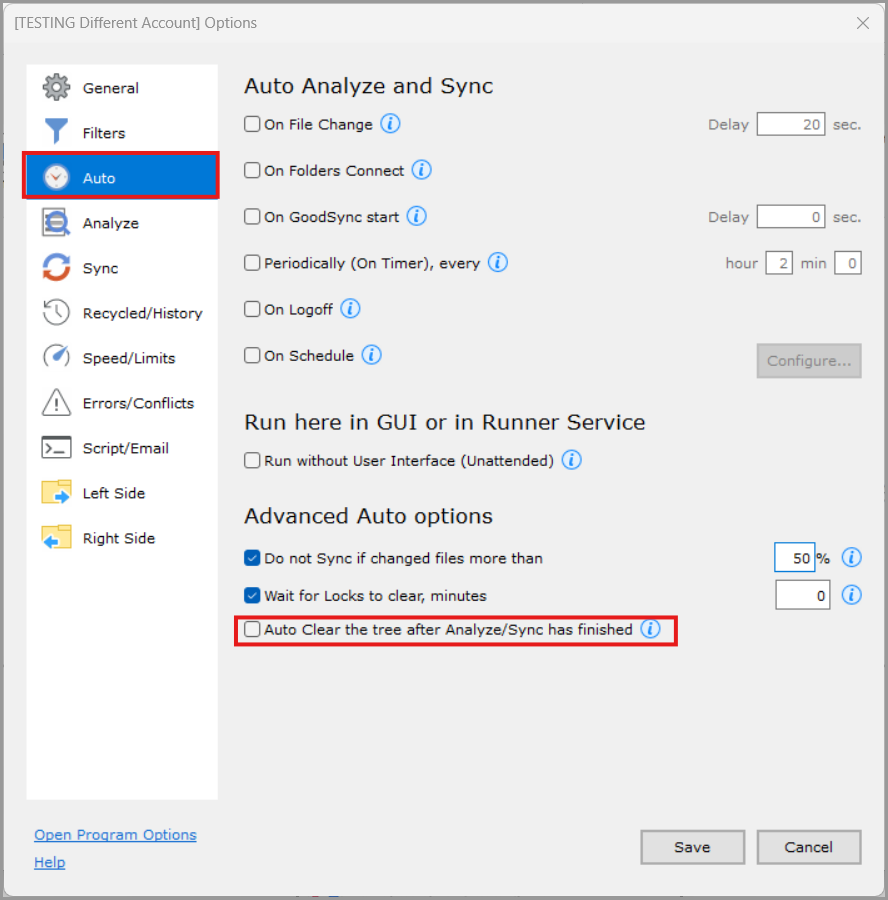
Dieser Artikel bietet eine Übersicht über den Abschnitt „Autostart“ der Auftragsoptionen. Er gilt sowohl für GoodSync für Windows als auch für GoodSync für Mac, sofern nicht anders angegeben.
- Bei Veränderung einer Datei
- Bei Ordnerverbindung
- Beim Start von GoodSync
- Periodisch alle
- Beim Abmelden
- Zeitplangesteuert (nur GoodSync)
- Im Hintergrund
- Nicht synchronisieren wenn geänderte Dateien über
- Aufhebung von Dateisperren abwarten (Minuten)
- Hauptfenster nach Analyse/Synchronisation bereinigen
AUTOMATISCHE ANALYSE UND SYNCHRONISATION
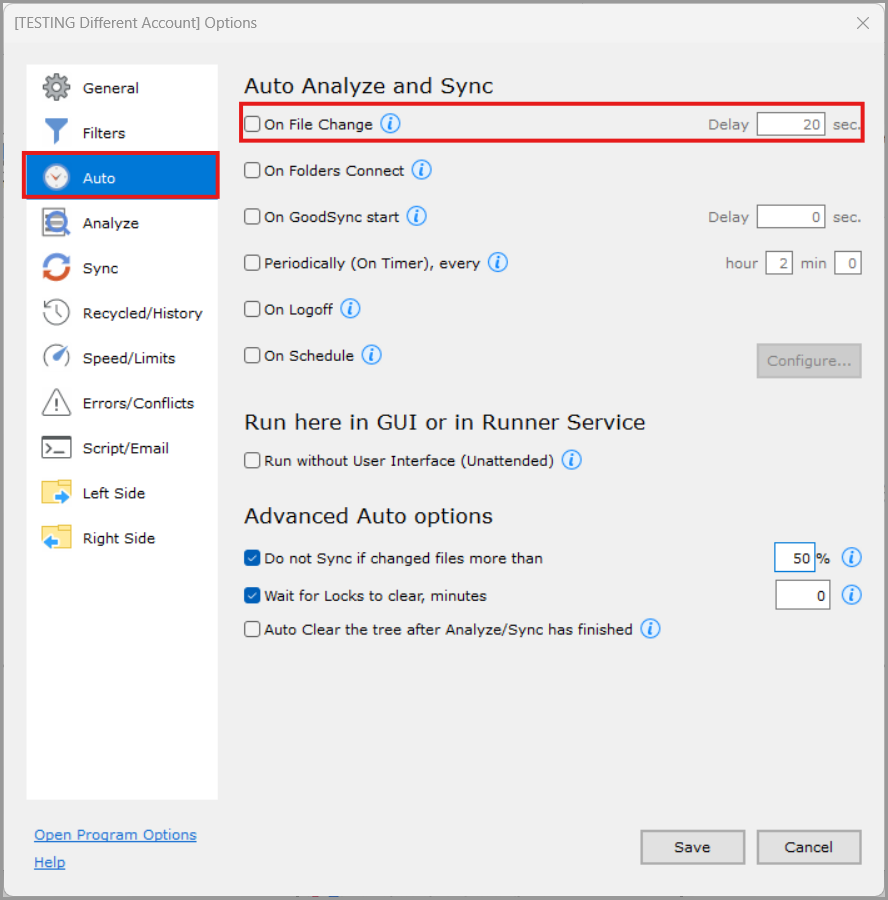
Bei Veränderung einer Datei (Standardverzögerung: 20 Sekunden)
Überwacht die Quelle, das Ziel oder beide Seiten auf Dateiänderungen und führt nach der angegebenen Verzögerung automatisch Analysieren und Synchronisieren aus.
Der Wert Verzögerung gibt an, wie viele Sekunden GoodSync nach der zuletzt erkannten Änderung wartet, bevor Analysieren und Synchronisieren gestartet werden.
Bei Veränderung einer Datei unterstützt die folgenden Dateisysteme:
- Windows-Dateisysteme und lokale Laufwerke, ausgenommen Stammordner von Laufwerken.
- Windows-Netzwerkfreigaben, ausgenommen NAS-Geräte, die Dateiänderungen nicht korrekt melden.
- Mac-Dateisysteme und lokale Laufwerke.
- Alle oben genannten unterstützten Dateisysteme, wenn per GoodSync Connect über das GSTP-Protokoll remote auf sie zugegriffen wird.
HINWEIS: Änderungen, die während Analysieren oder Synchronisieren auftreten, werden beim nächsten Durchlauf erkannt und verarbeitet.
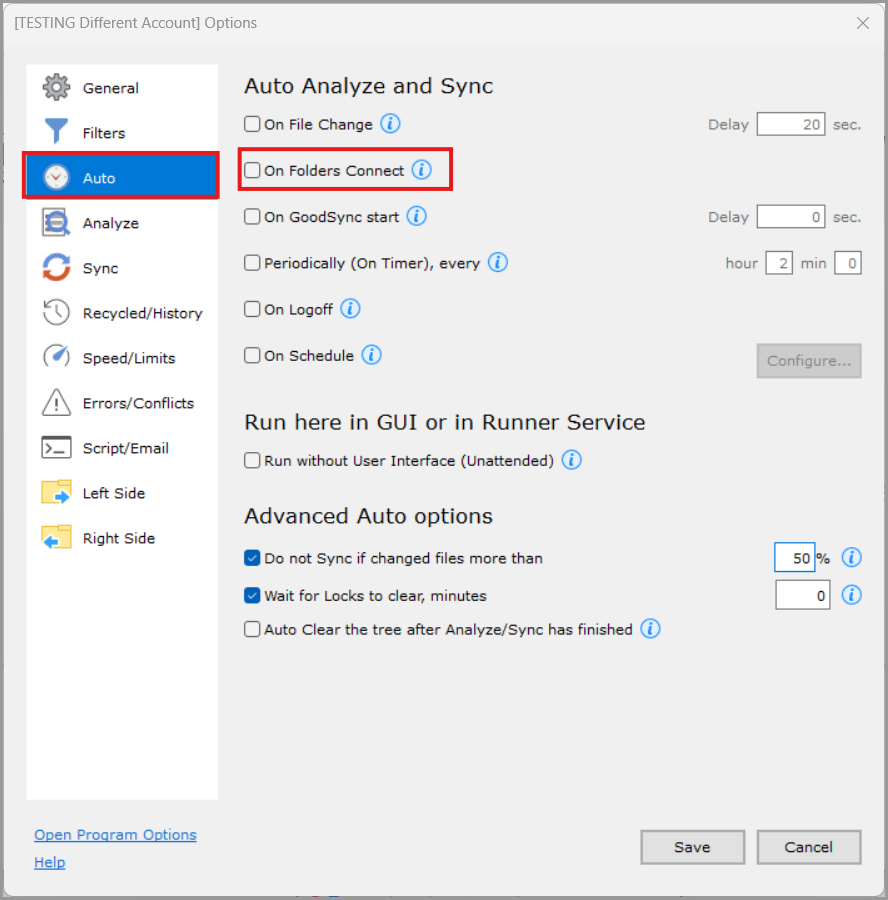
Bei Ordnerverbindung
Führt Analysieren und Synchronisieren aus, sobald ein bestimmter Auftragsordner verfügbar wird.
GoodSync prüft alle 3 Minuten, ob der linke und der rechte Ordner verfügbar sind.
Die folgenden Ereignisse können die Erkennung eines verbundenen oder getrennten Ordners beschleunigen:
- Anschließen oder Auswerfen eines Wechseldatenträgers oder portablen Volumes.
- Herstellen oder Trennen der Verbindung zu einem Netzwerk, das von FTP-, SFTP- oder DAV-Ordnern genutzt wird.
Verwenden Sie diese Option nicht zusammen mit Bei Veränderung einer Datei, da Bei Ordnerverbindung Vorrang hat.
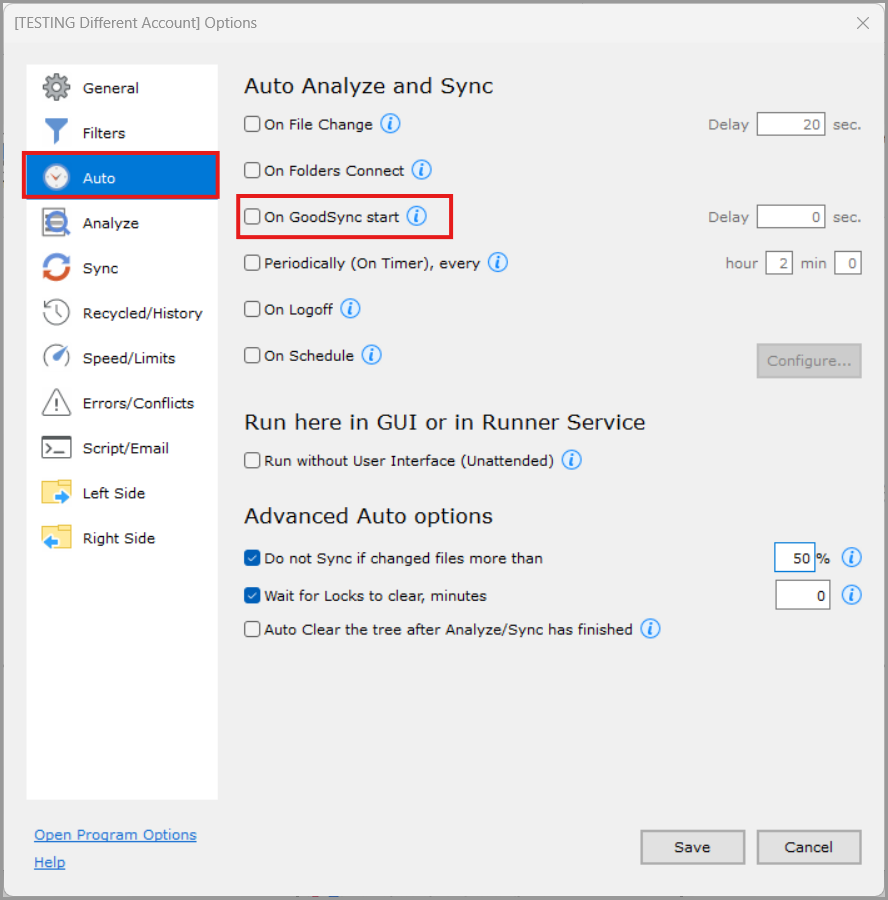
Beim Start von GoodSync (Standardverzögerung: 0 Sekunden)
Führt Analysieren und Synchronisieren beim Start der GoodSync-Anwendung aus.
Der Wert Verzögerung gibt an, wie viele Sekunden GoodSync nach dem Start der Anwendung wartet, bevor der Auftrag ausgeführt wird.
Verwenden Sie diese Option nicht zusammen mit Bei Veränderung einer Datei, da Beim Start von GoodSync Vorrang hat.
HINWEIS: Diese Option ist im Modus Im Hintergrund nicht verfügbar, da der GoodSync Runner Service unabhängig von der GoodSync-Anwendung weiterläuft.
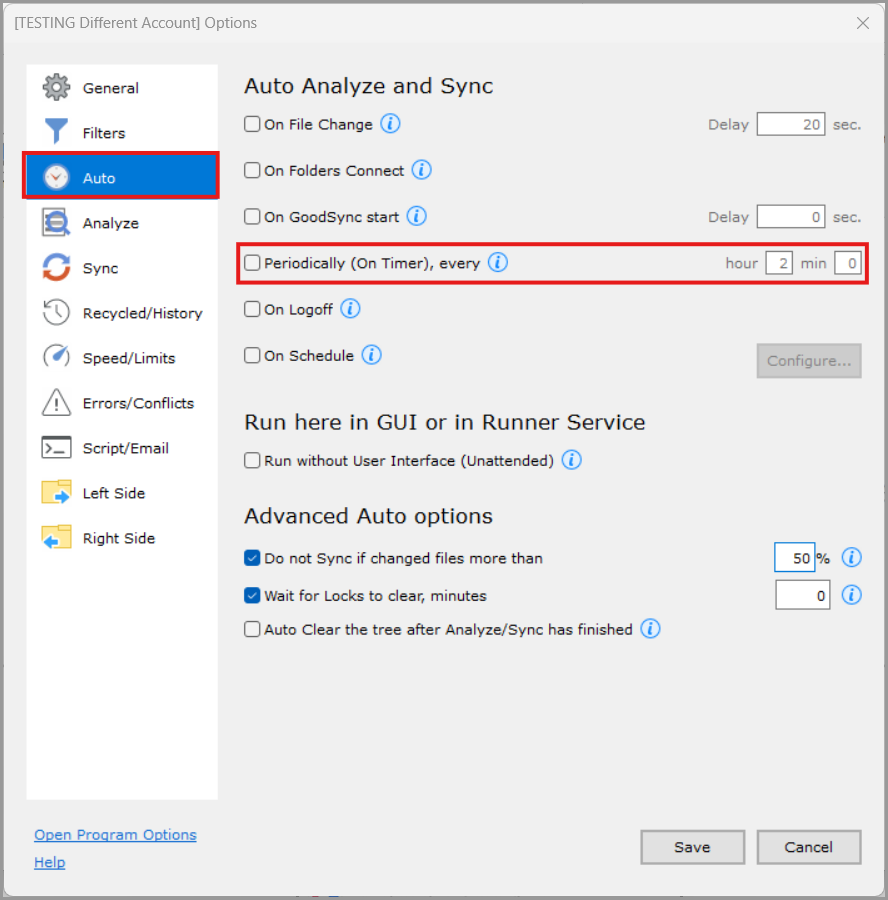
Periodisch alle (Standardintervall: 2 Stunden und 0 Minuten)
Führt Analysieren und Synchronisieren wiederholt im angegebenen Intervall aus. Geben Sie das Intervall in Stunden und Minuten ein.
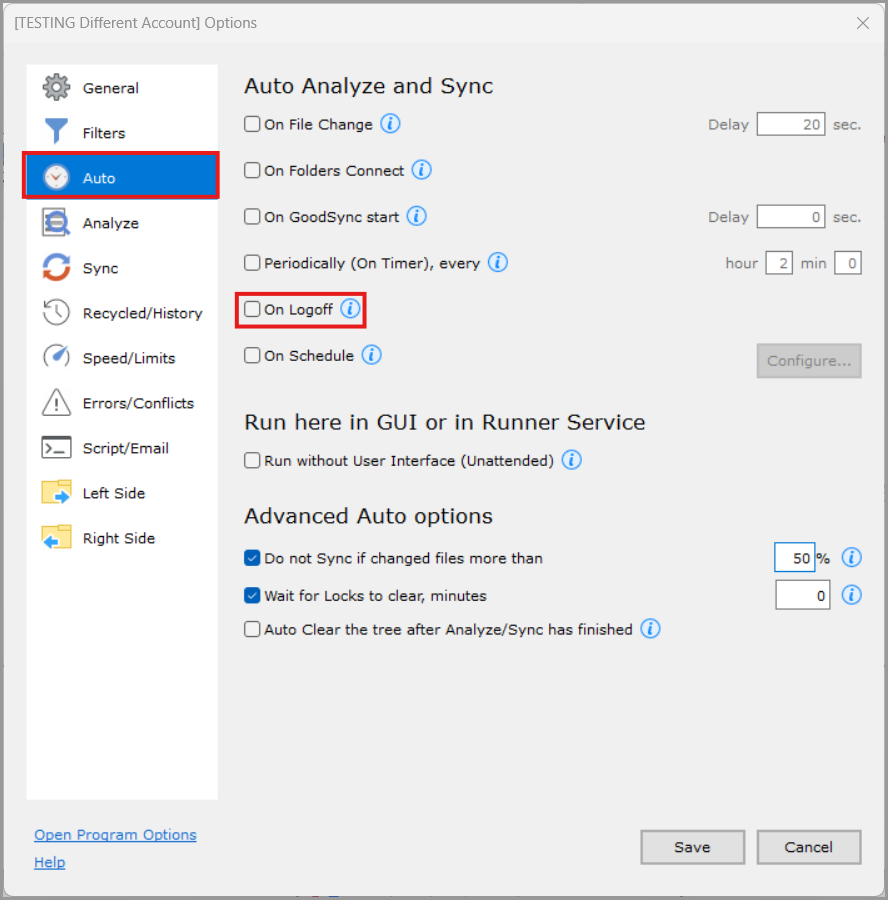
Beim Abmelden
Führt Analysieren und Synchronisieren unmittelbar vor der Abmeldung des aktuellen Windows- oder Mac-Benutzers aus.
Windows versucht unter Umständen, GoodSync bei der Abmeldung zu schließen. Normalerweise erkennt Windows laufende Dateivorgänge und lässt sie abschließen, ein vollständiger Abschluss des Auftrags ist jedoch nicht garantiert.
HINWEIS: Diese Option ist im Modus Im Hintergrund nicht verfügbar, da der GoodSync Runner Service nach der Abmeldung des Benutzers weiterläuft.
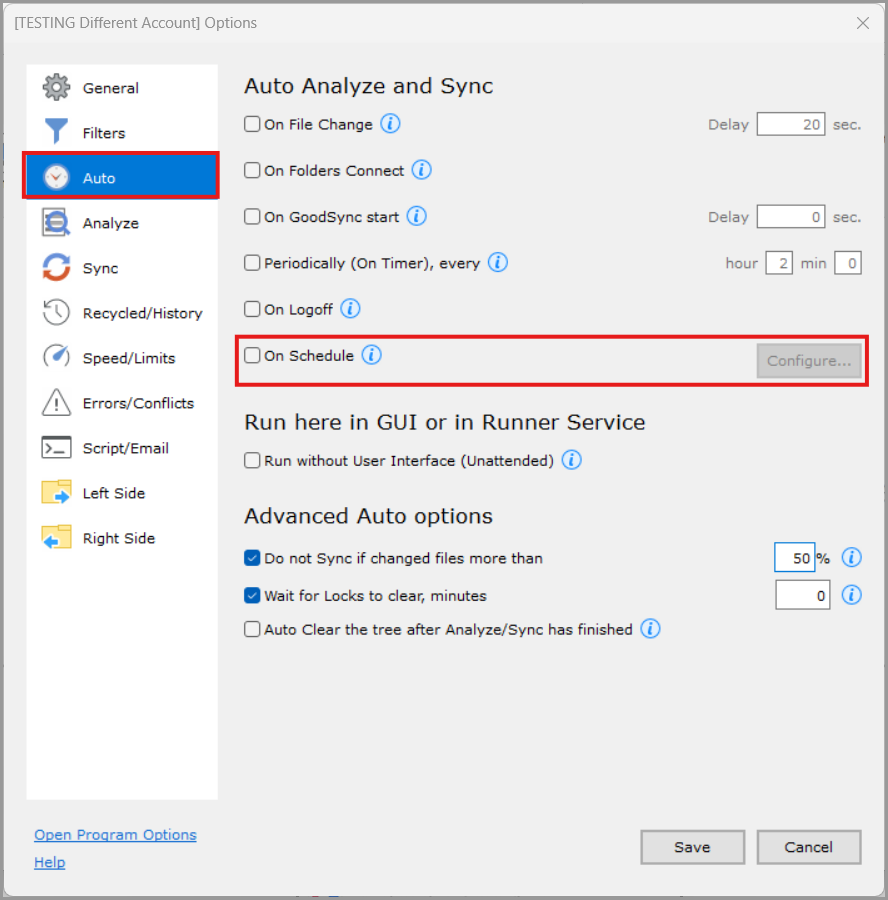
Zeitplangesteuert (nur GoodSync)
Führt Analysieren und Synchronisieren nach dem angegebenen Zeitplan aus.
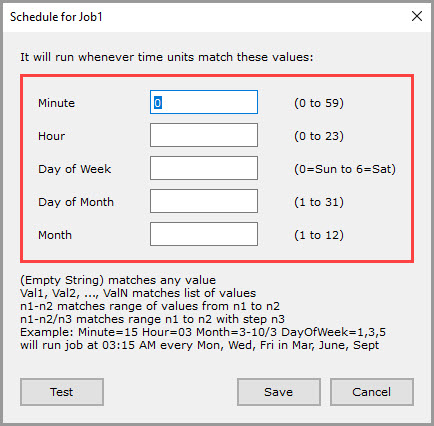
Folgende Zeitplanwerte können festgelegt werden:
- Minute: 0 bis 59
- Stunde: 0 bis 23
- Tag im Monat: 1 bis 31
- Monat: 1 bis 12
- Wochentag: 0 = Sonntag bis 6 = Samstag
HINWEIS: Bleibt ein Feld leer, führt GoodSync den Auftrag für jeden gültigen Wert im Bereich dieses Felds aus.
Befindet sich der Computer im Energiespar- oder Standby-Modus, kann GoodSync ihn aufwecken, um einen Auftrag mit der Option Zeitplangesteuert (nur GoodSync) auszuführen. Stellen Sie unter Windows sicher, dass Zeitgeber zur Aktivierung zugelassen sind: Control Panel > Power Options > Change Plan Settings > Change Advanced Power Settings > Sleep > Allow Wake Timers.
Ausführung in der GoodSync-Oberfläche oder im Runner Service
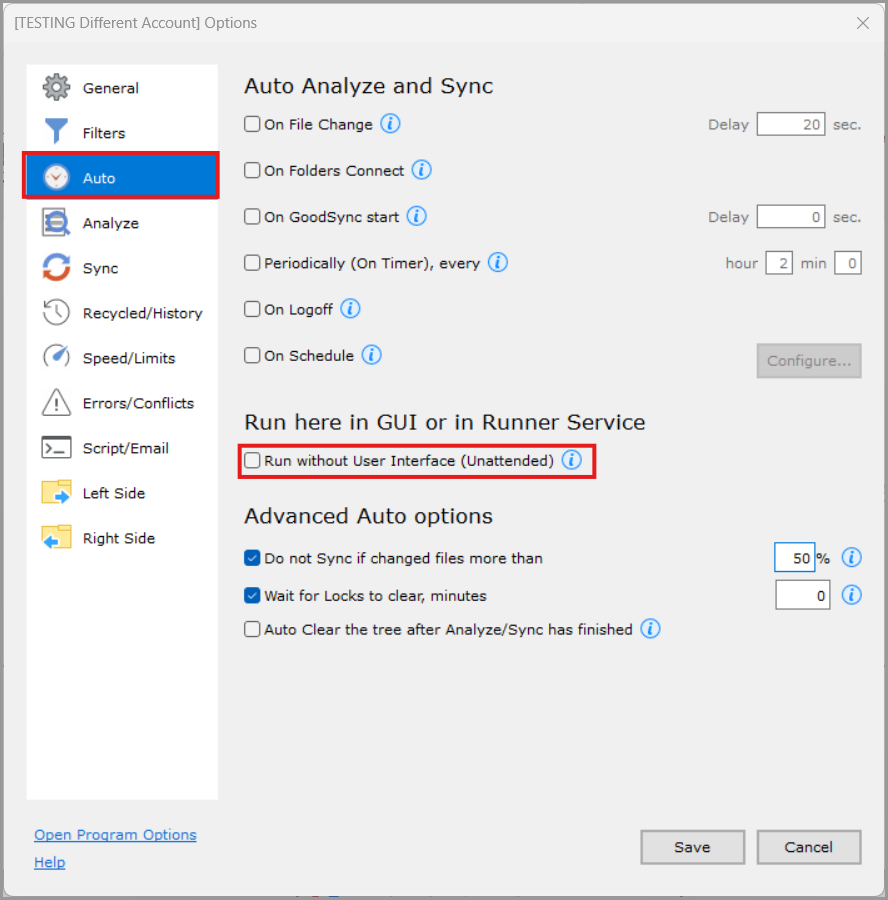
Im Hintergrund (standardmäßig deaktiviert)
Diese Option gilt für alle Auto-Modi außer Beim Start von GoodSync und Beim Abmelden.
Ist sie aktiviert, wird der Auftrag über den GoodSync Runner Service ausgeführt. So können automatische Aufträge auch dann laufen, wenn der Benutzer abgemeldet oder die GoodSync-Anwendung geschlossen ist.
Wenn Sie diese Option aktivieren, öffnet GoodSync das Fenster „Runner-Service-Setup“ und fragt nach dem Passwort des aktuell angemeldeten Systembenutzers. Dadurch kann der Runner Service im Namen dieses Benutzers handeln und auf die benötigten Dateien, Ordner und Netzwerkressourcen zugreifen.
„Runner-Service-Setup“ lässt sich auch manuell öffnen: unter Windows über Werkzeuge > Runner-Service-Setup - ohne GUI (nur GoodSync), auf dem Mac über GoodSync > Runner-Service-Setup - ohne GUI (nur GoodSync).
Eine Schritt-für-Schritt-Anleitung finden Sie unter Aufträge auch ohne Anmeldung ausführen (Unattended-Modus)
HINWEIS: Um einen Auftrag zu bearbeiten, der im Modus „Im Hintergrund“ läuft, deaktivieren Sie zuerst diese Option.
WEITERE AUTOSTARTOPTIONEN
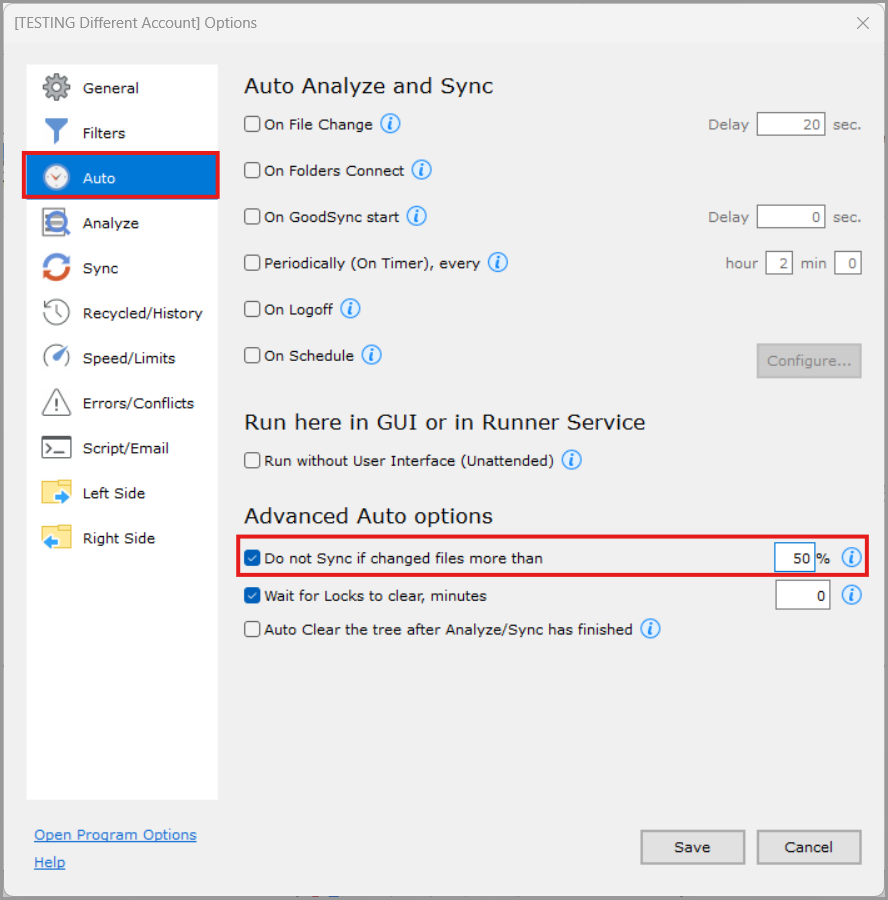
Nicht synchronisieren wenn geänderte Dateien über (standardmäßig mit 50 % aktiviert)
Bei 2-Weg-Aufträgen wird die automatische Synchronisierung nicht ausgeführt, wenn der Anteil geänderter Dateien den angegebenen Schwellenwert überschreitet.
Ein ungewöhnlich hoher Anteil geänderter Dateien kann auf ein unerwartetes, umfangreiches Ereignis hindeuten, das geprüft werden sollte, etwa Ransomware oder versehentliches Löschen.
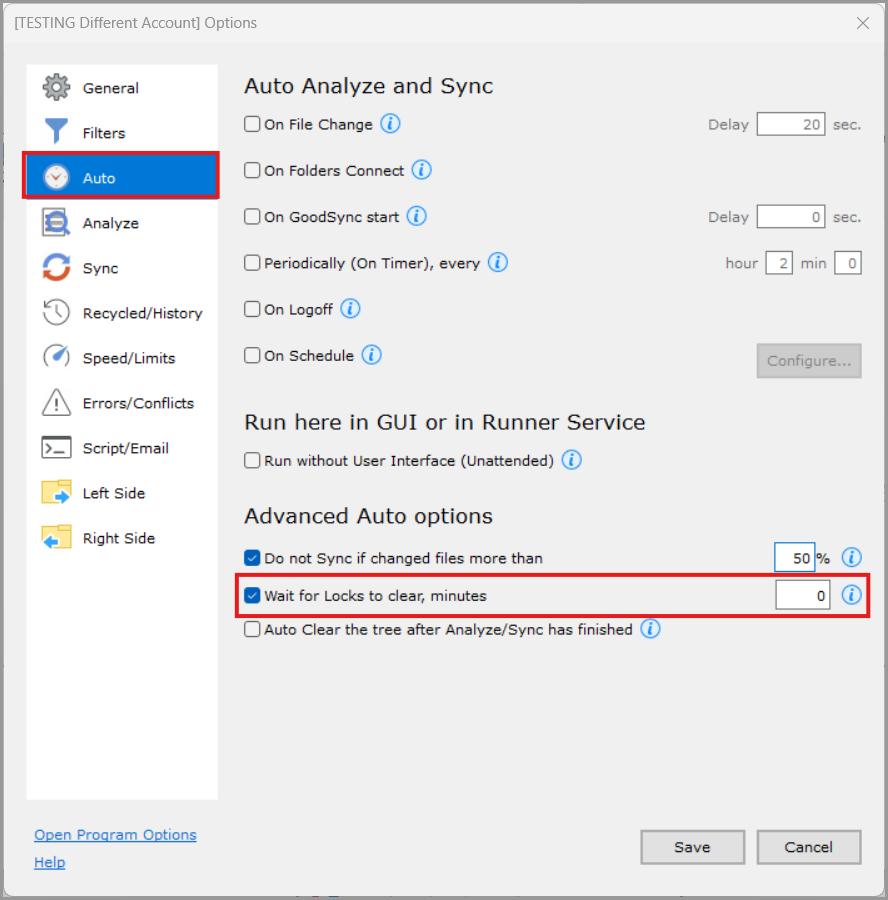
Aufhebung von Dateisperren abwarten (Minuten) (standardmäßig aktiviert)
Ist diese Option aktiviert, warten automatische Aufträge, bis die Sperrdateien entfernt sind, anstatt sofort einen Fehler zu melden.
Hauptfenster nach Analyse/Synchronisation bereinigen (standardmäßig deaktiviert)
Ist diese Option aktiviert, leert GoodSync den angezeigten Änderungsbaum automatisch, sobald Analysieren oder Synchronisieren abgeschlossen ist.