Diese Anleitung zeigt, wie Sie Aufträge in der GoodSync-Anwendung für die Ausführung im Unattended-Modus (unbeaufsichtigt) konfigurieren. Im Unattended-Modus kann GoodSync geplante Aufträge auch dann ausführen, wenn der Benutzer abgemeldet ist.
GoodSync für Windows
Schritt 1: Runner Service einrichten
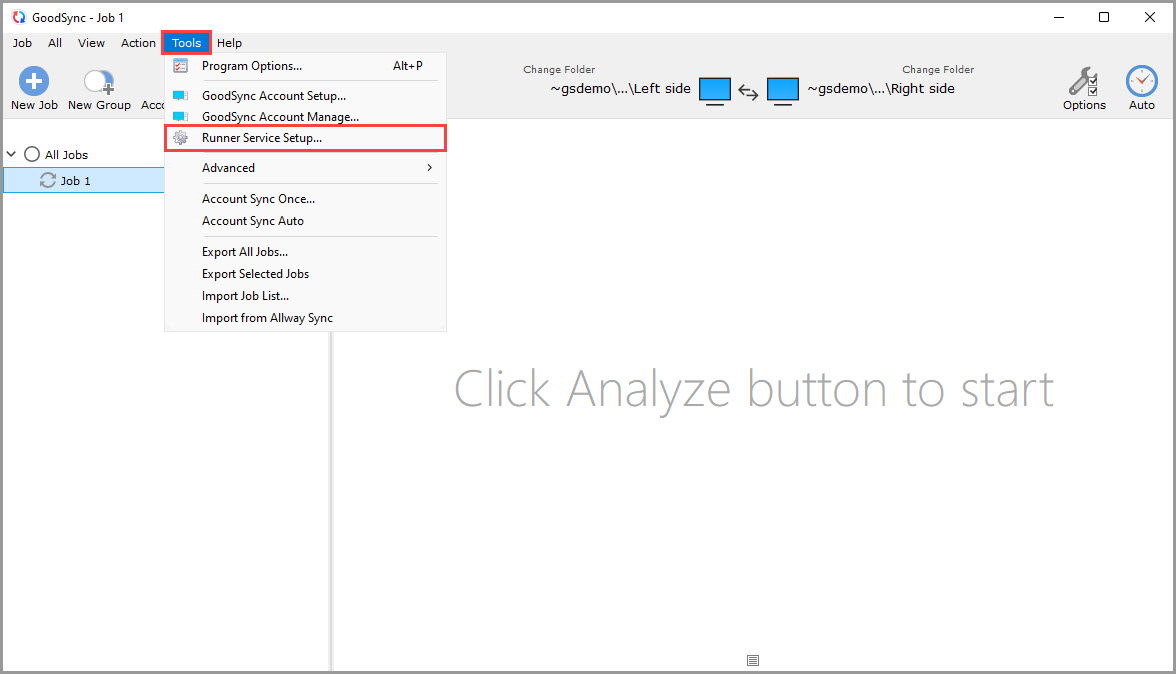
1) Öffnen Sie die GoodSync-Anwendung.
2) Wählen Sie im Hauptmenü „Werkzeuge“ > „Runner-Service-Setup - ohne GUI (nur GoodSync)“.
3) Geben Sie im daraufhin angezeigten Dialogfenster das Passwort des aktuell angemeldeten Benutzers ein und klicken Sie auf „OK“.
HINWEIS: Konfigurieren Sie den Runner Service so, dass er unter demselben Benutzerkonto läuft, mit dem die GoodSync-Aufträge ursprünglich erstellt wurden.
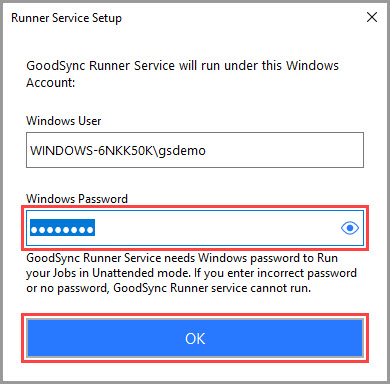
4) GoodSync bestätigt, dass der Runner Service konfiguriert wurde. Das Fenster schließt sich nach Abschluss der Einrichtung.
Schritt 2: Unattended-Modus aktivieren
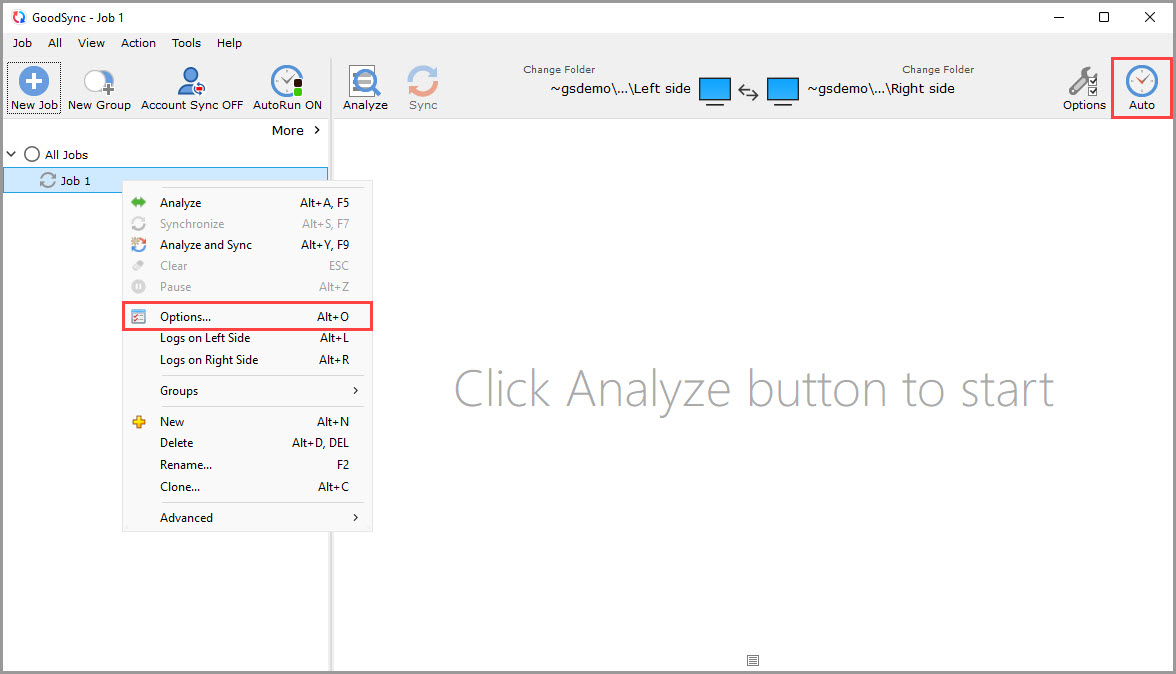
1) Wählen Sie den Auftrag aus, der im Unattended-Modus laufen soll, und klicken Sie oben rechts auf die Schaltfläche „Autostart“. Alternativ klicken Sie mit der rechten Maustaste auf den Auftrag, wählen „Auftragsoptionen“ und wechseln zur Registerkarte „Autostart“.
2) Aktivieren Sie das Kontrollkästchen „Im Hintergrund“ und klicken Sie dann auf „Speichern“, um Ihre Änderungen zu speichern.
HINWEIS: Diese Einstellung müssen Sie für jeden Auftrag vornehmen, der im Unattended-Modus laufen soll.
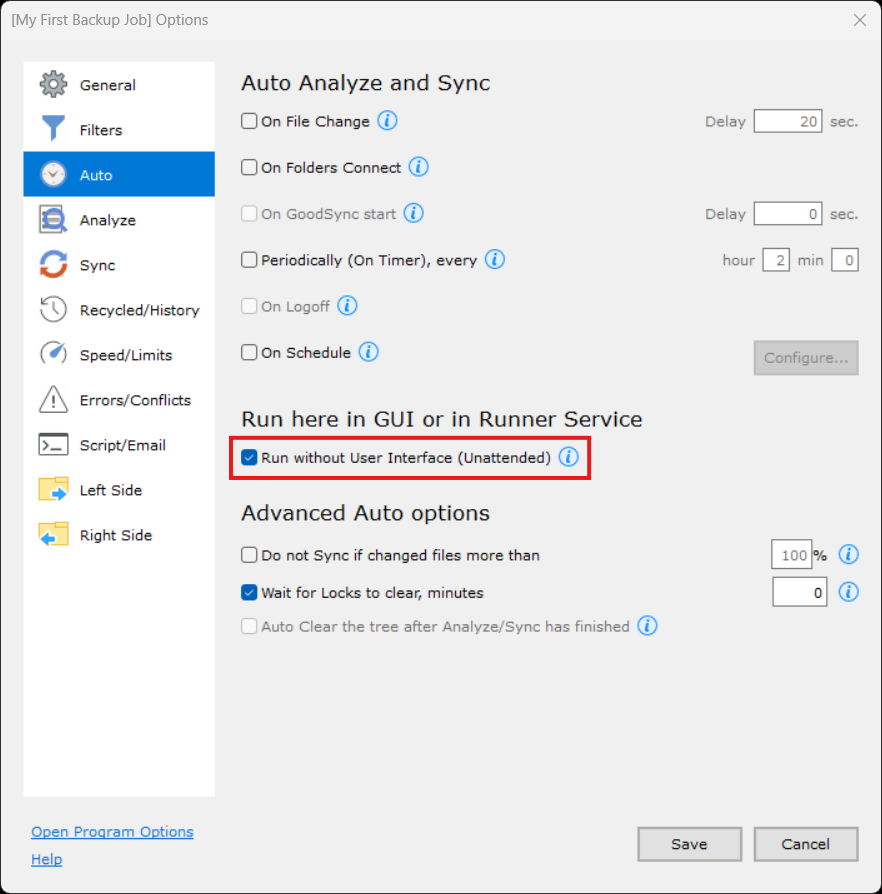
Sie haben den Unattended-Modus für diese GoodSync-Aufträge nun konfiguriert. Für die betreffenden geplanten Aufträge muss kein Benutzer mehr angemeldet sein.
HINWEIS: Weitere Informationen zur automatischen Ausführung von Aufträgen finden Sie hier.
GoodSync für Mac
Schritt 1: Runner Service einrichten
1) Öffnen Sie die GoodSync-Anwendung.
2) Wählen Sie in der Menüleiste „GoodSync“ > „Runner-Service-Setup - ohne GUI (nur GoodSync)“.
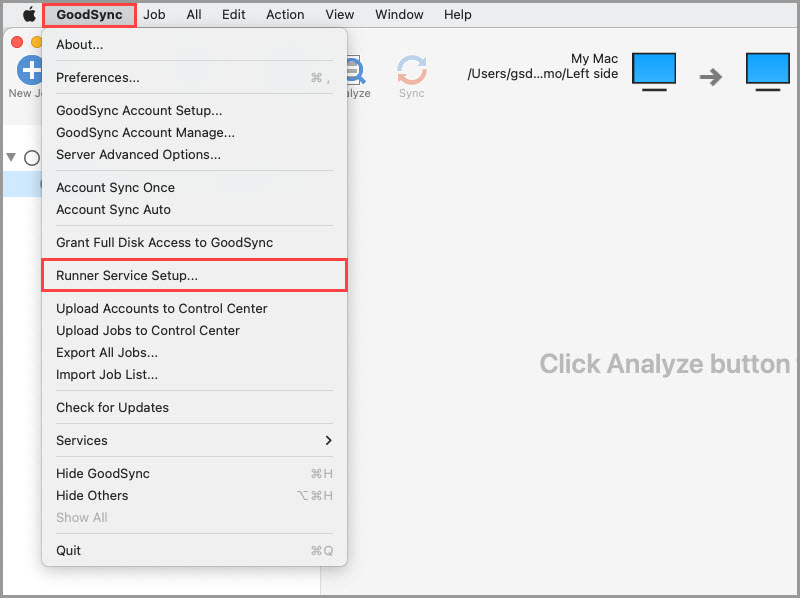
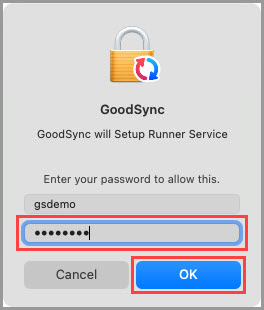
3) Geben Sie im daraufhin angezeigten Dialogfenster das Passwort des aktuell angemeldeten Benutzers ein und klicken Sie auf „OK“.
HINWEIS: Konfigurieren Sie den Runner Service so, dass er unter demselben Benutzerkonto läuft, mit dem die GoodSync-Aufträge ursprünglich erstellt wurden.
4) GoodSync bestätigt, dass der Runner Service konfiguriert wurde. Das Fenster schließt sich nach Abschluss der Einrichtung.
Schritt 2: Unattended-Modus aktivieren
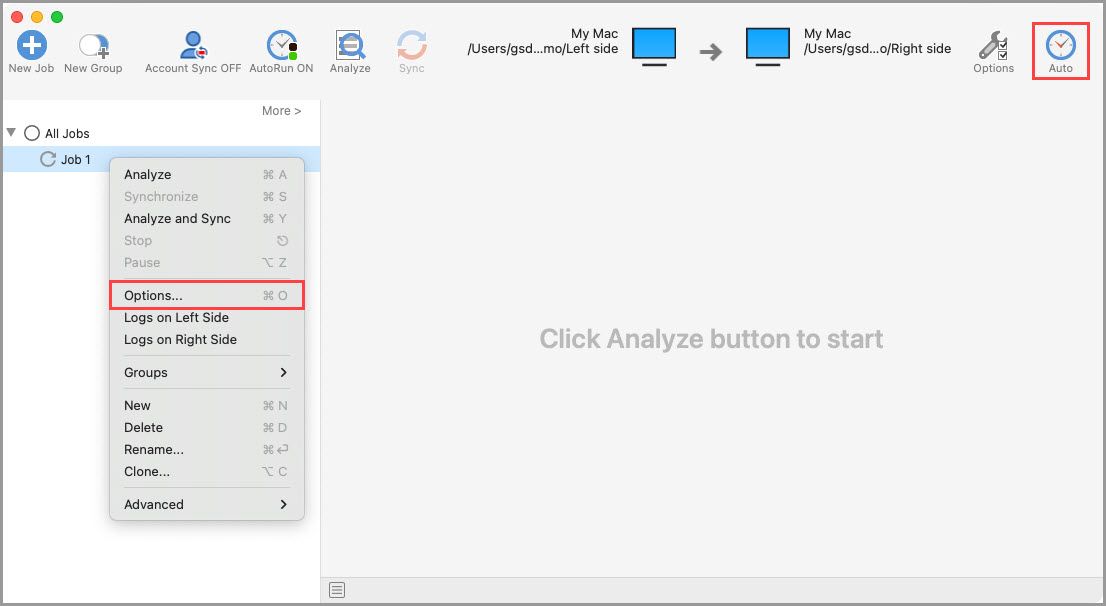
1) Wählen Sie den Auftrag aus, der im Unattended-Modus laufen soll, und klicken Sie oben rechts auf die Schaltfläche „Autostart“. Alternativ klicken Sie mit der rechten Maustaste auf den Auftrag, wählen „Auftragsoptionen“ und wechseln zur Registerkarte „Autostart“.
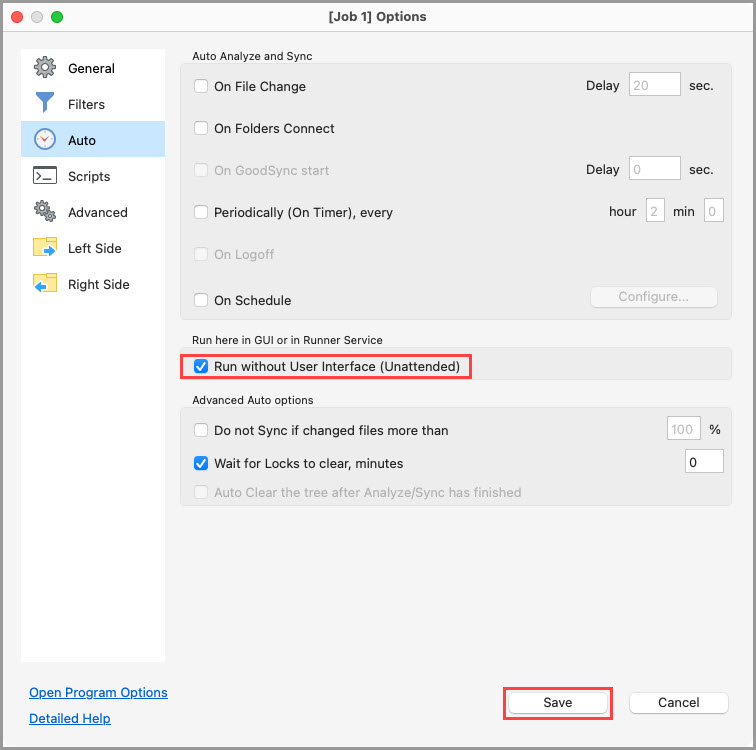
2) Aktivieren Sie das Kontrollkästchen „Im Hintergrund“ und klicken Sie dann auf „Speichern“, um Ihre Änderungen zu speichern.
HINWEIS: Diese Einstellung müssen Sie für jeden Auftrag vornehmen, der im Unattended-Modus laufen soll.
Sie haben den Unattended-Modus für diese GoodSync-Aufträge nun konfiguriert. Für die betreffenden geplanten Aufträge muss kein Benutzer mehr angemeldet sein.
HINWEIS: Weitere Informationen zur automatischen Ausführung von Aufträgen finden Sie hier.


