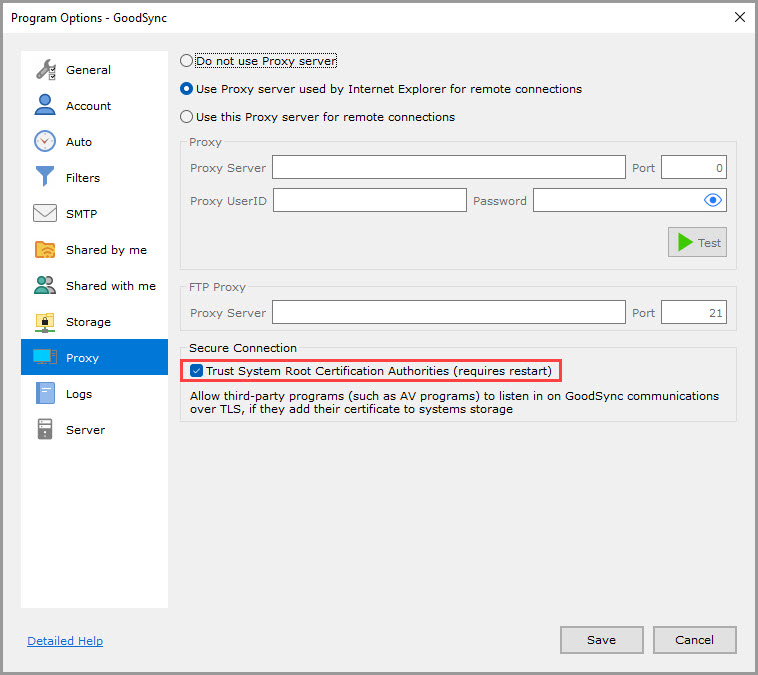
GoodSync kann über einen Proxyserver eine Verbindung herstellen. Führen Sie die folgenden Schritte aus, um Ihre Proxy-Optionen zu konfigurieren.
GoodSync für Windows
- Öffnen Sie GoodSync.
- Wählen Sie im Hauptmenü Werkzeuge > Einstellungen.
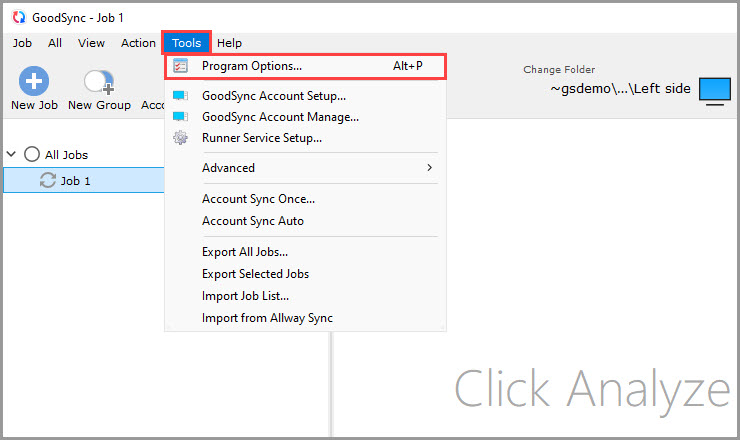
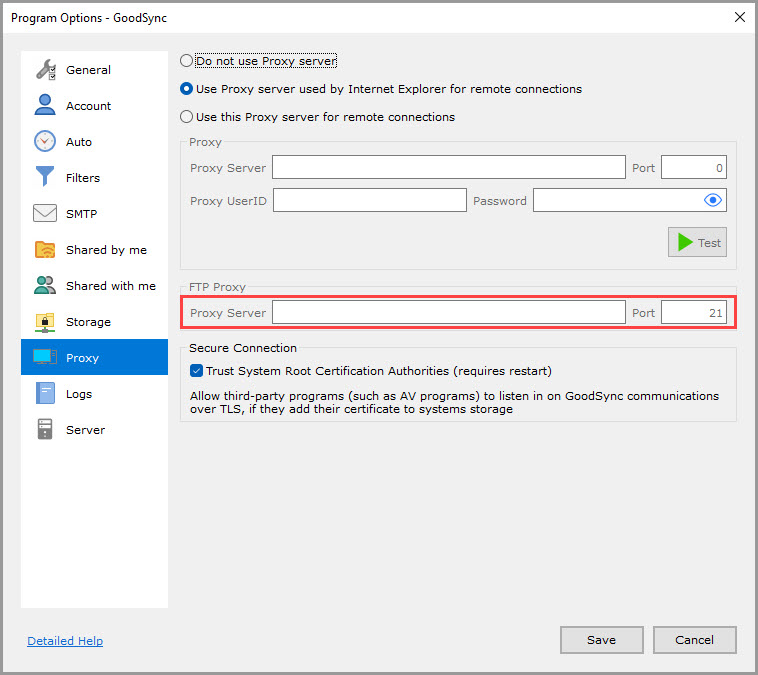
- Wählen Sie in der linken Spalte PROXY-EINSTELLUNGEN aus.
-
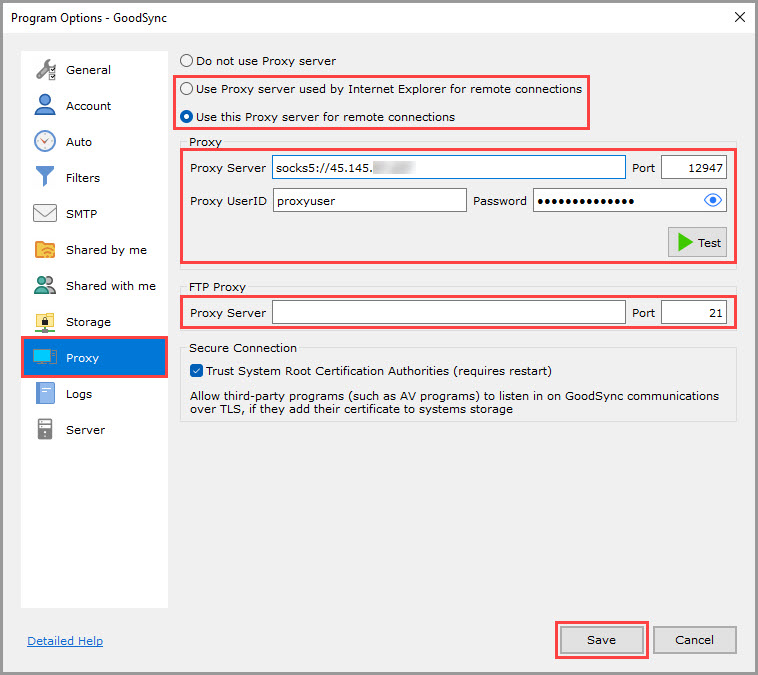
Wählen Sie einen Proxy-Modus:
- Den Proxserver des Internetexplorer verwenden verwendet den Systemproxy von Windows.
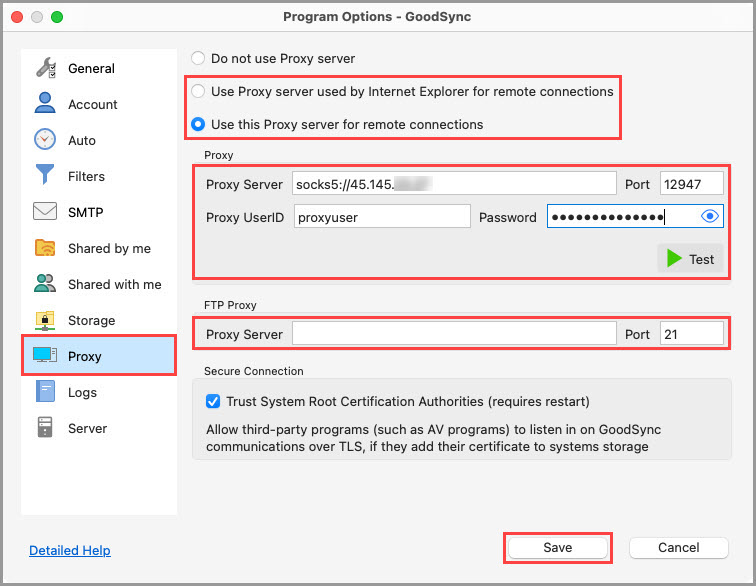
- Folgenden Proxyserver verwenden verwendet den Server, den Port, den Benutzernamen und das Passwort, die Sie im Abschnitt PROXY-EINSTELLUNGEN eingeben.
Einzelheiten zu den einzelnen Optionen finden Sie unter Übersicht über die Proxy-Einstellungen.
- Geben Sie bei Bedarf im Abschnitt FTP-Proxy einen FTP-Proxyserver und den zugehörigen Port ein.
- Klicken Sie auf Test, um die Proxyverbindung zu prüfen.
- Klicken Sie auf Speichern, um die Änderungen zu übernehmen.
GoodSync für Mac
- Öffnen Sie GoodSync.
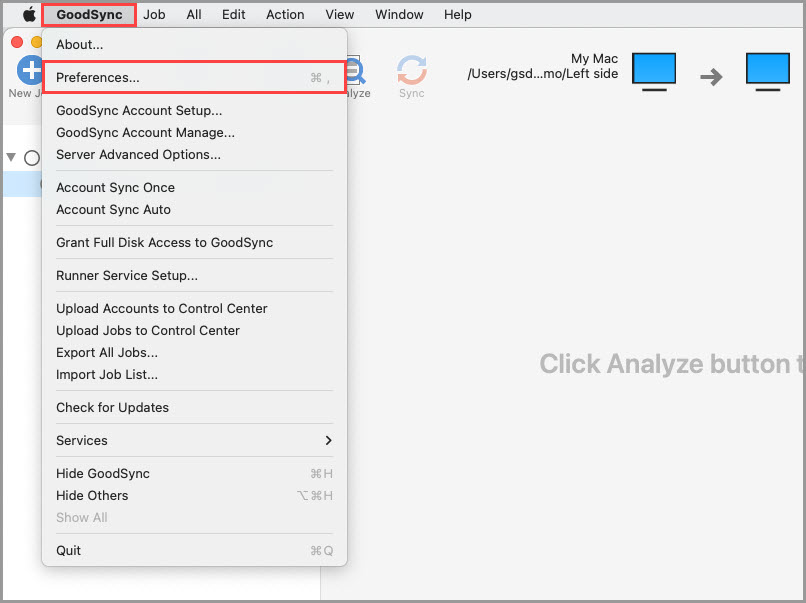
- Wählen Sie in der Menüleiste GoodSync > Einstellungen.
- Wählen Sie in der linken Spalte PROXY-EINSTELLUNGEN aus.
-
Wählen Sie einen Proxy-Modus:
- Den Proxserver des Internetexplorer verwenden verwendet die Systemproxy-Einstellungen Ihres Mac.
- Folgenden Proxyserver verwenden verwendet den Server, den Port, den Benutzernamen und das Passwort, die Sie im Abschnitt PROXY-EINSTELLUNGEN eingeben.
Einzelheiten zu den einzelnen Optionen finden Sie unter Übersicht über die Proxy-Einstellungen.
- Geben Sie bei Bedarf im Abschnitt FTP-Proxy einen FTP-Proxyserver und den zugehörigen Port ein.
- Klicken Sie auf Test, um die Proxyverbindung zu prüfen.
- Klicken Sie auf Speichern, um die Änderungen zu übernehmen.
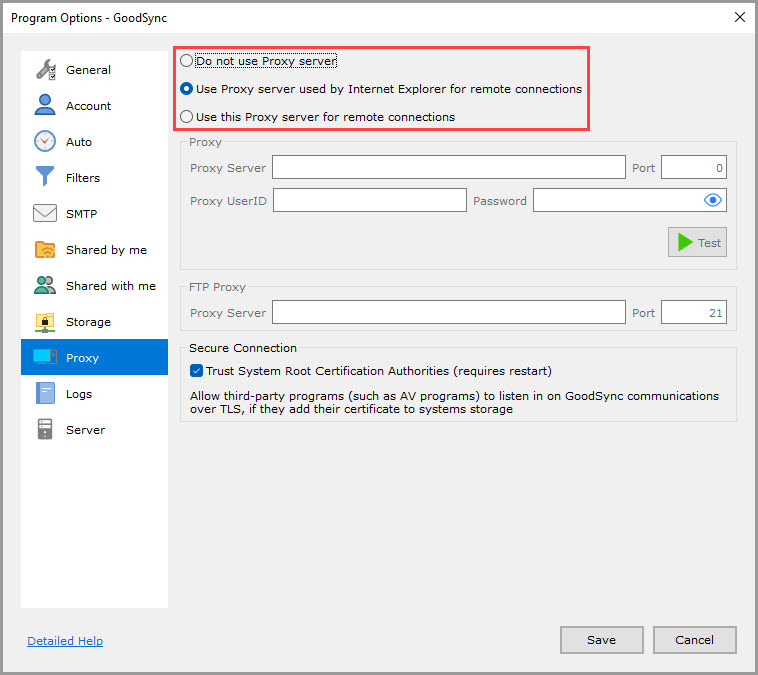
Übersicht über die Proxy-Einstellungen
Sofern nicht anders angegeben, gelten diese Optionen sowohl für GoodSync für Windows als auch für GoodSync für Mac.
Proxy-Modus
- Keinen Proxyserver verwenden: GoodSync stellt die Verbindung direkt her, ohne Proxy.
-
Den Proxserver des Internetexplorer verwenden (standardmäßig ausgewählt): GoodSync verwendet die Proxy-Einstellungen des Systems.
- Windows: der von Internet Explorer und WinINET verwendete Proxy, festgelegt unter Control Panel > Network and Internet > Internet Options > Connections > LAN settings.
- Mac: der Proxy, festgelegt unter System Settings > Network > [Ihr Netzwerkdienst] > Details > Proxies.
- Folgenden Proxyserver verwenden: GoodSync verwendet den Proxy, der unten im Abschnitt PROXY-EINSTELLUNGEN festgelegt ist.
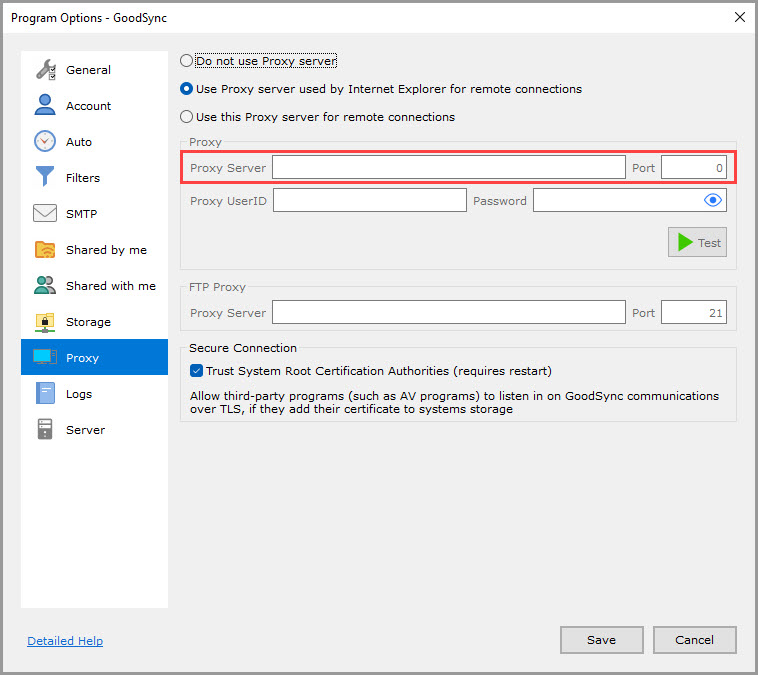
Proxy-Server und Proxy-Port (standardmäßig leer)
- Proxy-Server: die IP-Adresse oder der Hostname des Proxyservers.
- Proxy-Port: der Port auf dem Proxyserver.
HINWEIS: Stellen Sie bei einem SOCKS5-Proxy der Serveradresse socks5:// voran, zum Beispiel socks5://proxy.example.com.
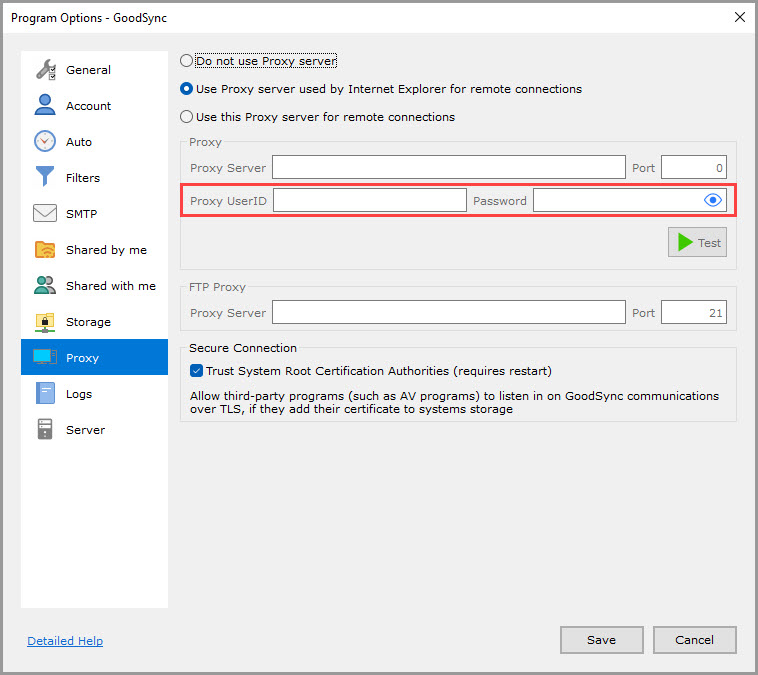
Benutzername und Kennwort (standardmäßig leer)
Wenn Ihr Proxyserver eine Authentifizierung erfordert, geben Sie hier Ihre Anmeldedaten ein.
FTP-Proxyserver und Port (standardmäßig leer)
Um FTP-Verbindungen über einen Proxy zu leiten, geben Sie hier die Adresse oder den Namen des FTP-Proxyservers und den zugehörigen Port ein.
System-Root-Zertifizierungsstellen vertrauen (standardmäßig aktiviert)
Wenn aktiviert, vertraut GoodSync Zertifikaten, die dem Zertifikatspeicher des Systems hinzugefügt wurden. Dadurch können Drittanbieterprogramme wie Antivirensoftware den TLS-Datenverkehr von GoodSync prüfen, sofern sie ihr eigenes Zertifikat in diesem Speicher hinterlegen.