Exportieren Sie Ihre GoodSync-Aufträge in eine Datei und importieren Sie diese Datei auf einem anderen Gerät, um Ihre Aufträge samt Auftragseinstellungen zu übernehmen.
Bevor Sie beginnen: Installieren Sie GoodSync auf dem neuen Gerät und speichern Sie die Exportdatei an einem Ort, auf den Sie von dort aus zugreifen können, etwa auf einem USB-Laufwerk, einer Netzwerkfreigabe oder in einem Cloud-Ordner.
Aufträge exportieren
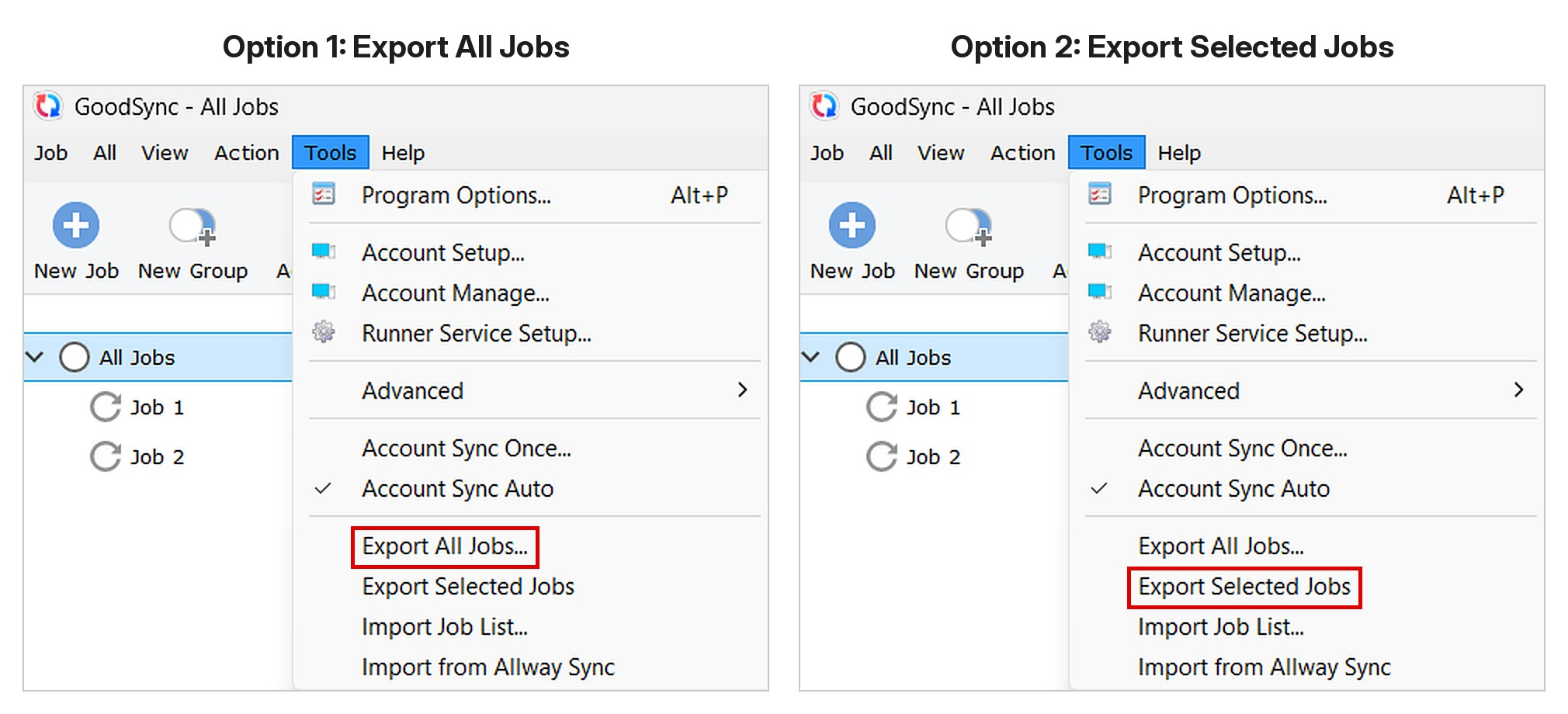
Windows
- Öffnen Sie GoodSync. Wenn Sie nur einige Aufträge exportieren möchten, markieren Sie diese zuerst in der Auftragsliste.
- Wählen Sie Werkzeuge > Alle Aufträge sichern (*.tix) oder Werkzeuge > Ausgewählte Aufträge sichern (*.tix).
- Wählen Sie einen Speicherort, geben Sie einen Dateinamen ein und klicken Sie auf Save.
macOS
- Öffnen Sie GoodSync.
- Wählen Sie GoodSync > Alle Aufträge sichern (*.tix).
- Wählen Sie einen Speicherort, geben Sie einen Dateinamen ein und klicken Sie auf Save.
Aufträge importieren
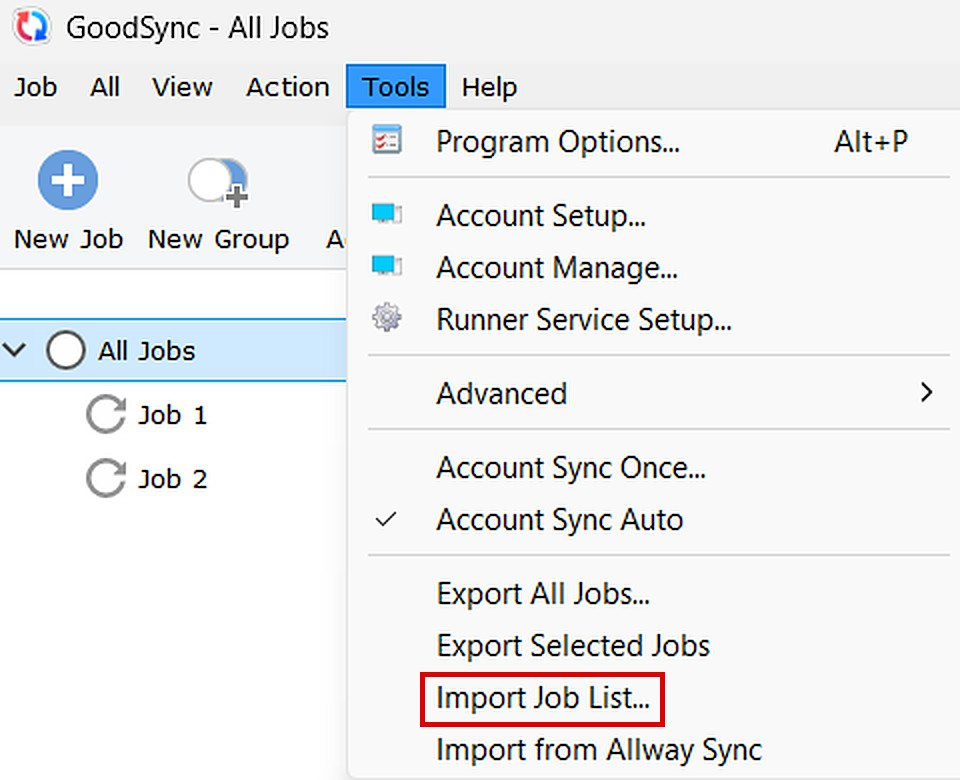
Windows
- Wählen Sie Werkzeuge > Gesicherte Aufträge importieren.
- Wählen Sie die exportierte Auftragsdatei .tix aus und klicken Sie auf Open.
- Klicken Sie nach Abschluss des Imports auf OK.
macOS
- Wählen Sie GoodSync > Gesicherte Aufträge importieren.
- Wählen Sie die exportierte Auftragsdatei .tix aus und klicken Sie auf Open.
- Klicken Sie nach Abschluss des Imports auf OK.
Den Import überprüfen
Vergewissern Sie sich, dass die importierten Aufträge in der Auftragsliste erscheinen.
Klicken Sie bei jedem Auftrag auf Analysieren, bevor Sie Synchronisieren ausführen, um sicherzustellen, dass die Ordnerpfade auf dem neuen Gerät gültig sind.
Hinweis: Prüfen Sie, ob gespeicherte Passwörter und Server-Anmeldedaten übernommen wurden.


