Экспортируйте задания GoodSync в файл, а затем импортируйте этот файл на другом устройстве, чтобы скопировать задания и их настройки.
Перед началом: установите GoodSync на новом устройстве и сохраните файл экспорта там, откуда он будет доступен с этого устройства, например на USB-накопителе, в сетевой папке или в облачной папке.
Экспорт заданий
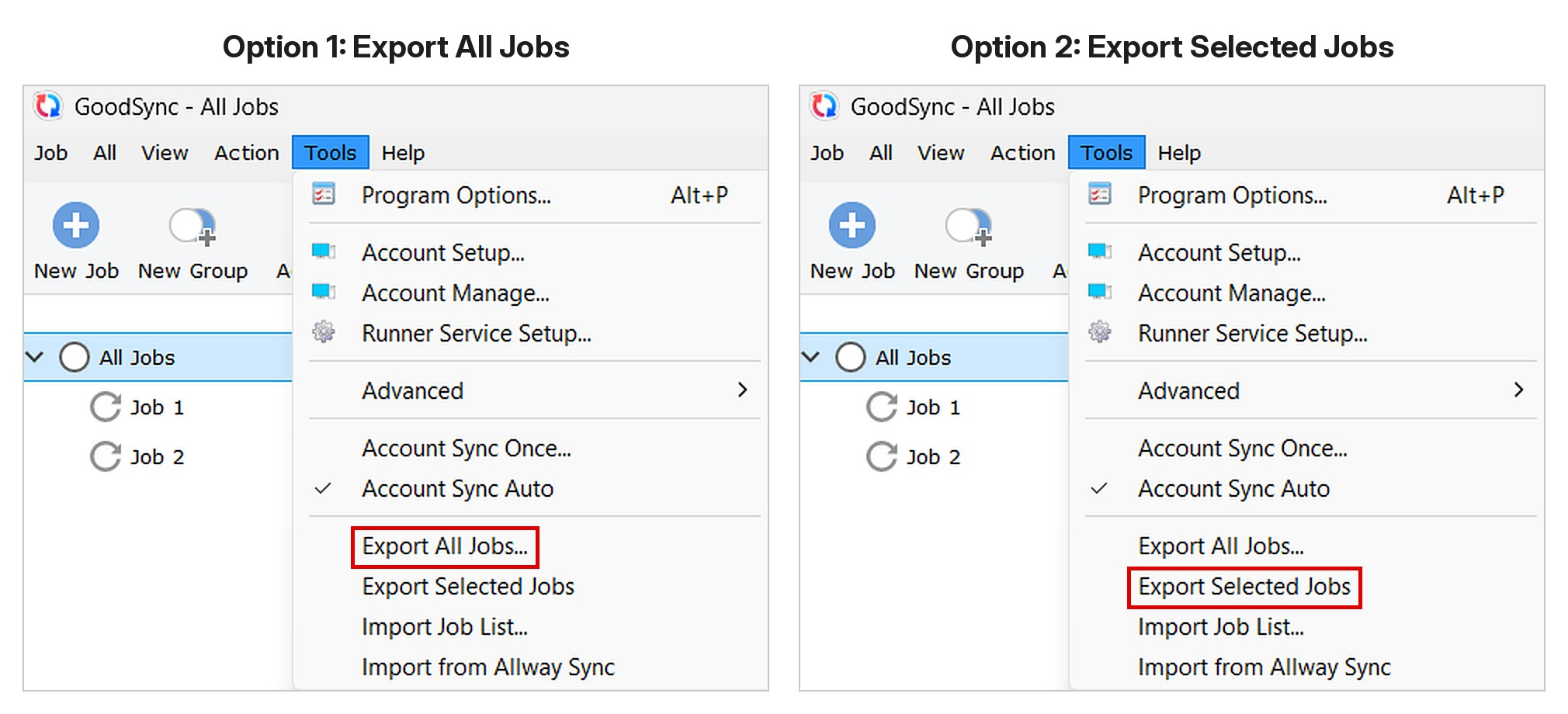
Windows
- Откройте GoodSync. Чтобы экспортировать только некоторые задания, сначала выделите их в списке заданий.
- Выберите Инструменты > Экспорт списка Заданий или Инструменты > Экспорт выделенных Заданий.
- Выберите расположение, введите имя файла и нажмите Сохранить.
macOS
- Откройте GoodSync.
- Выберите GoodSync > Экспорт списка Заданий.
- Выберите расположение, введите имя файла и нажмите Сохранить.
Импорт заданий
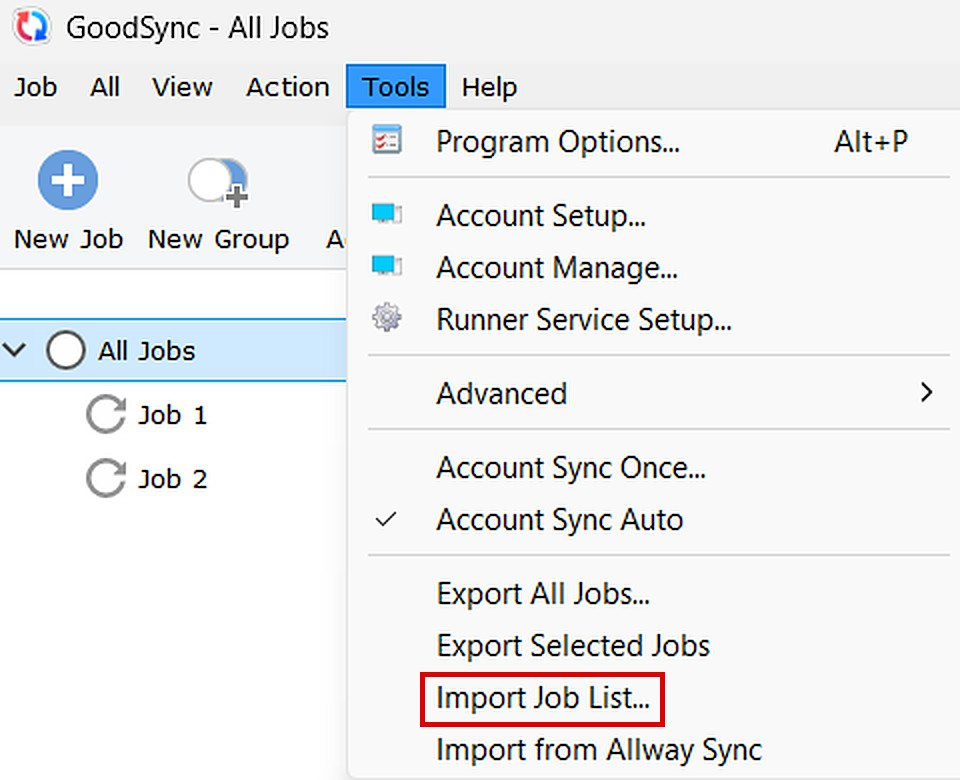
Windows
- Выберите Инструменты > Импорт списка Заданий.
- Выберите файл экспортированных заданий .tix и нажмите Открыть.
- Когда импорт завершится, нажмите Ok.
macOS
- Выберите GoodSync > Импорт списка Заданий.
- Выберите файл экспортированных заданий .tix и нажмите Открыть.
- Когда импорт завершится, нажмите Ok.
Проверка импорта
Убедитесь, что импортированные задания появились в списке заданий.
Для каждого задания нажмите Анализ, прежде чем запускать синхронизацию, чтобы убедиться, что пути к папкам действительны на новом устройстве.
Примечание: проверьте, перенеслись ли сохранённые пароли и данные для входа на серверы.


